Como enviar arquivos do iPhone para Android, Windows ou Mac sem cabo e sem cadastro
Por Marcelo Amantino · publicado em 21 de outubro de 2026 · 3 min de leitura · quem somos
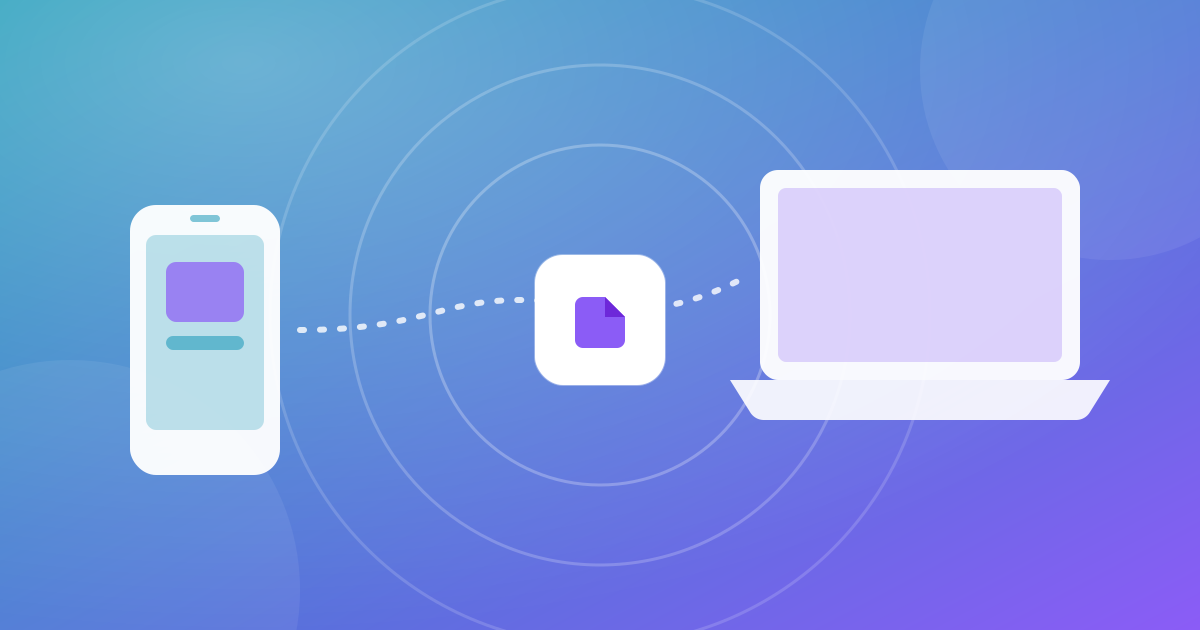
Você tira fotos no celular e precisa delas no computador. Ou quer passar um vídeo do iPhone para o Android de um amigo. O AirDrop resolve só entre aparelhos Apple; no resto, as saídas costumam ser mandar por aplicativo de mensagem (que comprime), por e-mail (que limita o tamanho) ou ligar um cabo. Há uma alternativa mais simples: enviar direto de um aparelho ao outro pela rede em que os dois já estão.
Por que mandar por mensagem ou e-mail nem sempre é bom
- Aplicativos de mensagem costumam reduzir a qualidade de fotos e vídeos para economizar dados.
- E-mail tem limite de tamanho de anexo e deixa uma cópia no servidor de quem envia e de quem recebe.
- Serviços de nuvem exigem conta, envio e depois download: o arquivo viaja duas vezes pela internet.
- Cabo funciona, mas é preciso ter o cabo certo, e o iPhone nem sempre conversa bem com computadores que não são Mac.
Como funciona o envio direto entre aparelhos
O WebFaz Drop usa uma tecnologia dos navegadores chamada WebRTC, que cria uma conexão criptografada entre dois aparelhos. Os arquivos e textos vão direto de um para o outro e não passam por um servidor do WebFaz. Para que os aparelhos se encontrem, o site precisa de uma ajuda mínima: um nome de sala (calculado a partir do endereço público da sua rede, sem guardar esse endereço) e um canal de mensagens que repassa só o nome do aparelho (como "Raposa Azul"), o tipo (celular ou computador) e os sinais necessários para abrir a conexão. Não há conta, histórico nem armazenamento dos arquivos.
Na prática, os aparelhos que estão na mesma rede Wi-Fi (ou no hotspot de um deles) aparecem um para o outro numa espécie de radar. Cada um recebe um nome divertido para você saber quem é quem.
Passo a passo
- Nos dois aparelhos, abra o WebFaz Drop no navegador. Não é preciso instalar nada nem criar conta.
- Espere o outro aparelho aparecer na tela. Ele só entra na lista depois que a conexão direta realmente abre.
- Toque no aparelho de destino e escolha os arquivos (ou arraste, ou cole um texto).
- No aparelho que recebe, aceite o envio. Fica claro quem está mandando e o quê.
- Salve os arquivos: no celular, em Arquivos ou na galeria; vários de uma vez podem ser baixados em um ZIP.
Quando o outro aparelho não aparece
Este é o ponto mais importante, porque a conexão direta só abre quando os dois aparelhos conseguem se enxergar na rede. Alguns motivos:
- Redes de hotel, escola ou empresa costumam isolar os aparelhos uns dos outros. Nelas, a conexão direta não abre. Use o Wi-Fi de casa ou o hotspot do celular.
- Um aparelho no Wi-Fi e outro em dados móveis estão em redes separadas, e o código sozinho não resolve: os dois precisam estar na mesma rede.
- Em alguns casos o aparelho não é encontrado automaticamente (por exemplo, quando a rede tem mais de um endereço público). Aí vale conectar por código: um aparelho mostra um código de 5 caracteres (ou um QR Code) e o outro digita ou lê o código.
Cuidados e limites
- Arquivos muito grandes: o recebimento é feito na memória do aparelho, então celulares com pouca memória podem não aguentar um arquivo enorme.
- Mantenha a tela ligada enquanto envia; se a conexão cair, o envio é interrompido e o aplicativo avisa em que arquivo parou.
- A lista de recebidos fica guardada no aparelho por 24 horas, ou até você tocar em "Limpar lista".
- Só aceite arquivos de quem você conhece: se alguém na mesma rede tiver o mesmo aplicativo aberto, ele poderá tentar enviar algo. Você sempre precisa aceitar antes.
Para quem a ferramenta serve melhor
Fotos e vídeos do celular para o computador sem comprimir; documentos entre dois notebooks no mesmo escritório doméstico; um link ou um trecho de texto do celular para o PC; e, claro, o clássico iPhone para Android. Se o arquivo for pesado demais para enviar de qualquer forma, reduza antes seguindo como reduzir o tamanho de PDF e vídeo. E se você vai mandar fotos para outras pessoas, considere remover a localização delas antes. O guia de uso completo está em Como funciona o WebFaz Drop.
Ferramentas citadas neste artigo
Continue lendo
- Por que processar arquivos no navegador é mais privado (e o que isso não garante)
- Sua foto está entregando onde você mora? Como remover a localização (GPS) de fotos, PDFs e arquivos do Office
- Como reduzir o tamanho de PDF e vídeo para enviar por e-mail
- Áudio do WhatsApp ou reunião gravada: como transformar em texto em minutos (e o que não mandar para a IA)
- PNG, JPEG ou WebP: qual formato de imagem usar em cada situação
- Como criar um QR Code de Pix e testar antes de imprimir
- MP3, WAV ou FLAC: qual formato de áudio escolher
- O que é OCR e como melhorar a precisão ao ler uma foto de documento
- Contagem regressiva para lançamento ou live: como montar e levar para o link no instante certo
- Técnica Pomodoro: como usar ciclos de foco e pausa sem se enrolar
- Escaneou um objeto com o iPhone e não consegue imprimir? Como converter USDZ para STL
- Foto do iPhone não abre no Windows? Como converter HEIC para JPG sem enviar suas fotos
- O PDF virou bagunça no Word? Por que isso acontece e como converter com menos retrabalho
- Como gravar a tela do computador de graça, sem marca d’água, sem instalar nada e com a sua câmera no canto
- Legenda adiantada, atrasada ou no formato errado? Como corrigir, converter e traduzir SRT, VTT e ASS
- Como calcular horas trabalhadas, horas extras e banco de horas sem errar (8h30 não é 8,3 horas)
- Seu texto é legível para todo mundo? Como checar o contraste de cores (WCAG) e converter HEX, RGB e HSL
- Como extrair as imagens de um PDF, Word, PowerPoint ou Excel sem perder qualidade