Como extrair as imagens de um PDF, Word, PowerPoint ou Excel sem perder qualidade
Por Marcelo Amantino · publicado em 21 de outubro de 2026 · 3 min de leitura · quem somos
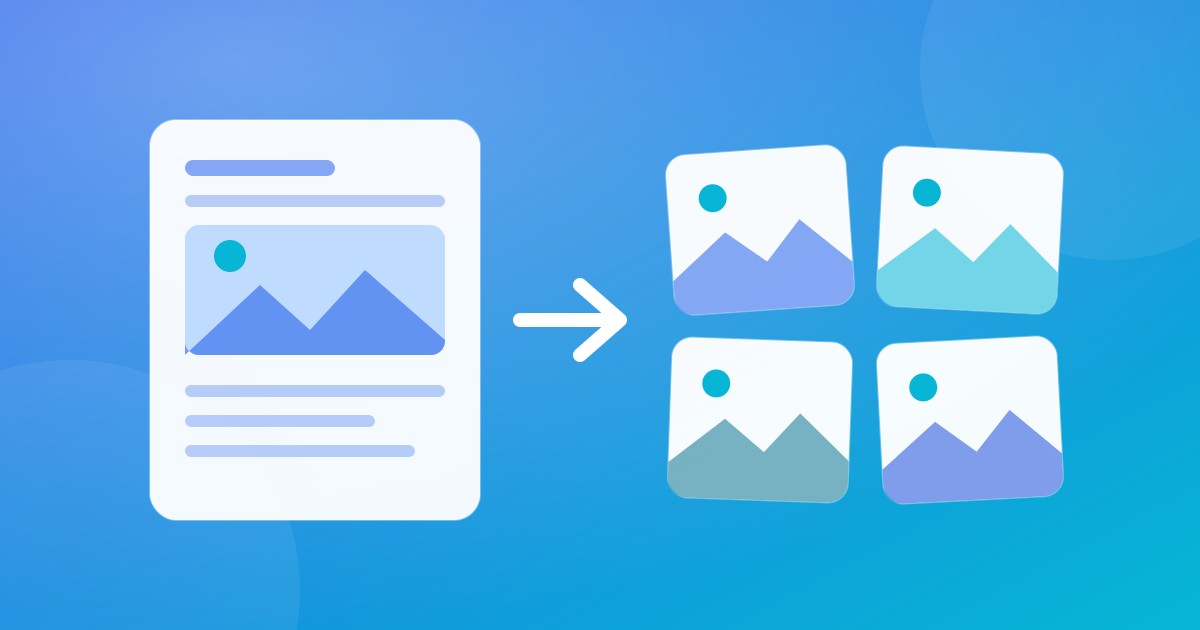
Acontece o tempo todo: a foto do produto só existe dentro de uma apresentação, o logotipo está num contrato em Word e o arquivo original sumiu do computador. Você pode fazer capturas de tela, mas perde resolução. Existe um caminho melhor, e ele depende de um detalhe pouco conhecido sobre como esses documentos são feitos por dentro.
Por que dá para recuperar as imagens de um documento
Arquivos DOCX, PPTX, XLSX e os equivalentes do LibreOffice (ODT, ODP, ODS) são, na verdade, pacotes compactados, parecidos com um ZIP. Dentro deles há uma pasta de mídia onde cada foto fica guardada como um arquivo separado, no formato em que foi inserida. Extrair é abrir esse pacote e copiar os arquivos: nada é recomprimido, então a qualidade é a mesma da inserção.
O PDF é diferente. Ele não é um pacote de arquivos, e as imagens ficam embutidas dentro das páginas, junto com texto e desenhos. É preciso percorrer cada página, localizar as imagens e reconstruí-las, e isso tem consequências que vale conhecer (mais abaixo).
O que esperar de cada tipo de arquivo
- Word, PowerPoint, Excel e OpenDocument: as imagens saem no formato original (PNG, JPEG, GIF, SVG, entre outros), com a mesma qualidade com que foram inseridas.
- ZIP: a ferramenta procura imagens em todas as pastas do arquivo, útil para quem recebeu um pacote com dezenas de fotos.
- PDF: as imagens raster incorporadas saem em PNG, com os mesmos pixels que estão no PDF, mas o PNG é um arquivo novo, e não a cópia do original (um JPEG dentro do PDF vira PNG ao sair, e o arquivo pode ficar maior).
- Formatos vetoriais como SVG, EMF e WMF são mantidos como estão; EMF, WMF e TIFF podem ser baixados mesmo quando o navegador não consegue mostrar a prévia.
Passo a passo na Extração de Imagens do WebFaz
- Abra a Extração de Imagens e arraste um ou vários documentos para a área de envio (ou clique para escolher).
- Espere a galeria carregar: as imagens aparecem conforme são encontradas, sem esperar o arquivo inteiro terminar.
- Se quiser, filtre por formato (PNG, JPEG, SVG ou outros) para ver só o que interessa.
- Marque as imagens que quer (Shift+clique marca um intervalo) ou deixe tudo desmarcado para levar todas.
- Baixe uma por uma ou em um único arquivo ZIP.
Por que isso não envia seus documentos a ninguém
Contratos, propostas e apresentações internas costumam ter informação que não deveria circular. Aqui a extração acontece no próprio navegador: o documento é lido da memória do seu aparelho e as imagens são entregues como download, sem upload. Se quiser entender esse princípio com mais calma, leia por que processar arquivos no navegador é mais privado.
Quando a ferramenta não acha o que você espera
Alguns casos comuns, e que não são defeito:
- PDF só de texto e gráficos: gráficos vetoriais e texto não são imagens embutidas, então não aparecem. Um PDF escaneado, por outro lado, tem uma imagem por página.
- Transparência: máscaras de transparência do PDF não são reconstruídas como figuras completas, então um logotipo com fundo transparente pode sair diferente do que aparece na página.
- Arquivos protegidos por senha não podem ser lidos.
- Limites de segurança: documentos com mais de 500 imagens ou 200 MB de imagens extraídas são interrompidos, e uma imagem de PDF acima de 25 megapixels é recusada.
- Se você quer a página inteira como imagem (e não as imagens embutidas), a ferramenta de PDF é o caminho mais indicado.
Depois de extrair: converter e limpar
Com as imagens em mãos, dois passos são frequentes. Se precisar mudar o formato, por exemplo para WebP ou JPEG mais leve, use a Conversão de Imagem (e, para escolher bem, veja PNG, JPEG ou WebP: qual formato usar). Se as fotos vão ser publicadas, remova antes os dados escondidos, como local e modelo da câmera, com a Remoção de Metadados.
Um aviso de bom senso: extrair uma imagem não dá direito de usá-la. Fotos de bancos de imagens, de terceiros ou protegidas continuam sujeitas à licença e aos direitos autorais de quem as criou.
Ferramentas citadas neste artigo
Continue lendo
- Por que processar arquivos no navegador é mais privado (e o que isso não garante)
- Sua foto está entregando onde você mora? Como remover a localização (GPS) de fotos, PDFs e arquivos do Office
- Como reduzir o tamanho de PDF e vídeo para enviar por e-mail
- Áudio do WhatsApp ou reunião gravada: como transformar em texto em minutos (e o que não mandar para a IA)
- PNG, JPEG ou WebP: qual formato de imagem usar em cada situação
- Como criar um QR Code de Pix e testar antes de imprimir
- MP3, WAV ou FLAC: qual formato de áudio escolher
- O que é OCR e como melhorar a precisão ao ler uma foto de documento
- Contagem regressiva para lançamento ou live: como montar e levar para o link no instante certo
- Técnica Pomodoro: como usar ciclos de foco e pausa sem se enrolar
- Escaneou um objeto com o iPhone e não consegue imprimir? Como converter USDZ para STL
- Foto do iPhone não abre no Windows? Como converter HEIC para JPG sem enviar suas fotos
- O PDF virou bagunça no Word? Por que isso acontece e como converter com menos retrabalho
- Como gravar a tela do computador de graça, sem marca d’água, sem instalar nada e com a sua câmera no canto
- Legenda adiantada, atrasada ou no formato errado? Como corrigir, converter e traduzir SRT, VTT e ASS
- Como calcular horas trabalhadas, horas extras e banco de horas sem errar (8h30 não é 8,3 horas)
- Seu texto é legível para todo mundo? Como checar o contraste de cores (WCAG) e converter HEX, RGB e HSL
- Como enviar arquivos do iPhone para Android, Windows ou Mac sem cabo e sem cadastro