O PDF virou bagunça no Word? Por que isso acontece e como converter com menos retrabalho
Por Marcelo Amantino · publicado em 21 de outubro de 2026 · 3 min de leitura · quem somos
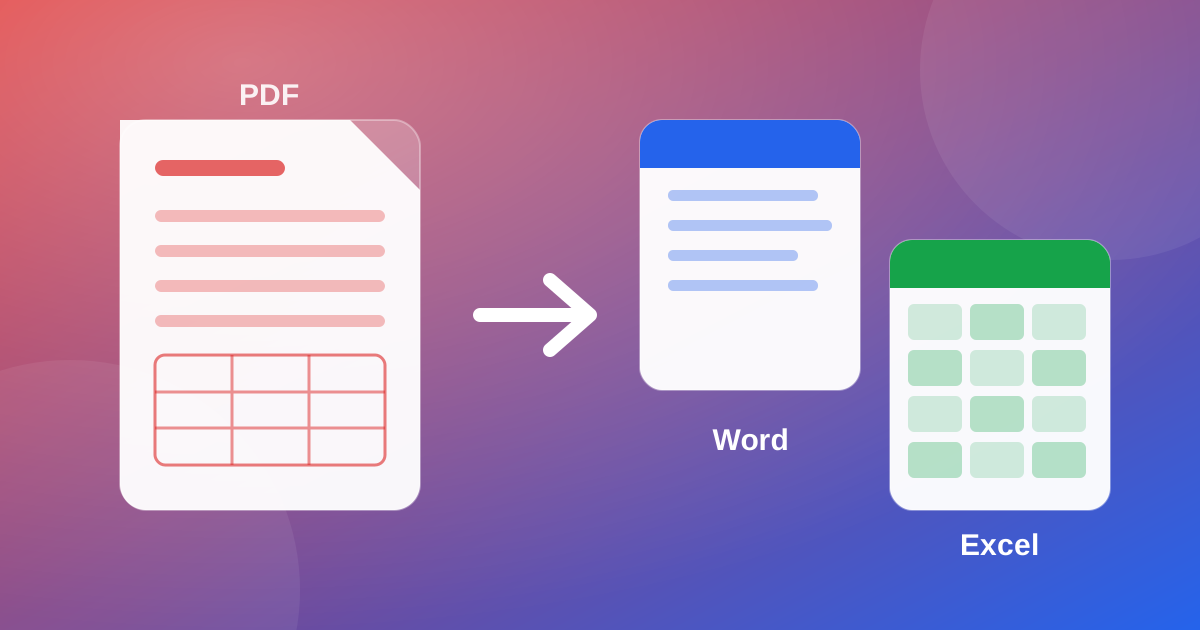
Você converte o PDF para Word, abre o arquivo e encontra uma tabela desmontada, parágrafos cortados no meio e uma imagem boiando no lugar errado. A sensação é de que a conversão "quebrou" o documento. Na maioria das vezes ela não quebrou nada: o PDF simplesmente nunca guardou o documento do jeito que o Word espera. Entender isso muda a forma de converter e evita refazer o trabalho do zero.
Por que a conversão erra
O PDF foi feito para ficar igual em qualquer tela e impressora. Para isso, ele guarda a posição de cada pedaço de texto e de cada imagem na página, e não os parágrafos, as colunas e as tabelas como o Word e o Excel os enxergam. Ao converter, o programa precisa adivinhar a estrutura a partir das posições: onde termina um parágrafo, o que é uma tabela, o que é coluna. Em documentos simples ele acerta quase tudo. Em documentos com várias colunas, tabelas complexas ou fontes especiais, o chute falha.
Primeiro teste: o seu PDF é texto ou é imagem?
Abra o PDF e tente selecionar e copiar uma frase. Se funciona, o PDF tem texto de verdade e a conversão tem boas chances. Se não dá para selecionar nada, o arquivo é apenas uma imagem de cada página, típico de documento escaneado ou de foto convertida em PDF. Nesse caso, converter direto não traz texto algum: é preciso passar antes por OCR, que reconhece as letras na imagem. O OCR do WebFaz aceita imagens e PDFs escaneados e exporta em TXT, Word ou Excel. Para mais dicas de precisão, leia o que é OCR e como melhorar a precisão de uma foto.
Passo a passo no PDF do WebFaz
- Abra a ferramenta de PDF e escolha a conversão para Word, Excel ou PowerPoint.
- Envie o PDF. Se ele estiver protegido por senha, remova a proteção no programa de origem antes.
- Se só uma parte importa, separe as páginas antes: converter só o que você precisa reduz os erros.
- Converta e baixe o resultado.
- Abra o arquivo e confira tabelas, números, títulos e imagens antes de usar.
Word ou Excel: qual escolher
- Documento de texto (carta, contrato, relatório): Word.
- Tabela, extrato, lista de preços ou planilha que virou PDF: Excel, que mantém os dados em células, prontos para somar e filtrar.
- Apresentação: PowerPoint, mas é onde o layout mais costuma mudar.
O que não esperar
Alguns limites reais, e que valem para qualquer conversor, não só para este:
- Layouts complexos podem precisar de ajuste manual depois da conversão.
- Fontes que você não tem instaladas são trocadas por outras, e isso muda o espaçamento e a quebra de linhas.
- Números em tabelas devem ser sempre conferidos: um valor trocado vale mais que um layout bonito.
- PDFs escaneados dependem da qualidade do OCR, que erra em letras pequenas, manuscritos e fotos tortas.
Se você ainda tem o arquivo original
Nada converte melhor que o documento de origem. Se o Word, a planilha ou a apresentação originais ainda existem, edite neles e gere um novo PDF. A conversão de PDF para Word é para quando o original se perdeu, ou quando o PDF veio de outra pessoa. O caminho contrário, de Word, Excel e PowerPoint para PDF, também está na ferramenta de PDF, assim como juntar, dividir e reduzir o tamanho. Tudo roda no seu navegador: os documentos não são enviados ao WebFaz.
Ferramentas citadas neste artigo
Continue lendo
- Por que processar arquivos no navegador é mais privado (e o que isso não garante)
- Sua foto está entregando onde você mora? Como remover a localização (GPS) de fotos, PDFs e arquivos do Office
- Como reduzir o tamanho de PDF e vídeo para enviar por e-mail
- Áudio do WhatsApp ou reunião gravada: como transformar em texto em minutos (e o que não mandar para a IA)
- PNG, JPEG ou WebP: qual formato de imagem usar em cada situação
- Como criar um QR Code de Pix e testar antes de imprimir
- MP3, WAV ou FLAC: qual formato de áudio escolher
- O que é OCR e como melhorar a precisão ao ler uma foto de documento
- Contagem regressiva para lançamento ou live: como montar e levar para o link no instante certo
- Técnica Pomodoro: como usar ciclos de foco e pausa sem se enrolar
- Escaneou um objeto com o iPhone e não consegue imprimir? Como converter USDZ para STL
- Foto do iPhone não abre no Windows? Como converter HEIC para JPG sem enviar suas fotos
- Como gravar a tela do computador de graça, sem marca d’água, sem instalar nada e com a sua câmera no canto
- Legenda adiantada, atrasada ou no formato errado? Como corrigir, converter e traduzir SRT, VTT e ASS
- Como calcular horas trabalhadas, horas extras e banco de horas sem errar (8h30 não é 8,3 horas)
- Seu texto é legível para todo mundo? Como checar o contraste de cores (WCAG) e converter HEX, RGB e HSL
- Como extrair as imagens de um PDF, Word, PowerPoint ou Excel sem perder qualidade
- Como enviar arquivos do iPhone para Android, Windows ou Mac sem cabo e sem cadastro