Monte uma colagem de fotos online, do seu jeito
Suas melhores fotos, num só quadro. Solte as imagens e veja a colagem ganhar vida em segundos: molduras, formas, fitas e fundos que combinam com você. Sorteie um visual novo a cada clique e leve para o feed, os stories ou o vídeo. Grátis, e suas fotos nunca saem do seu aparelho.
Formato
Paisagem · 1920 × 1080 px
Como arrumar as fotos
Grade, mosaico e modelos prontos: as fotos preenchem a colagem toda. Arraste a linha entre duas fotos para mudar o tamanho de cada uma.
Layouts automáticos
Modelos prontos
Sobre Colagem
Monta colagens de fotos para redes sociais, convites, álbuns, impressão ou para usar como camada em um vídeo. Você escolhe o formato, o jeito de arrumar as fotos (grade, mosaico, sobrepostas, padrão repetido, recortes das pessoas ou mosaico de foto), o fundo e baixa em PNG, JPG ou WebP, com fundo transparente se quiser, ou em vídeo animado.
O que a Colagem tem de diferente
Mais liberdade do que um modelo fixo: o que a ferramenta faz de verdade.
Fundo com a própria foto
A foto ampliada e desfocada vira o fundo, com ajuste de desfoque e brilho. Também há cor lisa, degradê, cor da foto, transparente e fundos prontos de aquarelas e manchas coloridas: clique de novo no mesmo botão para trocar de fundo; a imagem gira sozinha para preencher melhor o formato escolhido.
Divisórias que se arrastam
Grade, mosaico, colunas, destaque e modelos prontos são todos ajustáveis: arraste a linha entre duas fotos para mudar o tamanho de cada uma.
Quatro jeitos de arrumar
Quadros, espalhar (sobreposto aleatório), padrão repetido (azulejo ou tijolo) e livre, com mover, girar e redimensionar cada foto.
Vários tamanhos de uma vez
O layout se readapta a cada proporção, e um ZIP traz a mesma colagem em feed, stories, 16:9 e A4.
Enquadramento por rosto
A IA acha os rostos e mantém todo mundo à vista quando a foto é cortada no quadro. Nos modos espalhar e recortes, nenhum rosto sai do quadro e nenhuma foto cobre o rosto de outra: as fotos podem se sobrepor e sair um pouco para fora, mas os rostos ficam livres.
Recortes e mosaico de foto
A IA recorta as pessoas como adesivos com contorno branco, e uma foto principal pode virar um mosaico feito com as suas outras fotos.
Temas com as suas fotos
Galeria de modelos completos (layout, fundo, moldura e enfeites) mostrados com as suas próprias fotos, com filtros e contador de fotos, no estilo da aba Modelos de um app de fotos.
Colagem animada
Gera um vídeo em que as fotos entram uma depois da outra, para usar no Editor de Vídeo ou no Slideshow.
Guardar e continuar
Meus designs guarda as colagens com as fotos neste navegador, e Continuar de onde parou reabre a última. No celular há zoom e giro com dois dedos e ordem das camadas por toque longo.
Integrada à suíte
Recebe as fotos do Studio e de outros apps e envia a colagem pronta, com fundo transparente, para o Editor de Vídeo e o Slideshow. A foto que volta do Studio entra como uma nova versão: Desfazer traz a original de volta, e um botão na barra da foto, segurado, mostra o antes e o depois.
Como usar
- Escolha ou solte as fotos (até 60). Elas podem vir direto do Studio ou de outros apps da suíte, pelo botão Enviar para.
- Na aba Temas, veja 18 modelos já montados com as suas fotos (grade, filme, polaroids, enfeites…) e toque num para aplicar; o botão Estilo aleatório sorteia um visual novo a cada clique. Ou, na aba Layout, escolha o formato (feed, stories, vídeo, A4…) e como arrumar: layout automático, modelo pronto de 2 a 6 fotos, espalhar, padrão, livre, recortes das pessoas ou mosaico de foto.
- Ajuste à mão: um clique numa foto mostra as ferramentas dela (editar no Studio, girar, trocar de lugar, excluir); arraste para reposicionar, use a roda do mouse para aproximar e o duplo clique para voltar ao automático. Arraste as linhas entre as fotos para mudar o tamanho. No celular, dois dedos aproximam e giram, e um toque longo num quadro solto muda a ordem das camadas. A aba Fundo escolhe o fundo; a aba Estilo, espaços, cantos, borda e sombra.
- Na aba Baixar, escolha PNG, JPG ou WebP e o tamanho. Para publicar em vários lugares, marque vários formatos e baixe tudo num ZIP. Também dá para gerar um vídeo em que as fotos entram uma a uma.
Limites e cuidados
- Até 60 fotos por colagem. Cada foto é usada em versão de trabalho de até 2.000 pixels no maior lado, o que basta para os tamanhos de rede social e para A4 a 150 dpi.
- O arquivo final tem limite de pixels do aparelho (cerca de 16 megapixels no iPhone e no iPad; 64 no computador). O app avisa quando reduz o tamanho.
- A colagem fica só neste navegador: use Meus designs para guardar até 12 colagens com as fotos, e Continuar de onde parou reabre a última. Nada é enviado a servidor nem a outro aparelho; para levar a colagem a outro lugar, baixe o PNG.
- Os recortes das pessoas dependem da IA e só recortam fotos em que ela acha um rosto; as outras entram inteiras. O recorte não é perfeito em cabelo solto e fundos parecidos com a pele.
- O mosaico de foto funciona melhor com 20 fotos ou mais, de cores variadas. O vídeo animado sai sem som, em MP4 (ou WebM, conforme o navegador).
- O enquadramento pelos rostos depende da IA, que baixa modelos uma única vez (cerca de 8 MB). Sem ela, o app enquadra pelo centro da foto; dá para ajustar à mão.
- JPG não guarda transparência: com fundo transparente, o JPG sai com fundo branco. Use PNG ou WebP.
A ferramenta em uma imagem
Os pontos de clique estão numerados. Toque na imagem para vê-la em tamanho original. As demais telas, passo a passo, estão no guia “Como funciona”.
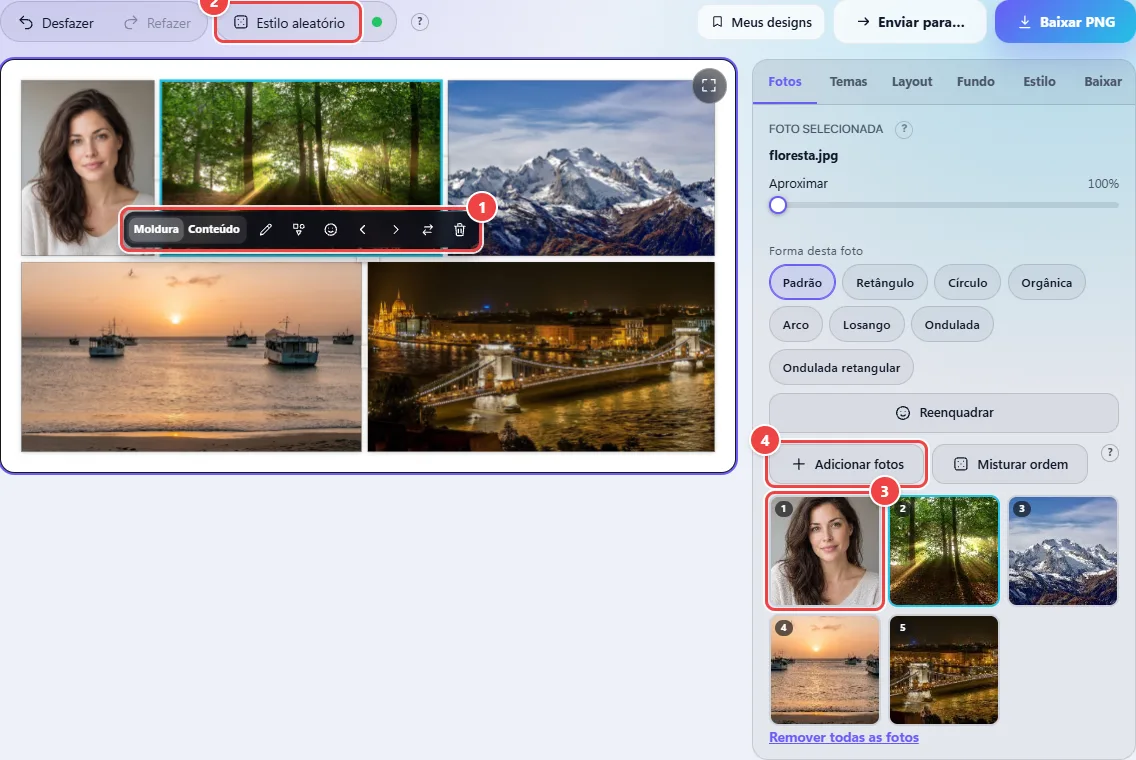
- Ponto 1: A barra da foto: Moldura ou Conteúdo (o que o arrastar move), editar no Studio, forma só desta foto, reenquadrar pelos rostos, trocar de lugar e excluir.
- Ponto 2: Sorteia um visual novo (arrumação, fundo, moldura e enfeites). O app já faz isso uma vez quando as fotos chegam, para você ver como funciona.
- Ponto 3: As miniaturas seguem a ordem das fotos. Arraste uma para mudar a ordem ou solte-a sobre um quadro para trocar a foto dele.
- Ponto 4: Dá para acrescentar mais fotos a qualquer momento: a colagem se refaz sozinha.
Ver o guia completo: situações reais de uso, dicas e limites →
Privacidade: A Colagem funciona inteira no seu navegador e nenhuma foto é enviada a servidor. Para achar rostos e enquadrar cada foto sem cortar ninguém, baixa uma única vez modelos de IA do Google — o MediaPipe, cerca de 8 MB, vindos do jsDelivr e do Google Cloud Storage. Só esses arquivos são baixados; cada um é conferido por SHA-256 e guardado no navegador. Dá para desligar a qualquer momento no botão "IA"; sem ela o app enquadra pelo centro da foto. Saiba mais.
Perguntas frequentes
- Minhas fotos são enviadas a algum servidor?
- Não. A colagem é montada no seu navegador. Só se baixam, uma vez, os modelos públicos de IA do Google para achar rostos (cerca de 8 MB), sem enviar nenhuma foto.
- Como faço o fundo desfocado com a própria foto?
- Na aba Fundo, escolha Foto desfocada. O app amplia uma das fotos, desfoca e coloca atrás da colagem, então o fundo nunca fica preto nem branco. Ajuste o desfoque e o brilho, ou escolha outra foto para o fundo.
- Como salvo a colagem com fundo transparente?
- Em Fundo, escolha Transparente e, em Baixar, PNG (ou WebP). O quadriculado que aparece na prévia não vai para o arquivo.
- Posso usar a mesma colagem em vários tamanhos?
- Sim. Em Baixar, marque os formatos desejados (quadrado, stories, 16:9…) e baixe o ZIP. O layout automático é refeito para cada proporção.
- Minha colagem fica salva?
- Só neste navegador. Use Meus designs para guardar colagens com as fotos (até 12) e Continuar de onde parou para reabrir a última. Limpar os dados do site apaga tudo.
- Como junto fotos editadas no Studio?
- No Studio, edite as fotos e use Enviar para → Montar uma colagem. Elas chegam aqui já na lista de fotos. O caminho contrário também existe: a colagem pronta pode ir para o Studio, o Slideshow ou o Editor de Vídeo.