Para enviar e postar
WhatsApp, e-mail, iPhone, Reels e TikTok
Deixe o vídeo leve o bastante para mandar por mensagem, e-mail ou publicar.
Seu vídeo é comprimido no navegador e não é enviado. Saiba mais
Reduza o tamanho de vídeos MP4, MOV, WebM e MKV com detecção automática de proporção — ideal para Reels, TikTok e Feed. Tudo processado no seu navegador, sem enviar arquivos para servidores.
MP4, MOV, WebM e MKV — qualquer proporção (Reels, TikTok, Feed, Widescreen)
Cada situação tem uma página própria, com o passo a passo, dicas e os limites do que a redução faz.
WhatsApp, e-mail, iPhone, Reels e TikTok
Deixe o vídeo leve o bastante para mandar por mensagem, e-mail ou publicar.
720p e 480p
Reduza o vídeo escolhendo uma resolução menor.
Qualidade, bitrate e FPS
Reduza o tamanho cuidando da qualidade ou ajustando bitrate e FPS.
Reduza gravações de tela e vídeos em MKV.
O compressor ajuda a reduzir o tamanho de vídeos para facilitar o envio, o compartilhamento e o armazenamento. Você também pode mudar o formato e ajustar as dimensões do vídeo.
1. Escolha o vídeo. Arraste o arquivo para a área indicada ou clique para selecioná-lo no seu dispositivo.
2. Ajuste o resultado. Escolha o formato de saída e use o modo simplificado para equilibrar tamanho e qualidade. Uma compactação maior pode reduzir os detalhes da imagem. Se preferir, o modo avançado oferece ajustes individuais de imagem e som.
3. Confira o enquadramento. Use “Preservar original” para manter a proporção do vídeo, inclusive quando ele for vertical. Você também pode escolher outra proporção e uma resolução menor para ajudar a reduzir o arquivo. Confira as dimensões e a estimativa de tamanho antes de continuar; o tamanho final pode variar.
4. Compacte e baixe. Clique em “Compactar vídeo agora”, aguarde a conclusão e confira a comparação de tamanho. Depois, use “Baixar vídeo” para salvar o resultado. O arquivo original permanece no seu dispositivo.
Reduz o tamanho de vídeos para enviar por e-mail ou mensageiro, mantendo a proporção original.
Um vídeo de 180 MB gravado no celular não cabe no limite do e-mail da empresa. Você envia o arquivo, escolhe o nível "Menor tamanho (WhatsApp)", comprime e compara: o resultado fica em uma fração do tamanho original, com qualidade suficiente para assistir no celular.
Os pontos de clique estão numerados. Toque na imagem para vê-la em tamanho original. As demais telas, passo a passo, estão no guia “Como funciona”.
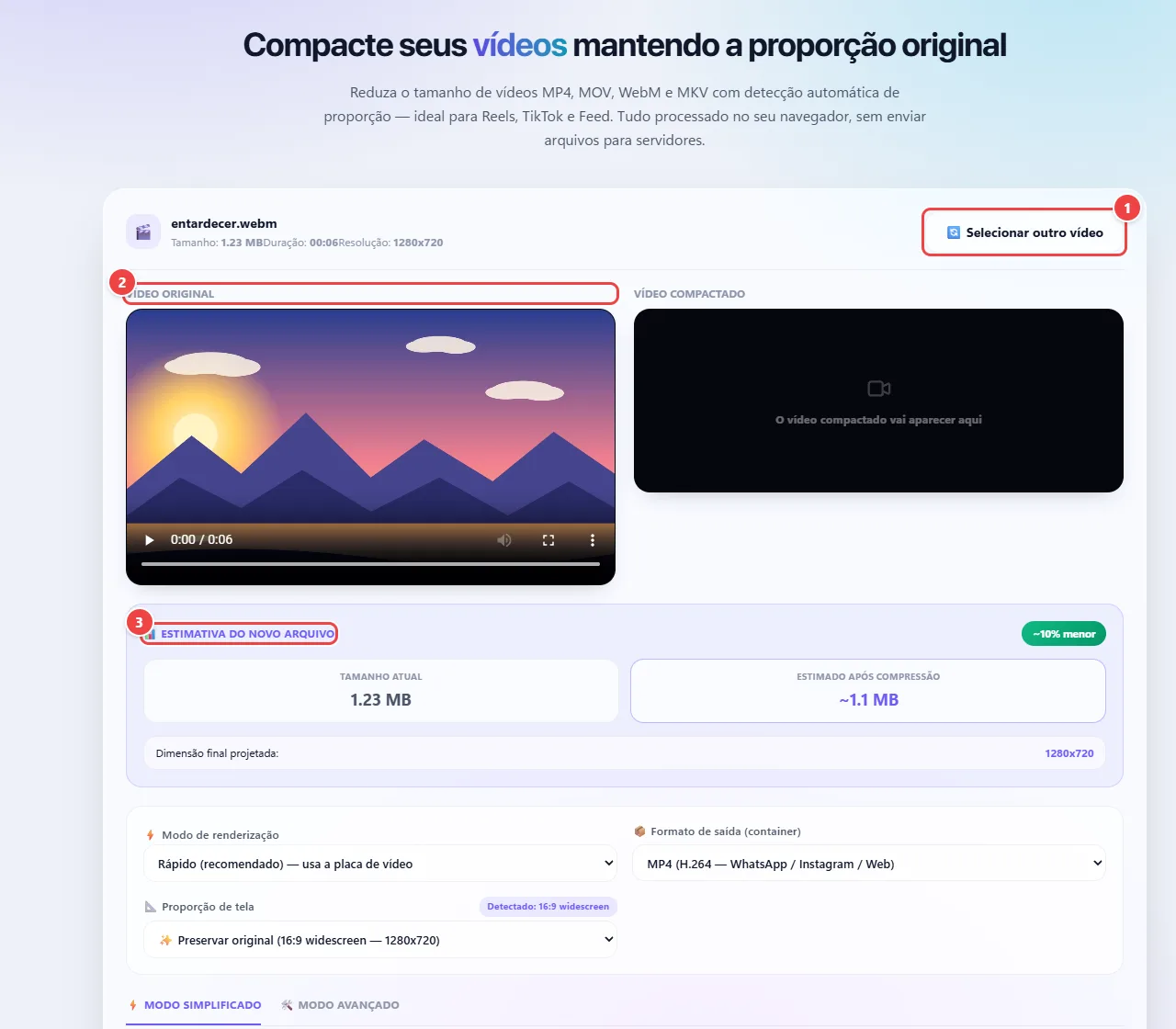
A compressão recodifica o vídeo no seu navegador com o recurso nativo de codificação, a uma taxa de bits-alvo. Os níveis vão do menor tamanho, com cerca de 500 kbps, à alta fidelidade, com cerca de 3.500 kbps; o áudio acompanha, de 64 a 192 kbps.
No modo avançado, você escolhe diretamente a taxa de bits do vídeo e do áudio e a resolução de saída (original, 1080p, 720p, 480p ou 360p). Reduzir a resolução diminui bastante o tamanho, mas também a nitidez.
O tamanho final é aproximadamente a taxa de bits multiplicada pela duração. Por isso um vídeo longo pesa mais do que um curto na mesma qualidade, e a página mostra uma estimativa do tamanho do novo arquivo antes de você baixá-lo.
Ver o guia completo: situações reais de uso, dicas e limites →
Privacidade: Esta ferramenta roda inteiramente no seu navegador: seus arquivos e dados não são enviados a nenhum servidor do WebFaz. Saiba mais.