Como converter áudio entre MP3, WAV, AAC, FLAC e outros formatos em lote
Nem todo aparelho ou programa toca todo formato de áudio. Este guia mostra como converter vários arquivos de uma vez para o formato certo, qual escolher para cada situação e o que a conversão não consegue fazer.
Guia escrito por Marcelo Amantino · atualizado em 5 de outubro de 2026 · quem somos
Onde seus dados são processados
Esta ferramenta roda inteiramente no seu navegador: seus arquivos e dados não são enviados a nenhum servidor do WebFaz.
A conversão ocorre no seu navegador e os arquivos de áudio nunca são enviados ao WebFaz. Gravações de reuniões, mensagens de voz e músicas pessoais ficam no seu aparelho. Como o processamento é local, a velocidade depende do seu dispositivo.
Veja a lista completa na página de Privacidade & LGPD.
Situações reais de uso
Converter gravações para MP3 e tocar em qualquer aparelho
Situação: Você tem gravações em um formato que o seu aparelho de som ou o seu editor não reconhece.
- Adicione um ou vários arquivos de uma vez.
- Escolha MP3 como formato de saída e a qualidade.
- Converta e baixe cada arquivo ou tudo em ZIP.
- Teste um arquivo no aparelho de destino antes de converter o resto.
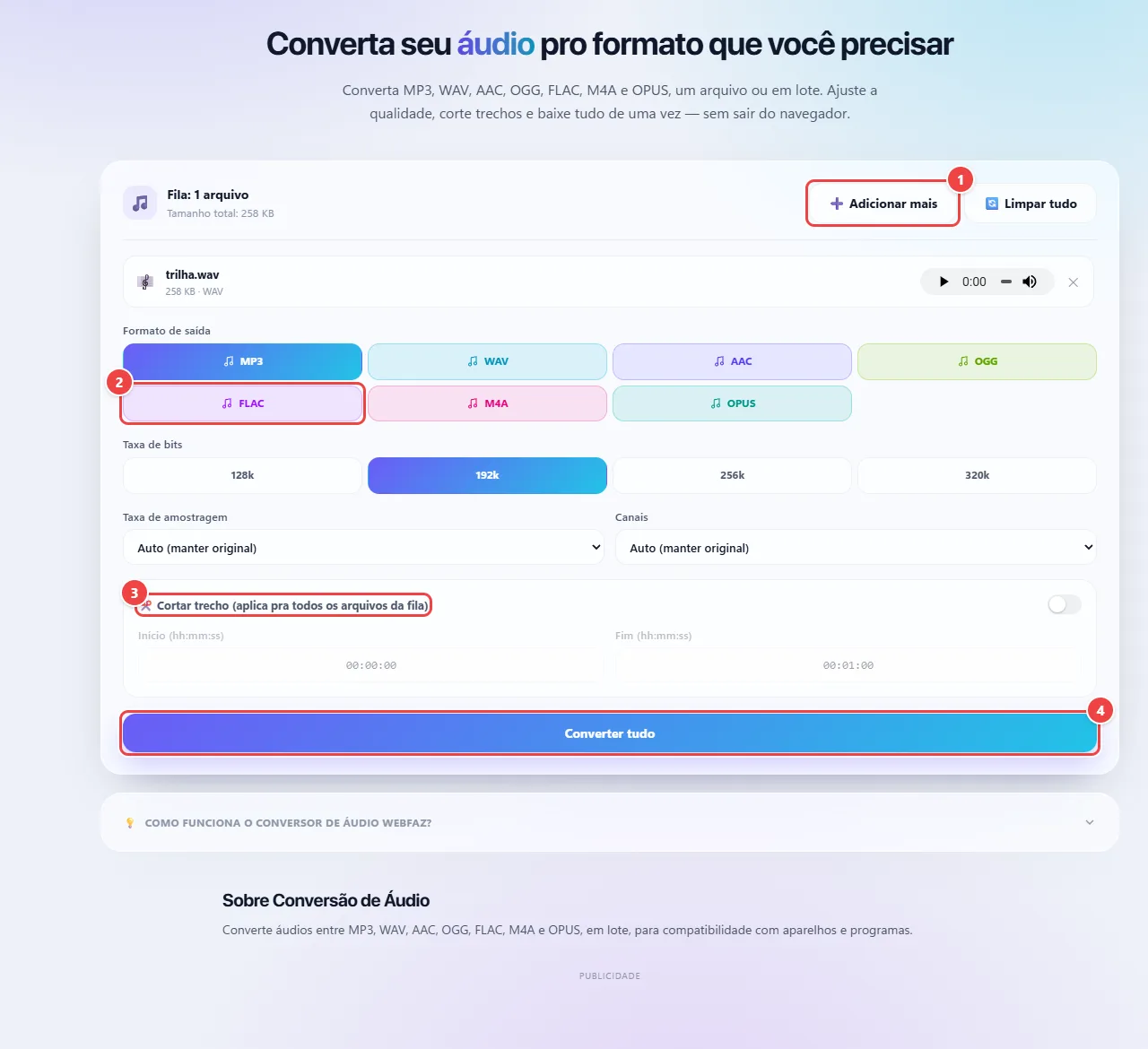
- Ponto 1: Adicione mais arquivos: a fila converte vários áudios de uma vez.
- Ponto 2: Escolha o formato de saída (MP3, WAV, AAC, OGG, FLAC, M4A ou OPUS).
- Ponto 3: Se quiser, corte só um trecho: informe o início e o fim.
- Ponto 4: Converter tudo gera os arquivos no navegador.
Resultado: Arquivos MP3, o formato de maior compatibilidade.
Preparar áudio sem compressão para edição
Situação: Você vai editar a gravação em um programa de áudio e prefere um formato sem perdas.
- Adicione o arquivo.
- Escolha WAV (ou FLAC, se quiser um arquivo menor sem perda de qualidade).
- Converta e baixe.
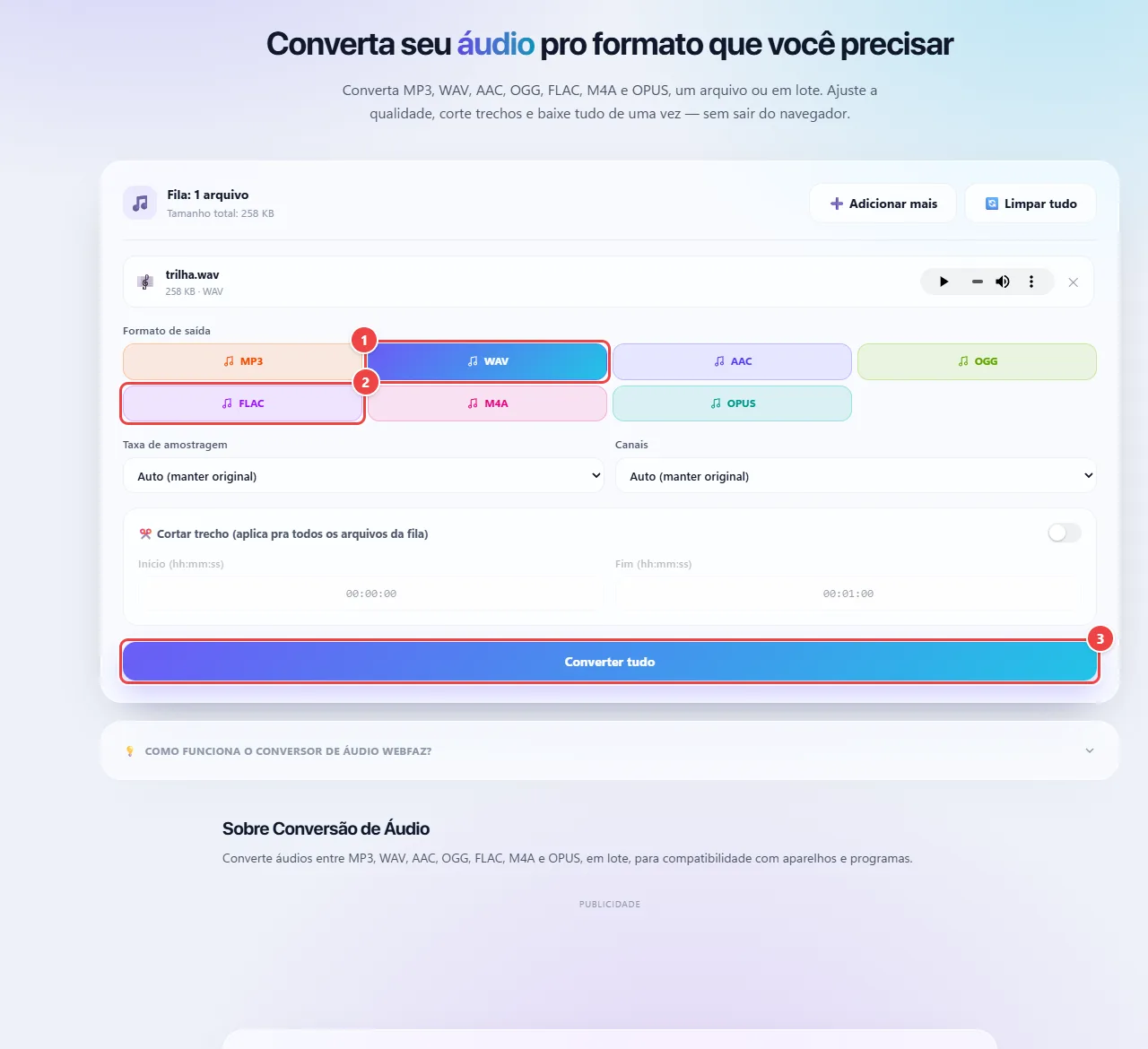
- Ponto 1: Escolha WAV para editar sem perda de qualidade, ou FLAC se quiser um arquivo menor, também sem perda.
- Ponto 2: FLAC guarda a mesma qualidade em menos espaço.
- Ponto 3: Converta e baixe. Tudo acontece no seu navegador.
Resultado: Um arquivo em formato sem perdas, adequado para edição.
Converter para M4A/AAC para usar no iPhone
Situação: Um áudio precisa ser aceito em aparelhos da Apple.
- Adicione o áudio.
- Escolha M4A/AAC e a qualidade.
- Converta e baixe.
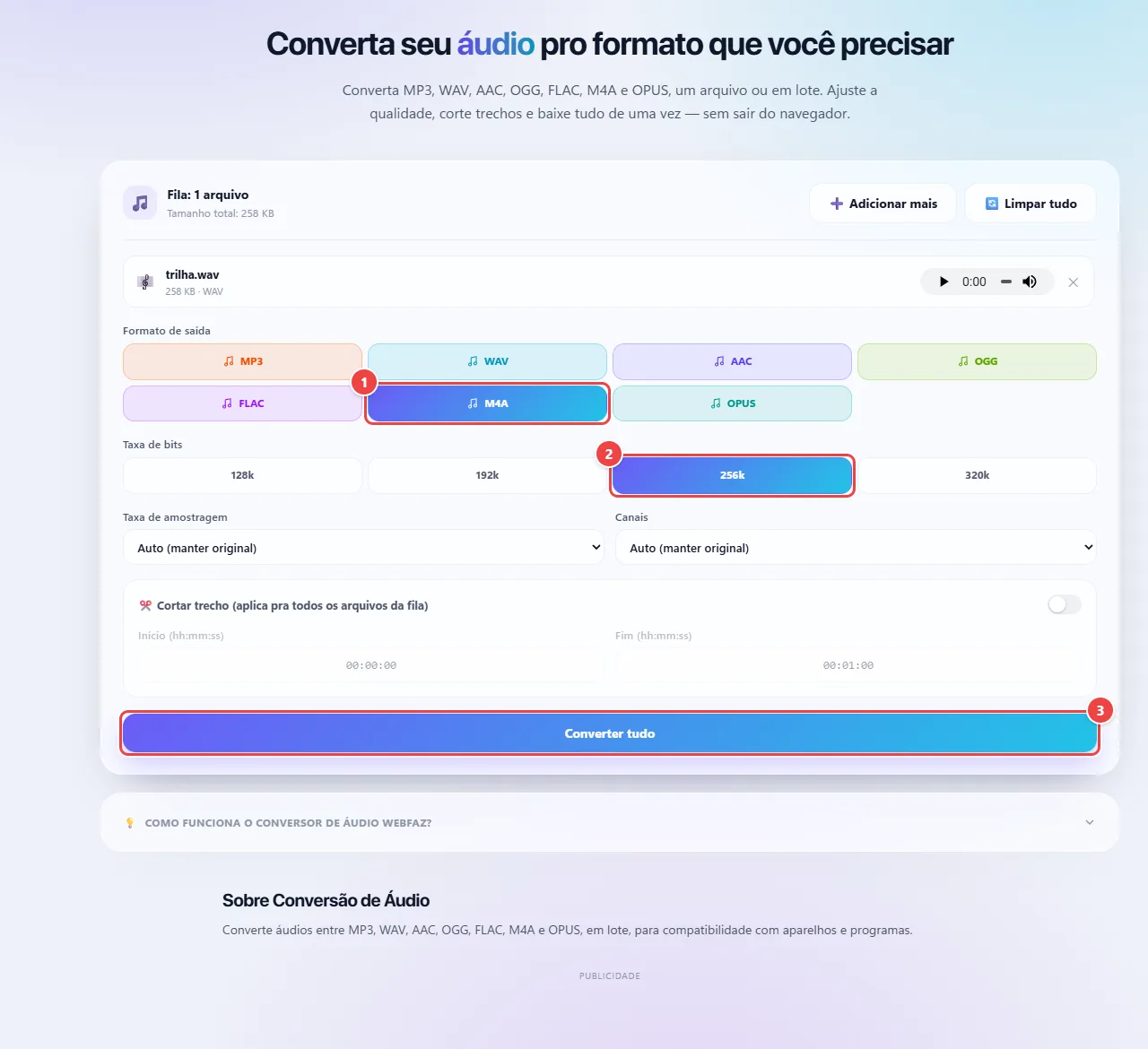
- Ponto 1: Escolha M4A (AAC) para tocar sem problemas no iPhone.
- Ponto 2: Escolha a taxa de bits: valores maiores têm mais qualidade e arquivos maiores.
- Ponto 3: Converta e baixe o arquivo.
Resultado: Um áudio em formato comum nos aparelhos da Apple.
Dicas para um resultado melhor
- MP3 toca praticamente em qualquer lugar; M4A/AAC é comum em celulares Apple; OPUS e OGG são eficientes para voz e web.
- WAV e FLAC preservam a qualidade; MP3, AAC, OGG e OPUS reduzem o tamanho com alguma perda.
- Para voz (reuniões, aulas), uma qualidade moderada já fica boa e o arquivo fica bem menor.
- Converta a partir do arquivo mais fiel que você tiver.
Limites e quando esta não é a melhor opção
- Converter de um formato com perdas (como MP3) para outro não recupera a qualidade perdida; transformar MP3 em WAV só gera um arquivo maior.
- A ferramenta converte o formato, não edita o áudio (cortes, remoção de ruído e volume ficam de fora).
- Lotes muito grandes dependem da memória do aparelho; divida se ficar lento.
Perguntas frequentes
- Qual formato é mais compatível?
- MP3 toca em praticamente qualquer aparelho; M4A/AAC é comum em celulares Apple.
- Meus arquivos saem do computador?
- Não, a conversão acontece no navegador.
- Posso converter vários arquivos de uma vez?
- Sim, em lote, e baixar individualmente ou em ZIP.
- Quais formatos são aceitos?
- MP3, WAV, AAC, OGG, FLAC, M4A e OPUS.