Fotos do iPhone e de câmeras
HEIC, AVIF e TIFF
Abra formatos que nem todo programa aceita e salve em JPG ou PNG.
Suas imagens são convertidas no navegador e não são enviadas. Saiba mais
Converta fotos do iPhone (HEIC), TIFF e PSD para JPG, PNG ou WebP, e também BMP ou ICO. Escolha a qualidade e baixe tudo de uma vez.
ou clique para selecionar do computador
Até 50 imagens · 200 MB por fila
Suas imagens ficam no seu dispositivo. Toda a conversão acontece no navegador.
Escolha um formato para cada arquivo e baixe individualmente ou em um ZIP.
Use WebP e JPEG para fotos, PNG para transparência, BMP ou ICO para ícones.
Ative Modo avançado · Imagens de IA para exportar AVIF, usar WebP/AVIF sem perdas e comparar as imagens no tamanho original. O perfil Arquivar inclui os metadados lidos em JSON, disponível individualmente ou junto da imagem no ZIP. Parâmetros novos podem ser inseridos em PNG/WebP. O perfil Publicar descarta os metadados originais.
Selecione ou arraste os arquivos. Escolha o formato global e clique em Aplicar a todas, ou altere o formato de cada imagem. Ajuste a qualidade para JPEG e WebP e clique em Converter todas.
JPEG e BMP usam fundo branco nas áreas transparentes. PNG e WebP preservam a transparência. ICO gera um ícone de 64 × 64 pixels, mantendo a proporção da imagem.
Imagens animadas são convertidas em uma imagem estática. SVG é rasterizado; fontes e recursos externos podem não aparecer. AVIF e outros formatos de entrada dependem do suporte do navegador. Fotos HEIC/HEIF do iPhone são aceitas e decodificadas no próprio navegador. TIFF (primeira página), PSD (imagem final gravada no arquivo, com transparência) e WMF/EMF (gráficos vetoriais do Windows, no tamanho original) também são aceitos; PSD sem "Maximizar compatibilidade" não traz essa imagem.
As imagens podem ficar maiores dependendo do formato. A conversão aceita até 40 megapixels e 16.384 pixels por lado. Se algum arquivo falhar, os outros continuam na fila.
Cada conversão tem uma página própria, com o passo a passo, dicas e os limites do que ela faz.
HEIC, AVIF e TIFF
Abra formatos que nem todo programa aceita e salve em JPG ou PNG.
Os formatos mais usados
Troque entre os formatos mais usados em sites, mensagens e documentos.
PSD, SVG e ICO
Leve arquivos de design e vetores para PNG, ou crie um ícone a partir de uma imagem.
Converta várias imagens juntas para o mesmo formato.
Converte várias imagens de uma vez entre PNG, JPEG, WebP, BMP e ICO, controlando a qualidade para reduzir o tamanho.
Além de trocar PNG por JPEG, ele tem um modo pensado para quem trabalha com imagens geradas por IA e quer arquivar com qualidade. Os recursos que mais chamam atenção:
Exporta AVIF, usa WebP e AVIF sem perdas e compara as imagens no tamanho original antes de baixar.
Em PNG e WebP, você pode inserir prompt, seed, modelo ou workflow. O perfil Arquivar guarda os metadados lidos em JSON (por imagem ou dentro do ZIP), e o perfil Publicar remove os originais.
Converta várias imagens de uma vez: escolha um formato para todas ou um por imagem, e baixe cada arquivo ou tudo em um ZIP.
Controle a qualidade de JPEG e WebP e veja quanto cada arquivo diminuiu.
PNG e WebP preservam a transparência (JPEG e BMP usam fundo branco), e o ICO gera um ícone de 64 × 64 px.
As imagens não são enviadas ao WebFaz. O limite é de 40 megapixels e 16.384 px por lado, e um arquivo com falha não trava os outros da fila.
Você tem 30 fotos em PNG de 4 MB cada, para colocar numa loja virtual. Arrasta todas para a ferramenta, escolhe WebP com qualidade média e converte. Confere o tamanho antes e depois e baixa tudo em um ZIP: o conjunto ficou várias vezes menor, e as fotos parecem iguais.
Os pontos de clique estão numerados. Toque na imagem para vê-la em tamanho original. As demais telas, passo a passo, estão no guia “Como funciona”.
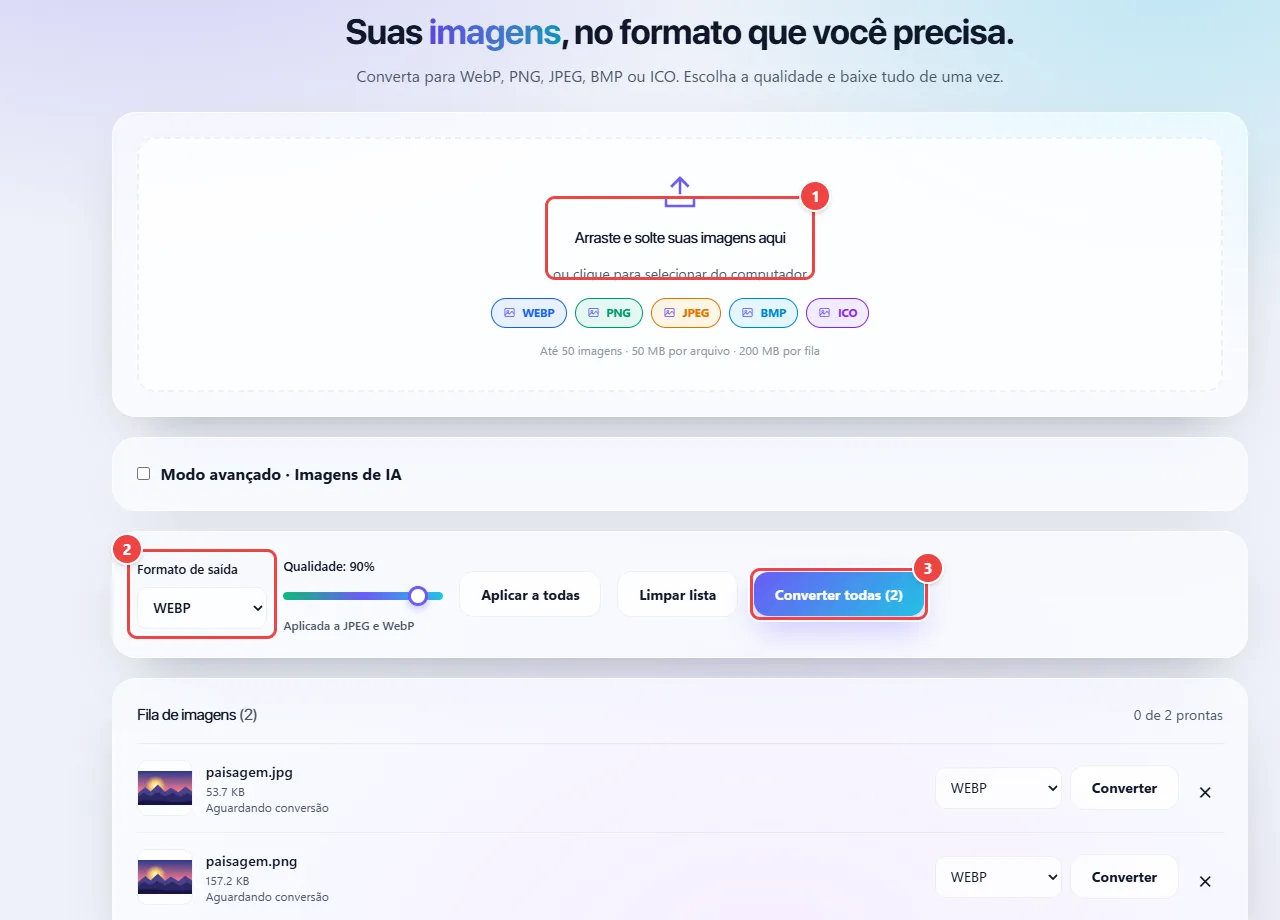
Cada imagem é lida pelo navegador, desenhada em um canvas e regravada no formato escolhido (PNG, JPEG, WebP, BMP ou ICO), na qualidade que você definir. Tudo acontece no seu aparelho, em lote.
PNG guarda cada pixel sem perda e aceita transparência; é ótimo para logotipos e capturas de tela, mas pesa. JPEG comprime com perdas e é bom para fotos, mas não tem transparência (fundos transparentes viram sólidos). WebP faz as duas coisas e costuma gerar arquivos menores que os dois.
Converter de JPEG para PNG não devolve a qualidade que o JPEG já perdeu: o arquivo fica maior, mas não melhor.
Ver o guia completo: situações reais de uso, dicas e limites →
Privacidade: Esta ferramenta roda inteiramente no seu navegador: seus arquivos e dados não são enviados a nenhum servidor do WebFaz. Saiba mais.