Como converter cores (HEX, RGB, HSL, OKLCH), montar uma paleta e testar o contraste online
Pegar a cor de um site ou de uma imagem, convertê-la para o formato que o código pede, gerar os tons, combinar com outras cores e conferir se o texto fica legível: este guia mostra cada passo. Tudo no navegador, sem cadastro e sem instalar programa.
Guia escrito por Marcelo Amantino · atualizado em 13 de outubro de 2026 · quem somos
Onde seus dados são processados
Esta ferramenta roda inteiramente no seu navegador: seus arquivos e dados não são enviados a nenhum servidor do WebFaz.
As cores são calculadas no seu navegador. Nenhuma cor nem imagem é enviada ao WebFaz. O histórico de cores e as paletas salvas ficam guardados só neste navegador, e limpar os dados do navegador os apaga. Para guardar uma paleta fora dele, copie o CSS ou use o link da paleta.
Veja a lista completa na página de Privacidade & LGPD.
Situações reais de uso
Converter uma cor para o formato que você precisa
Situação: Você tem um HEX do manual da marca e precisa do valor em RGB, HSL ou OKLCH para o código.
- Cole a cor no campo “Digite ou cole uma cor”. Aceita HEX, rgb(), hsl(), oklch() e nomes como “coral”.
- Veja todos os formatos no cartão ao lado e clique em “Copiar” no que precisar.
- Para ajustar, use os controles de luminosidade, croma e matiz, ou o de transparência para obter RGBA e HEX com alfa.
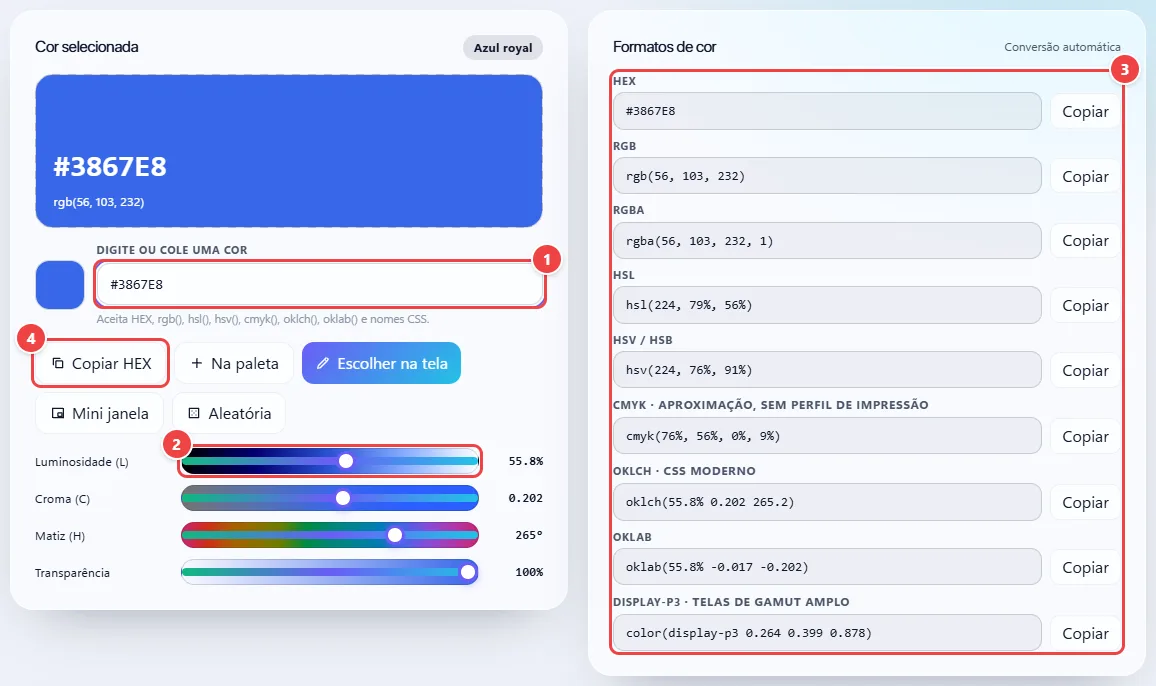
- Ponto 1: Cole ou digite a cor em qualquer formato: HEX, rgb(), hsl(), hsv(), cmyk(), oklch(), oklab() ou um nome como “coral”.
- Ponto 2: Ajuste a luminosidade, o croma e o matiz em OKLCH. A transparência gera RGBA e HEX com alfa.
- Ponto 3: Todos os formatos são atualizados juntos. Clique em “Copiar” no que o seu código pedir.
- Ponto 4: Copiar HEX copia direto a cor atual e a guarda no histórico.
Resultado: A mesma cor em todos os formatos, copiada com um clique.
Pegar a cor de qualquer lugar da tela ou de uma imagem
Situação: A cor está em outro programa, num site de cliente ou numa foto.
- No Chrome, Edge ou Opera, clique em “Escolher na tela”, aponte com a lupa e clique na cor desejada. A mini janela mostra o resultado por cima dos outros apps.
- Em outros navegadores, tire um print (no Windows, Win+Shift+S) e cole com Ctrl+V na seção “Cores de uma imagem”.
- Na imagem, clique em qualquer ponto para pegar aquela cor, ou use as cores dominantes que o app extrai sozinho.
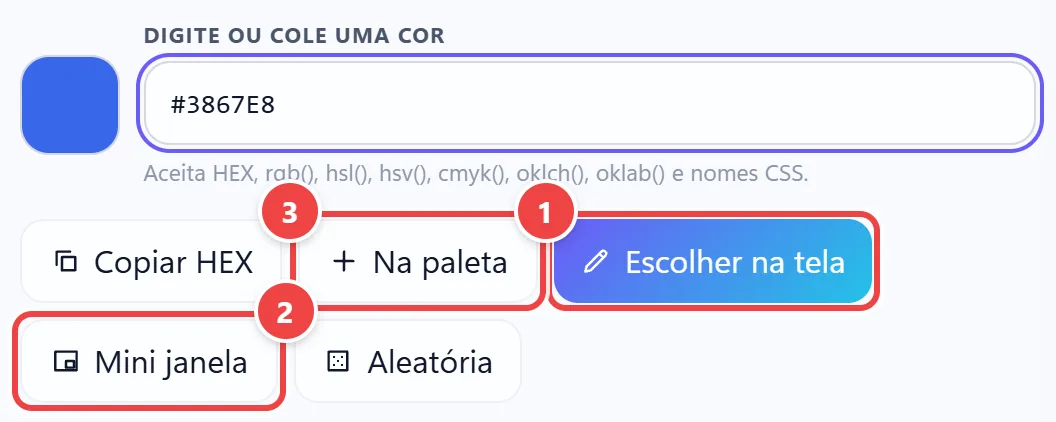
- Ponto 1: No Chrome, Edge ou Opera, “Escolher na tela” abre a lupa do navegador: clique em qualquer cor visível, até em outro programa.
- Ponto 2: A mini janela flutua por cima dos outros apps e mostra a cor escolhida com HEX, RGB, HSL e OKLCH para copiar.
- Ponto 3: Na paleta guarda a cor para montar um conjunto.
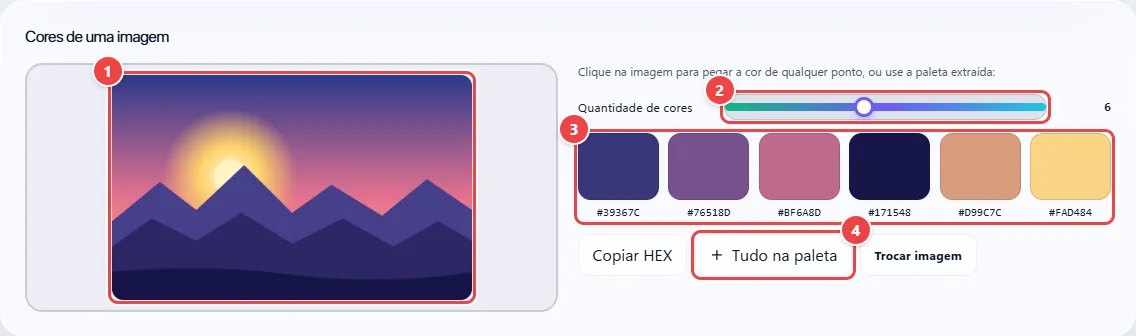
- Ponto 1: Clique em qualquer ponto da imagem para pegar a cor exata daquele pixel. A imagem não sai do seu navegador.
- Ponto 2: Escolha de 3 a 10 cores dominantes.
- Ponto 3: As cores aparecem em ordem de presença na imagem. Clique numa para trabalhar com ela.
- Ponto 4: Tudo na paleta junta as cores extraídas na sua paleta. Para um print, use Win+Shift+S e cole com Ctrl+V.
Resultado: A cor exata de um pixel, ou uma paleta tirada da imagem inteira.
Gerar a escala de tons e a paleta para o projeto
Situação: Você tem a cor principal e precisa dos tons claros e escuros para botões, fundos e bordas.
- Selecione a cor e abra a “Escala de tons (50–950)”. Sua cor fica no passo de luminosidade mais próximo.
- Escolha o formato de exportação (Tailwind v3 ou v4, variáveis CSS, SCSS ou JSON) e clique em “Copiar código”.
- Em “Harmonia de cores”, escolha complementar, análoga, tríade ou outra, e clique nas cores que quiser juntar.
- Use “Na paleta” para reunir as cores e depois copie como CSS, salve neste navegador ou envie o link da paleta.
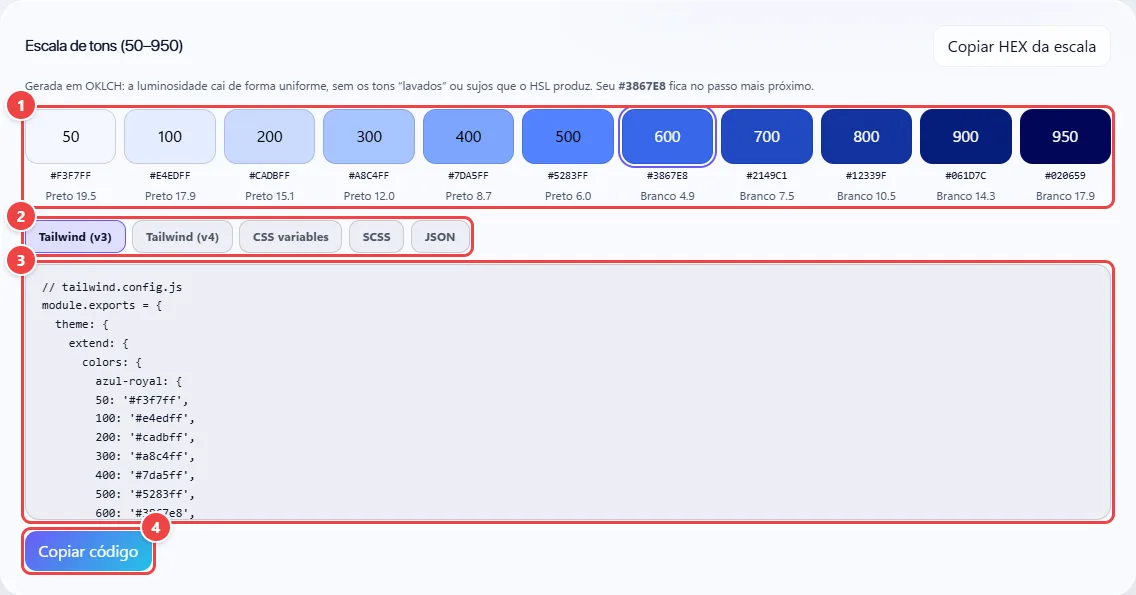
- Ponto 1: Onze tons de luminosidade uniforme. A sua cor fica no passo mais próximo, e o texto sugerido (branco ou preto) vem com o contraste.
- Ponto 2: Escolha o formato: Tailwind (v3 ou v4), variáveis CSS, SCSS ou JSON.
- Ponto 3: O código é gerado com o nome aproximado da cor. Copie e cole no projeto.
- Ponto 4: Copiar código leva a escala inteira para a área de transferência.
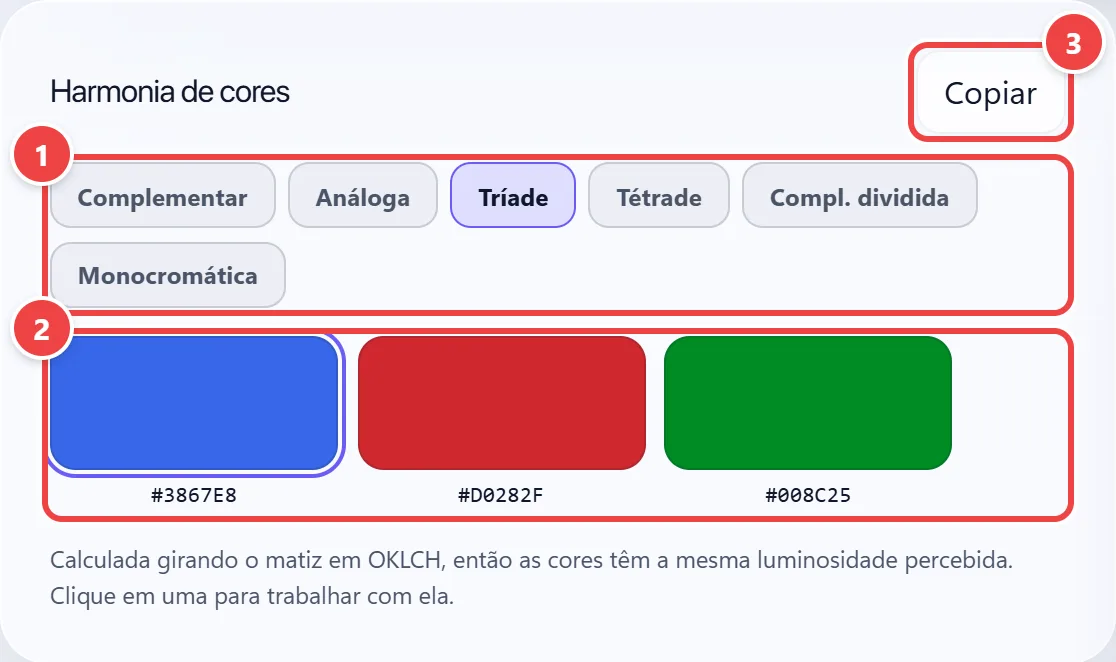
- Ponto 1: Escolha o tipo: complementar, análoga, tríade, tétrade, complementar dividida ou monocromática.
- Ponto 2: Clique numa cor para trabalhar com ela. As cores mantêm a mesma luminosidade percebida.
- Ponto 3: Copiar leva os códigos HEX da harmonia.
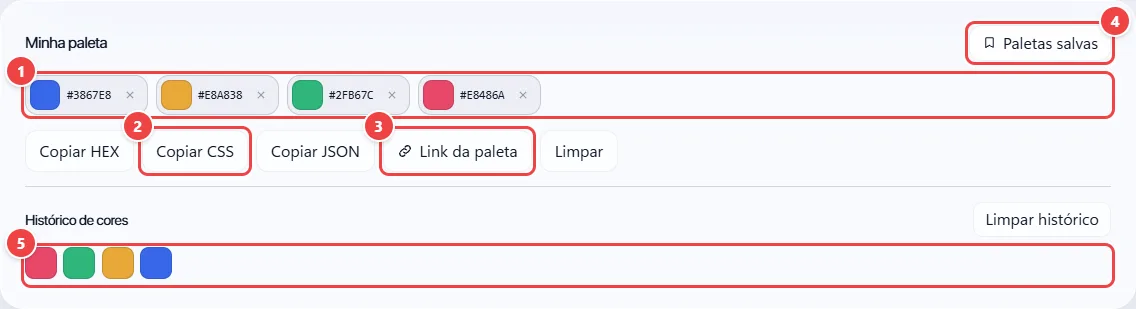
- Ponto 1: As cores da paleta (até 24). Clique numa para usá-la ou no X para tirá-la.
- Ponto 2: Copie a paleta como HEX, como variáveis CSS ou como JSON.
- Ponto 3: O link leva a paleta inteira na própria URL, sem cadastro e sem servidor.
- Ponto 4: Salve paletas com nome neste navegador (até 40) e abra quando quiser.
- Ponto 5: O histórico guarda as últimas cores que você copiou.
Resultado: Uma escala pronta para colar no projeto e uma paleta salva ou compartilhável.
Conferir contraste e daltonismo
Situação: Você quer ter certeza de que o texto é legível e de que a paleta não depende só da cor para se entender.
- Em “Contraste e legibilidade”, informe a cor do fundo e diga se a cor selecionada é o texto ou o fundo.
- Veja a razão do WCAG (AA e AAA) e o valor APCA. Se não passar, clique em “Ajustar até AA” ou “Ajustar até AAA”.
- No “Simulador de daltonismo”, compare as linhas: se duas cores ficam parecidas em alguma, acrescente outro sinal além da cor (ícone, texto ou forma).
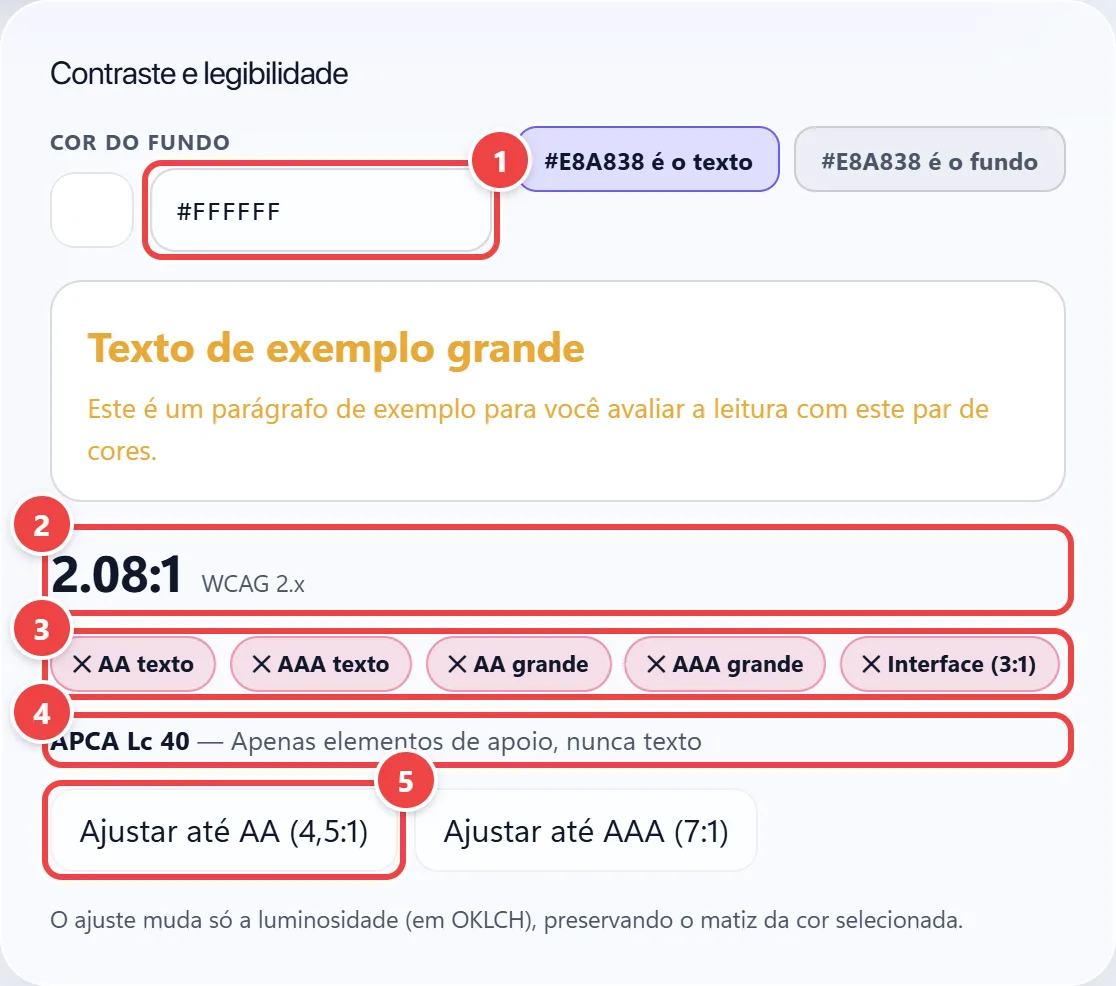
- Ponto 1: Informe a outra cor do par e diga, nos botões ao lado, se a cor selecionada é o texto ou o fundo.
- Ponto 2: A razão do WCAG 2.x: 4,5:1 para texto comum (AA), 7:1 para AAA e 3:1 para texto grande e elementos de interface.
- Ponto 3: Cada selo mostra se o par passa ou não em cada nível.
- Ponto 4: O APCA considera a polaridade e indica para que tamanho de texto o par serve.
- Ponto 5: Ajustar muda só a luminosidade, preservando o matiz, até o par passar no nível escolhido.
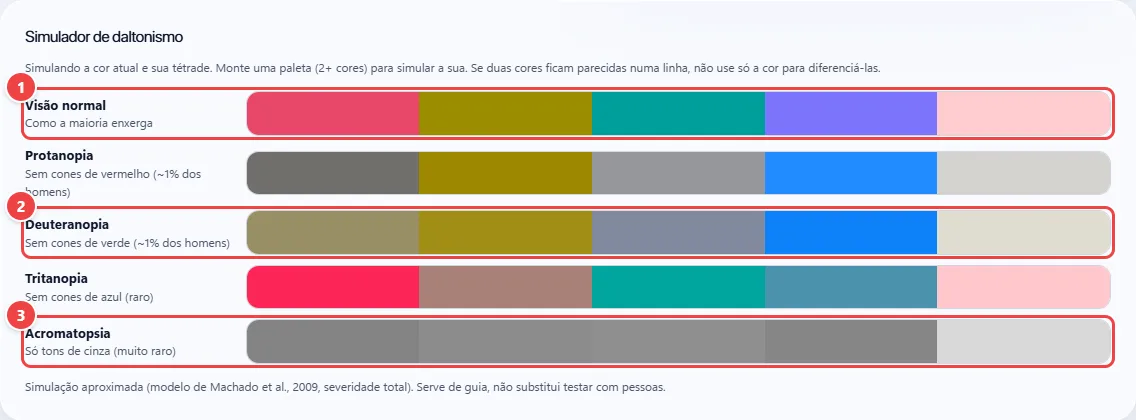
- Ponto 1: A primeira linha é a visão normal, usada como referência.
- Ponto 2: Se duas cores ficam parecidas numa linha, não dependa só da cor: acrescente ícone, texto ou forma.
- Ponto 3: A acromatopsia mostra só tons de cinza, o que também ajuda a checar o contraste de luminosidade.
Resultado: Um par de cores aprovado no contraste e uma paleta testada para quem tem daltonismo.
Dicas para um resultado melhor
- Prefira OKLCH para criar variações: a luminosidade muda sem distorcer a cor, ao contrário do HSL.
- Para texto comum, mire em 4,5:1 (AA); para botões e ícones, 3:1.
- Se a cor passar de gamut, o app avisa e mostra a mais próxima que cabe no sRGB.
- Copie o CSS ou o link da paleta: as paletas salvas ficam só neste navegador.
Limites e quando esta não é a melhor opção
- O CMYK é uma aproximação sem perfil ICC; para gráfica, confirme com a prova de cor.
- O conta-gotas da tela e a mini janela exigem Chrome, Edge ou Opera no computador.
- O simulador de daltonismo é uma aproximação, não substitui testes com pessoas.
- A paleta guarda até 24 cores e o app salva até 40 paletas neste navegador.
Perguntas frequentes
- Minhas cores e imagens são enviadas a algum servidor?
- Não. Tudo é processado no navegador.
- Qual a diferença entre HSL e OKLCH?
- No OKLCH, a luminosidade e o matiz são percebidos de forma uniforme, então escalas e harmonias ficam mais equilibradas. É também o formato que acessa as cores de telas modernas (Display-P3).
- Como pego a cor de outro programa?
- Com “Escolher na tela” no Chrome, Edge ou Opera. Nos outros navegadores, tire um print e cole com Ctrl+V na seção de imagem.
- O WCAG e o APCA dão o mesmo resultado?
- Não. O WCAG 2.x é o critério usado em conformidade hoje; o APCA considera a polaridade (texto claro ou escuro) e estima melhor a leitura, mas ainda é uma proposta.