Como enviar arquivos do iPhone para o Android (e para o PC) na mesma rede, sem cabo e sem instalar nada
AirDrop só funciona entre aparelhos Apple. O WebFaz Drop faz o mesmo entre qualquer celular, tablet ou computador: você abre o site nos dois aparelhos, toca no outro e escolhe os arquivos. Eles vão direto de um aparelho ao outro pela sua rede, sem cadastro e sem programa para instalar.
Guia escrito por Marcelo Amantino · atualizado em 14 de outubro de 2026 · quem somos
Onde seus dados são processados
Os arquivos e textos vão direto de um aparelho ao outro, por uma conexão criptografada (WebRTC), e não passam por servidor do WebFaz. O servidor só ajuda os aparelhos a se encontrarem: usa uma versão irreconhecível do IP da sua rede (o IP em si não é guardado) e repassa o nome do aparelho e os sinais de conexão. O arquivo chega sem nenhuma alteração.
Veja a lista completa na página de Privacidade & LGPD.
Situações reais de uso
Enviar fotos do iPhone para o Android ou para o computador
Situação: Você quer passar fotos e vídeos de um celular para outro, ou para o computador, sem cabo e sem mandar por aplicativo de mensagem.
- Conecte os dois aparelhos na mesma rede Wi-Fi e abra webfaz.com/drop em cada um.
- Em poucos segundos o outro aparelho aparece na tela, com um nome como “Raposa Azul”.
- Toque nele e escolha os arquivos (no computador, também dá para arrastar arquivos sobre ele).
- No outro aparelho, toque em “Aceitar”. O download começa sozinho e o arquivo aparece na lista “Recebidos”.
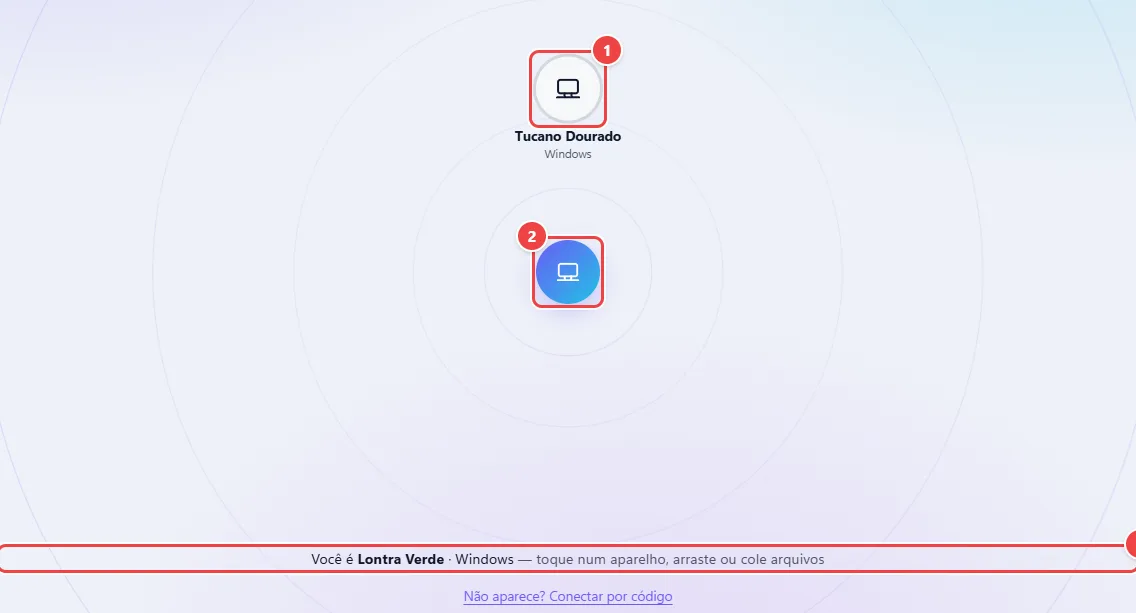
- Ponto 1: O outro aparelho aparece sozinho, com o nome e o sistema (iPhone, Android, Windows, Mac). Toque nele para escolher os arquivos; no computador também dá para arrastar arquivos sobre ele.
- Ponto 2: Este é o seu aparelho, no centro do radar.
- Ponto 3: Seu nome nesta rede. É o nome que o outro aparelho vê.
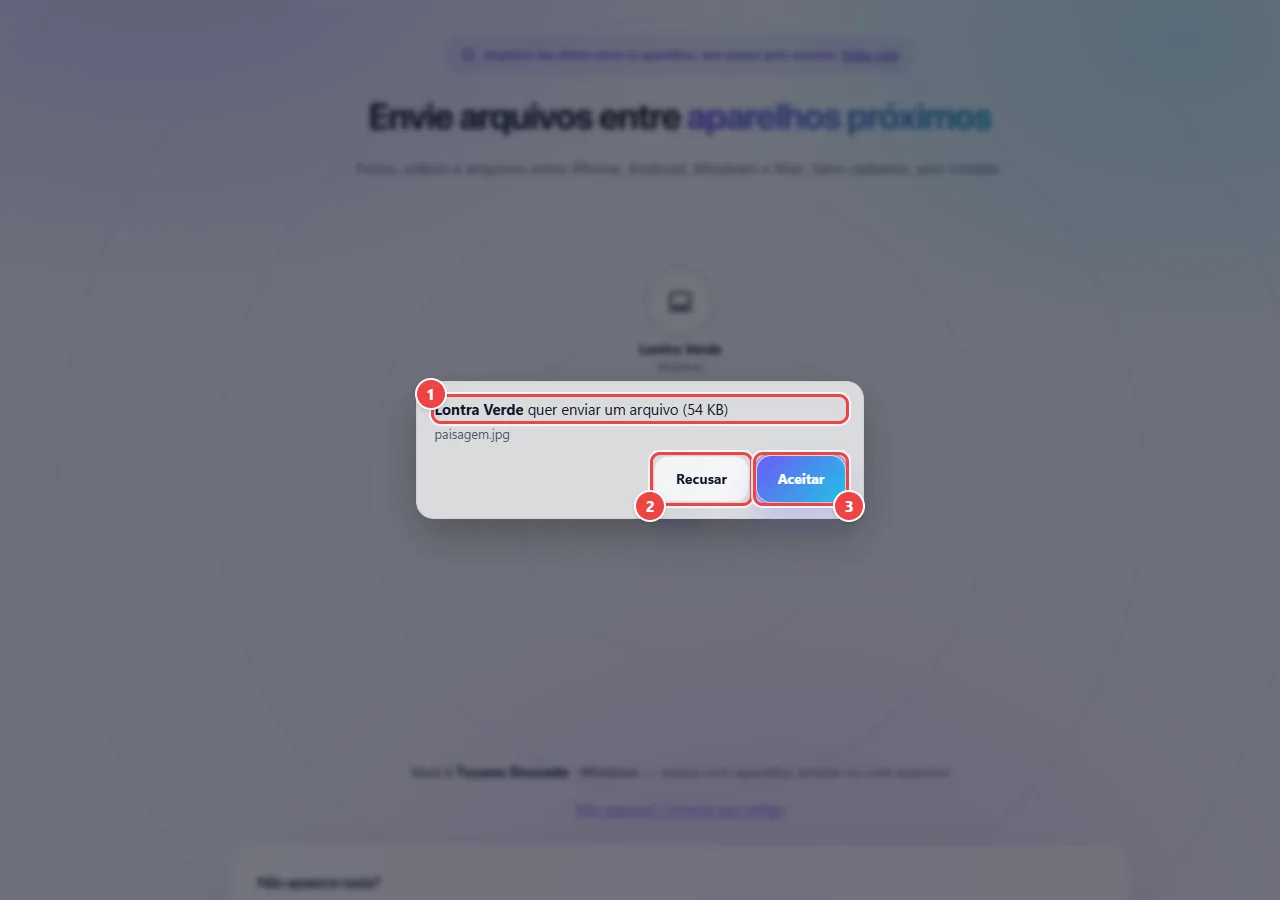
- Ponto 1: Quem está enviando, quantos arquivos e o tamanho total. Nada é baixado antes de você aceitar.
- Ponto 2: Recusar cancela o envio e nada chega ao seu aparelho.
- Ponto 3: Aceitar inicia a transferência. O download começa sozinho quando o arquivo termina de chegar.
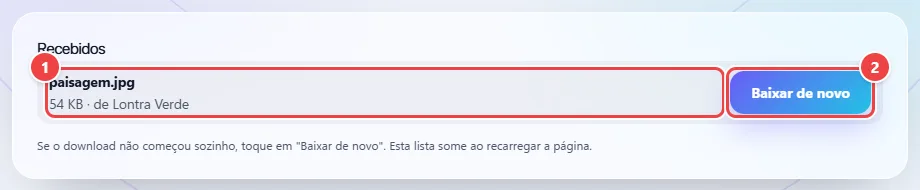
- Ponto 1: O arquivo chega idêntico ao original, com o mesmo nome. O WebFaz não altera, não comprime e não marca o arquivo.
- Ponto 2: O download começa sozinho. Se o navegador bloquear, é só tocar aqui.
Resultado: Os arquivos chegam idênticos aos originais, sem compressão e sem marca do WebFaz.
Conectar quando o outro aparelho não aparece
Situação: Os dois estão ligados, mas um não aparece no outro.
- Toque em “Não aparece? Conectar por código”. Seu aparelho mostra um código de 5 caracteres e um QR code.
- No outro aparelho, aponte a câmera para o QR (o link já leva o código) ou digite o código no campo.
- Quando a conexão abrir, aparece “Conectado a” e o aparelho surge na tela.

- Ponto 1: Aponte a câmera do outro aparelho para o QR: o link já leva o código e o site abre conectado.
- Ponto 2: Ou digite este código de 5 caracteres no outro aparelho.
- Ponto 3: Para entrar no código do outro aparelho, digite aqui: ao completar 5 caracteres a conexão começa sozinha.
Resultado: Os aparelhos se encontram mesmo quando o site não reconhece que estão na mesma rede.
Mandar um texto ou link de um aparelho para o outro
Situação: Você quer passar um endereço, uma senha ou um trecho de texto sem digitar de novo.
- Copie o texto no aparelho de origem.
- Com a página do Drop aberta e só um aparelho por perto, cole (Ctrl+V ou Cmd+V).
- No outro aparelho o texto aparece na lista “Recebidos”, com o botão “Copiar”.
Resultado: O texto chega pronto para copiar.
Dicas para um resultado melhor
- Para o envio ser rápido, deixe os dois aparelhos com a tela ligada e a página aberta até terminar.
- Para cancelar uma transferência, toque no aparelho de novo (vale para quem envia e para quem recebe).
- Sem Wi-Fi por perto, ligue o hotspot de um celular e conecte o outro aparelho nele.
Limites e quando esta não é a melhor opção
- Os dois aparelhos precisam se enxergar na mesma rede. Redes de hotel, escola e empresa costumam bloquear isso, e nesses casos a conexão direta não abre.
- O código e o QR ajudam os aparelhos a se encontrarem, mas não fazem a conexão atravessar redes diferentes (por exemplo, Wi-Fi e dados móveis).
- O arquivo é recebido na memória do aparelho antes de ser baixado. Arquivos muito grandes (mais de 1 GB) podem não funcionar em celulares com pouca memória.
- A lista “Recebidos” some quando a página é recarregada ou fechada.
Perguntas frequentes
- O WebFaz Drop guarda meus arquivos?
- Não. Os arquivos vão direto de um aparelho ao outro e não passam por servidor do WebFaz.
- Funciona entre iPhone e Android?
- Sim. Funciona em qualquer aparelho com um navegador atual, incluindo iPhone, Android, Windows, Mac e Linux.
- Preciso instalar algum aplicativo?
- Não. Basta abrir webfaz.com/drop nos dois aparelhos.
- O arquivo chega alterado?
- Não. O arquivo é entregue exatamente como foi enviado, sem compressão, sem marca e sem remover metadados.
- Funciona com o hotspot do celular?
- Sim, desde que os dois aparelhos estejam conectados à mesma rede do hotspot.