Como fazer foto 3x4 online, grátis e sem enviar a foto a ninguém
Foto 3x4 para documento, currículo, crachá ou cadastro costuma virar uma ida ao estúdio ou uma luta com programas de edição. Este guia mostra como fazer tudo no navegador: abrir uma foto comum (ou tirar na hora), conferir o enquadramento que a IA faz pelo rosto, trocar o fundo por branco, corrigir a luz e baixar a foto ou a folha pronta para imprimir em 10x15 cm ou A4.
Guia escrito por Marcelo Amantino · atualizado em 4 de novembro de 2026 · quem somos
Onde seus dados são processados
A foto é aberta e editada pelo seu próprio navegador: nada é enviado ao WebFaz. Só se baixam, uma vez, os modelos públicos de IA do Google que acham o rosto e separam a pessoa do fundo (cerca de 8 MB), sem enviar nenhuma foto. Se a IA estiver desligada ou ainda não tiver baixado, o app usa uma detecção simples, menos precisa. Nada fica guardado depois que você fecha a página.
Veja a lista completa na página de Privacidade & LGPD.
Situações reais de uso
Fazer a foto 3x4 a partir de uma foto do celular
Situação: Você tem uma foto de frente, tirada em casa, e precisa de uma foto 3x4 para um documento.
- Abra a Foto 3x4 e escolha ou solte a foto (JPG, PNG, WebP, HEIC e outros). Na primeira vez, o app baixa os modelos de IA e mostra o andamento.
- Espere o rosto ser encontrado: a foto já aparece enquadrada no formato 3x4, com o rosto no tamanho de documento.
- Ligue as “Guias” para ver o contorno do rosto e a linha dos olhos sobre a foto.
- Se precisar, arraste a foto, clique nela e use a roda do mouse (ou dois dedos no celular) para aproximar o rosto, ou use “Tamanho do rosto”, “Posição vertical” e “Posição horizontal”.
- Deixe “Endireitar a cabeça” ligado para corrigir a inclinação. O botão “Reenquadrar” volta ao enquadramento automático a qualquer momento.
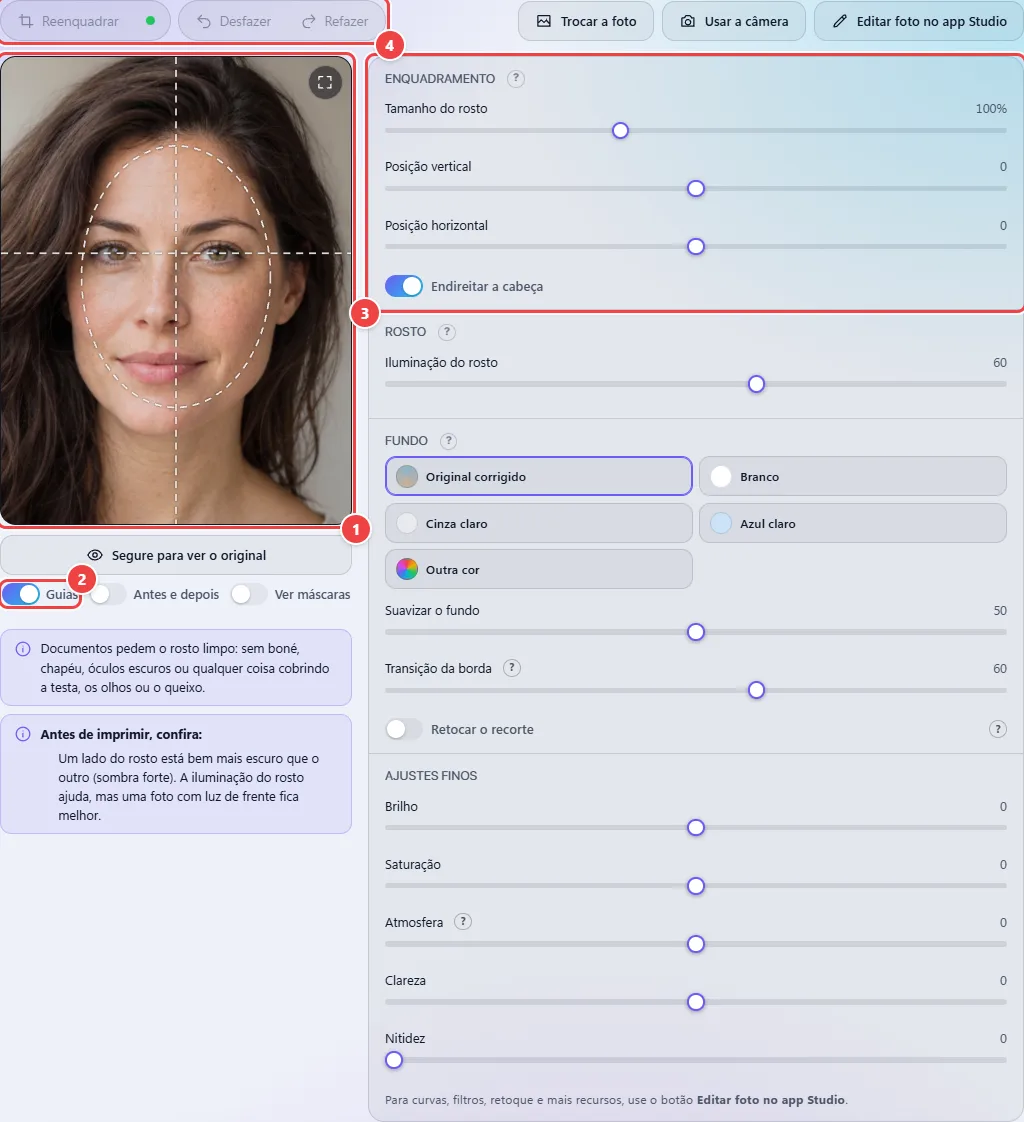
- Ponto 1: A foto já vem enquadrada no formato 3x4, com o rosto no tamanho de documento e os olhos na altura certa. Arraste a foto para mexer; clique nela e use a roda do mouse (ou dois dedos no celular) para aproximar o rosto.
- Ponto 2: Guias: mostram o contorno do rosto e a linha dos olhos sobre a foto, para você conferir o enquadramento.
- Ponto 3: Tamanho do rosto, posição vertical e horizontal e Endireitar a cabeça. Duplo clique em um controle volta ao valor inicial.
- Ponto 4: Reenquadrar volta ao enquadramento automático. A IA já está pronta quando o círculo fica verde.
Resultado: Uma foto 3x4 com o rosto no tamanho e na posição certos para documento.
Trocar o fundo por branco
Situação: O documento pede fundo branco, mas a sua foto foi tirada na sala de casa.
- Na seção “Fundo”, escolha “Branco” (ou “Cinza claro”, “Azul claro” ou “Outra cor”).
- Olhe a borda do cabelo. Se estiver dura, aumente a “Transição da borda”; se aparecer um halo, diminua.
- Ligue “Ver máscaras” (abaixo da foto) para conferir: vermelho é o fundo e verde é o rosto.
- Se a IA errou o contorno, ligue “Retocar o recorte” e pinte sobre a foto: “Incluir na pessoa” devolve o que foi cortado e “Remover da pessoa” manda de volta ao fundo o que sobrou.
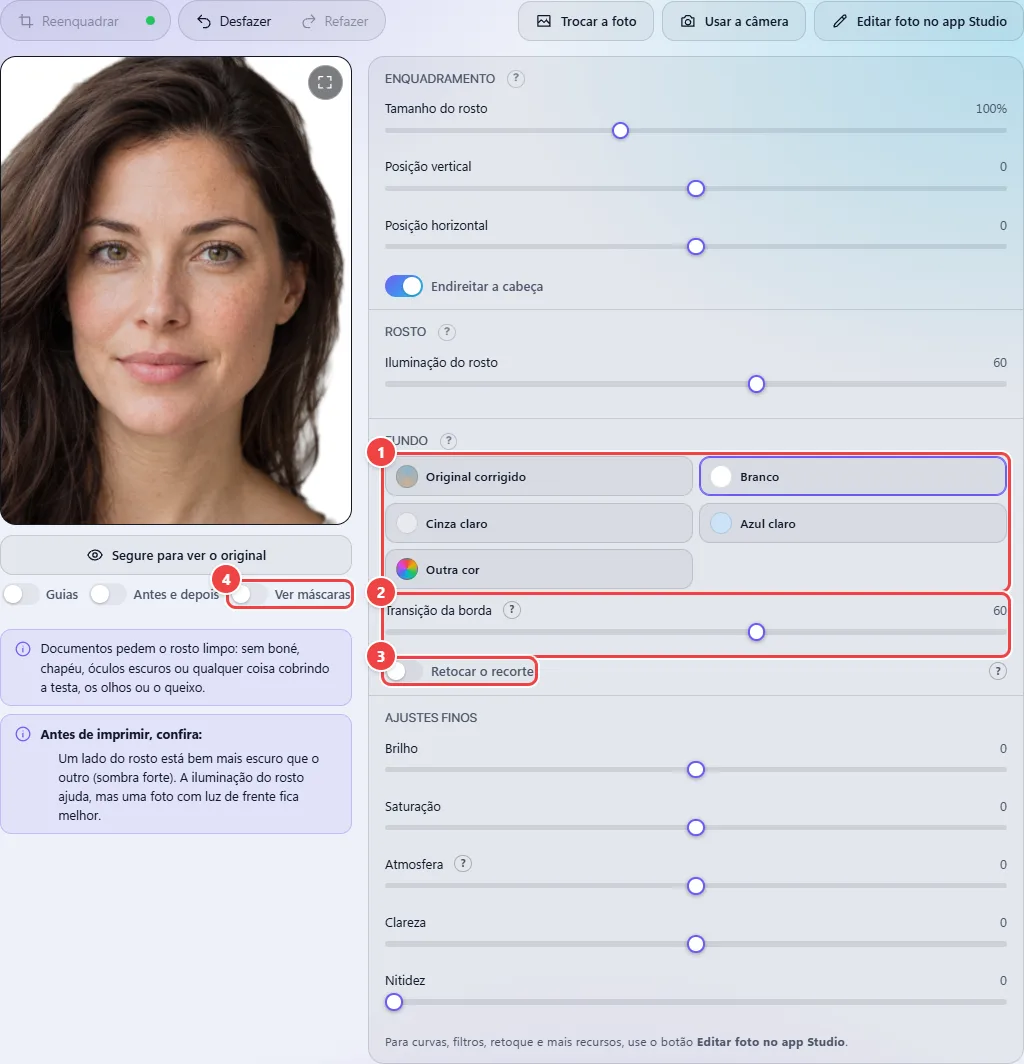
- Ponto 1: Escolha o fundo: Original corrigido (o fundo da foto, mais claro e uniforme), Branco, Cinza claro, Azul claro ou Outra cor.
- Ponto 2: Transição da borda: baixa deixa a borda firme; alta deixa mais macia e esconde falhas no cabelo.
- Ponto 3: Retocar o recorte: se a IA errou o contorno, pinte sobre a foto para incluir ou remover pedaços da pessoa.
- Ponto 4: Ver máscaras: mostra em vermelho o que é fundo e em verde o rosto, para conferir o recorte.
Resultado: A pessoa sobre um fundo liso, com a borda do cabelo natural.
Corrigir a luz do rosto e comparar com o original
Situação: A foto saiu com um lado do rosto mais escuro e você quer saber se a correção ajudou.
- Na seção “Rosto”, ajuste a “Iluminação do rosto”: ela levanta o que está escuro e equilibra os dois lados.
- Ligue “Antes e depois” e arraste a alça do meio para comparar o resultado com a sua foto original.
- Ou segure o botão “Segure para ver o original” para ver a foto como ela veio.
- Em “Ajustes finos”, faça pequenas correções de brilho, saturação, atmosfera, clareza e nitidez.
- Leia os avisos abaixo da foto (“Antes de imprimir, confira”): eles dizem se há sombra forte, olhos fechados, rosto fora de foco ou pouca resolução.
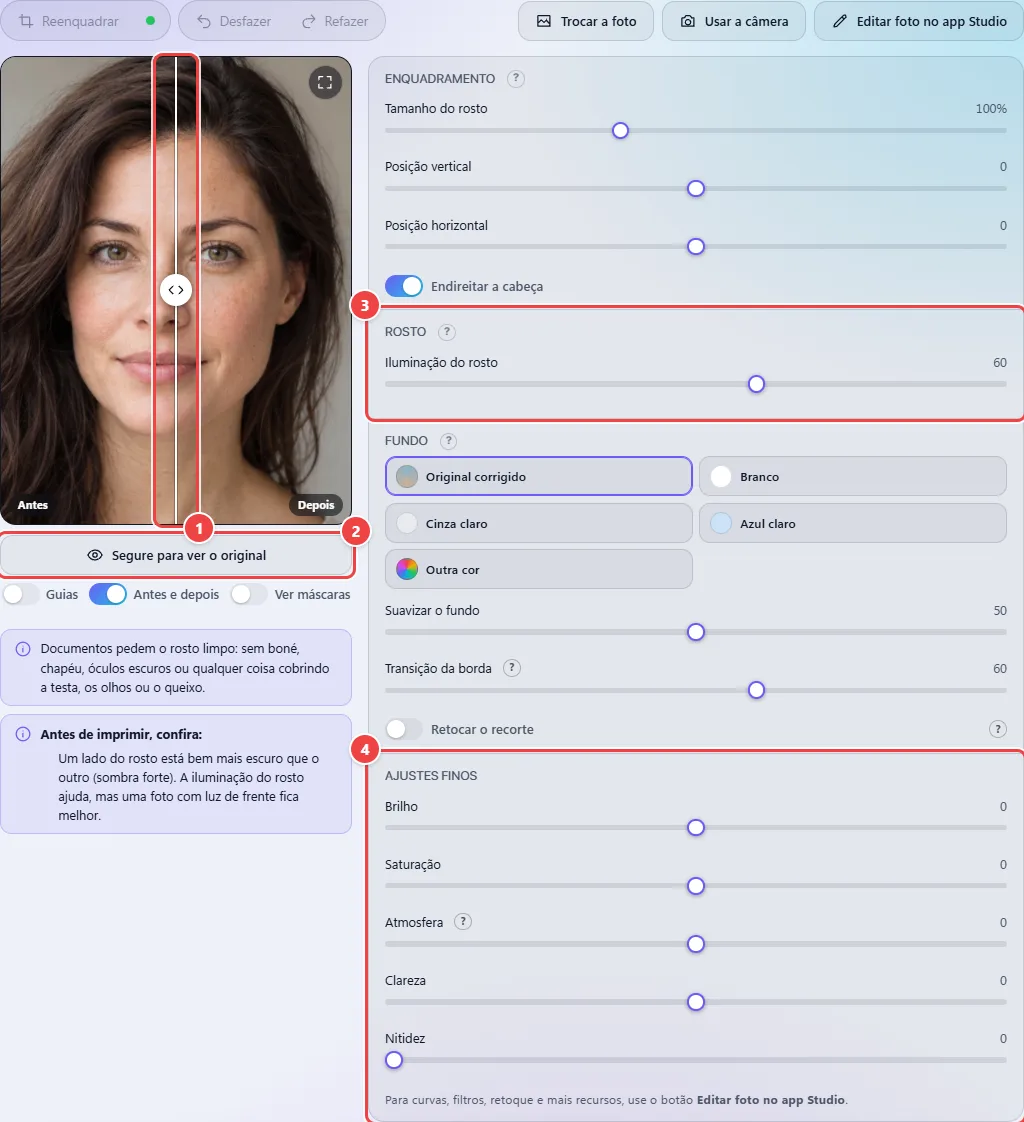
- Ponto 1: Antes e depois: arraste a alça para comparar a sua foto original (esquerda) com o resultado (direita).
- Ponto 2: Segure este botão para ver a foto original no lugar do resultado.
- Ponto 3: Iluminação do rosto: levanta o que está escuro, contém o que está estourado e equilibra a luz entre os dois lados do rosto.
- Ponto 4: Ajustes finos: brilho, saturação, atmosfera, clareza e nitidez. Para curvas e filtros, use o botão que abre a foto no Studio.
Resultado: Uma foto com a luz uniforme no rosto e a certeza de que ela está melhor que a original.
Baixar a foto e montar a folha para imprimir
Situação: Você quer imprimir em casa ou levar para uma loja uma folha com várias fotos 3x4.
- Em “Baixar”, escolha a resolução (300 dpi ou 600 dpi) e clique em “Baixar a foto (JPG)”. O botão “PDF (A4)” gera uma folha A4 com a foto em tamanho real (3 × 4 cm).
- Em “Folha para imprimir”, escolha o papel (10 × 15 cm ou A4) e veja a prévia de onde cada foto vai ficar.
- Ajuste a “Margem da folha” (se a impressora cortar as bordas, aumente) e o “Espaço entre as fotos”, e ligue ou desligue as “Linhas de corte”.
- Escolha quantas cópias da foto vão na folha. Para fotos de pessoas diferentes, toque em + ao lado da quantidade, depois em “Trocar a foto” e repita.
- Clique em “Baixar a folha” (JPG) ou em “PDF” e imprima em escala 100%, sem “ajustar à página”.
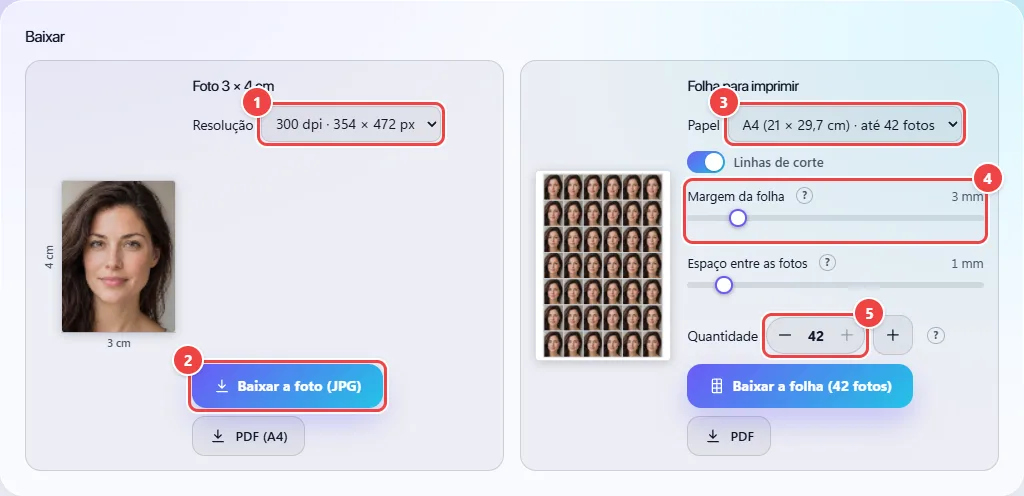
- Ponto 1: Resolução: 300 dpi (354 × 472 px) ou 600 dpi (709 × 945 px). O arquivo já sai com a resolução gravada, para imprimir em 3 × 4 cm.
- Ponto 2: Baixar a foto em JPG. O botão ao lado gera um PDF A4 com a foto em tamanho real (3 × 4 cm), para imprimir sem escala.
- Ponto 3: Papel da folha: 10 × 15 cm ou A4. A prévia mostra onde cada foto vai ficar.
- Ponto 4: Margem da folha e espaço entre as fotos: se a impressora corta as bordas, aumente a margem; o número de fotos que cabem muda junto.
- Ponto 5: Quantas cópias desta foto vão na folha. Para fotos de pessoas diferentes, toque em + ao lado, guarde a foto na folha e troque a foto.
Resultado: Uma folha pronta, com as fotos no tamanho exato de 3 × 4 cm, para imprimir em casa ou numa loja.
Tirar a foto na hora, com a câmera
Situação: Você não tem uma foto pronta e quer tirar uma agora, de frente, com boa luz.
- Clique em “Usar a câmera”. Em página segura (https), o navegador pede permissão e abre uma janela com um contorno para posicionar o rosto; sem isso, o botão abre o app de câmera do celular.
- Fique de frente, com o rosto dentro do contorno, boa luz no rosto e um fundo claro e liso atrás.
- Clique em “Tirar a foto” ou em “Foto em 3 segundos”, para ter tempo de se posicionar.
- A foto segue direto para o enquadramento. Se não gostou, clique em “Trocar a foto” e tire outra.
Resultado: Uma foto recém-tirada, já enquadrada em 3x4, sem passar por nenhum servidor.
Dicas para um resultado melhor
- Para um bom resultado, use uma foto de frente, com o rosto inteiro à vista, olhos abertos e expressão neutra, sem boné, óculos escuros ou cabelo cobrindo a testa e os olhos.
- Luz de frente, de uma janela, melhora mais a foto do que qualquer ajuste. Evite luz de um lado só: ela cria a sombra forte que o app avisa.
- Antes de imprimir, abra o diálogo de impressão e escolha escala 100% (“tamanho real”). “Ajustar à página” muda o tamanho e a foto deixa de medir 3 × 4 cm.
- Use “Ver máscaras” para conferir o recorte do fundo antes de baixar, principalmente com cabelo volumoso ou roupa parecida com o fundo.
- Se a foto for de outra pessoa na mesma folha, use o botão + ao lado da quantidade para guardá-la e depois “Trocar a foto”.
Limites e quando esta não é a melhor opção
- O app não sabe qual documento você vai fazer: cada um tem regras próprias de fundo, tamanho do rosto e expressão. Confira a exigência do seu documento.
- O formato é só o 3 × 4 cm (com folhas 10 × 15 cm e A4). Para documentos que pedem outras medidas, como alguns passaportes e vistos, esta não é a melhor escolha.
- A separação entre pessoa e fundo é feita por IA e pode errar em cabelo muito volumoso, óculos ou fundos parecidos com a roupa; use “Ver máscaras” e “Retocar o recorte”.
- Funciona melhor com um só rosto e a cabeça inteira à vista. Em foto de grupo, o app enquadra um rosto só.
- Para retoques mais pesados (curvas, filtros, remoção de objetos), abra a foto no Studio pelo botão “Editar foto no app Studio”.
Perguntas frequentes
- Minha foto é enviada a algum servidor?
- Não. A foto é aberta e editada no seu aparelho. O que se baixa, uma única vez, são os modelos públicos de IA do Google (cerca de 8 MB), conferidos por SHA-256 e guardados no navegador. Você pode conferir em Rede (F12): nenhuma foto sai.
- Preciso criar conta ou pagar?
- Não. É grátis e sem cadastro.
- Qual é o tamanho de uma foto 3x4?
- 3 cm de largura por 4 cm de altura. A 300 dpi são 354 × 472 pixels; a 600 dpi, 709 × 945 pixels. O arquivo já sai com a resolução gravada, para imprimir no tamanho certo.
- Quantas fotos cabem na folha?
- Com a margem de 3 mm e 1 mm entre as fotos, cabem nove em papel 10 × 15 cm e até quarenta e duas em A4. Você pode mudar a margem e o espaço entre as fotos, e o número de fotos que cabem muda junto.
- Posso trocar o fundo por branco?
- Sim. Na seção “Fundo”, escolha Branco, Cinza claro, Azul claro ou Outra cor. Com “Original corrigido”, o fundo é mantido, mas fica mais claro e uniforme.
- Por que o app diz que o rosto está fora de foco ou a foto tem pouca resolução?
- São avisos de qualidade para você corrigir antes de imprimir: o app mede a nitidez do rosto e o tamanho real do recorte na foto original. Use uma foto mais nítida ou a original, de maior resolução, em vez de uma versão reduzida por mensageiro.
- Funciona com foto de iPhone (HEIC)?
- Sim. O app abre HEIC, HEIF, JPG, PNG, WebP, TIFF, AVIF e PSD.