Mais nitidez, mais precisão
Use imagens retas, bem iluminadas e com texto impresso. Manuscritos e fotos desfocadas podem produzir erros.
Local por padrão. Só se você ativar a IA, a imagem ou página do PDF em análise é enviado a Groq (modelo de visão). Saiba mais
Extraia, revise e exporte o texto de imagens e PDFs. Tudo em um só lugar.
Na primeira extração, o reconhecimento e os idiomas são baixados. O conteúdo do arquivo permanece no dispositivo.
Use imagens retas, bem iluminadas e com texto impresso. Manuscritos e fotos desfocadas podem produzir erros.
Selecione um intervalo de até 100 páginas. PDFs com texto selecionável são lidos diretamente, acelerando a extração.
O Excel separa colunas por tabulações ou dois espaços. A estrutura é aproximada: revise tabelas complexas. O Word exporta texto editável, sem reproduzir o layout original.
Serve para copiar o texto de fotos, prints e PDFs escaneados sem digitar nada: notas fiscais, páginas de livro, documentos antigos.
Funciona no seu navegador por padrão e só usa IA se você pedir. Os recursos que mais chamam atenção:
O reconhecimento roda no navegador, sem enviar a imagem. Para manuscritos e fotos difíceis, a caixa “Tentar com IA” envia a imagem a um serviço de IA, e a página avisa antes.
Copie o texto ou baixe em TXT, DOCX ou XLSX. O Excel separa colunas por tabulações ou dois espaços (a estrutura é aproximada) e o Word leva o texto editável, sem reproduzir o layout.
Escolha um intervalo de páginas. PDFs com texto selecionável são lidos diretamente, o que acelera a extração.
Uma opção mantém os espaços do original, útil para tabelas, notas fiscais e listas em colunas.
Português, inglês, espanhol, francês e alemão, além de uma combinação de português, inglês e espanhol.
Corrija números e nomes na própria caixa de texto antes de copiar ou baixar. Use Enviar para… para levar o resultado a outro app.
Você tirou uma foto de uma nota fiscal para lançar os dados em uma planilha. Envia a imagem, escolhe o idioma português e deixa o reconhecimento rodar. O texto aparece; você corrige um número que saiu trocado e exporta em Excel ou copia para a planilha.
Os pontos de clique estão numerados. Toque na imagem para vê-la em tamanho original. As demais telas, passo a passo, estão no guia “Como funciona”.
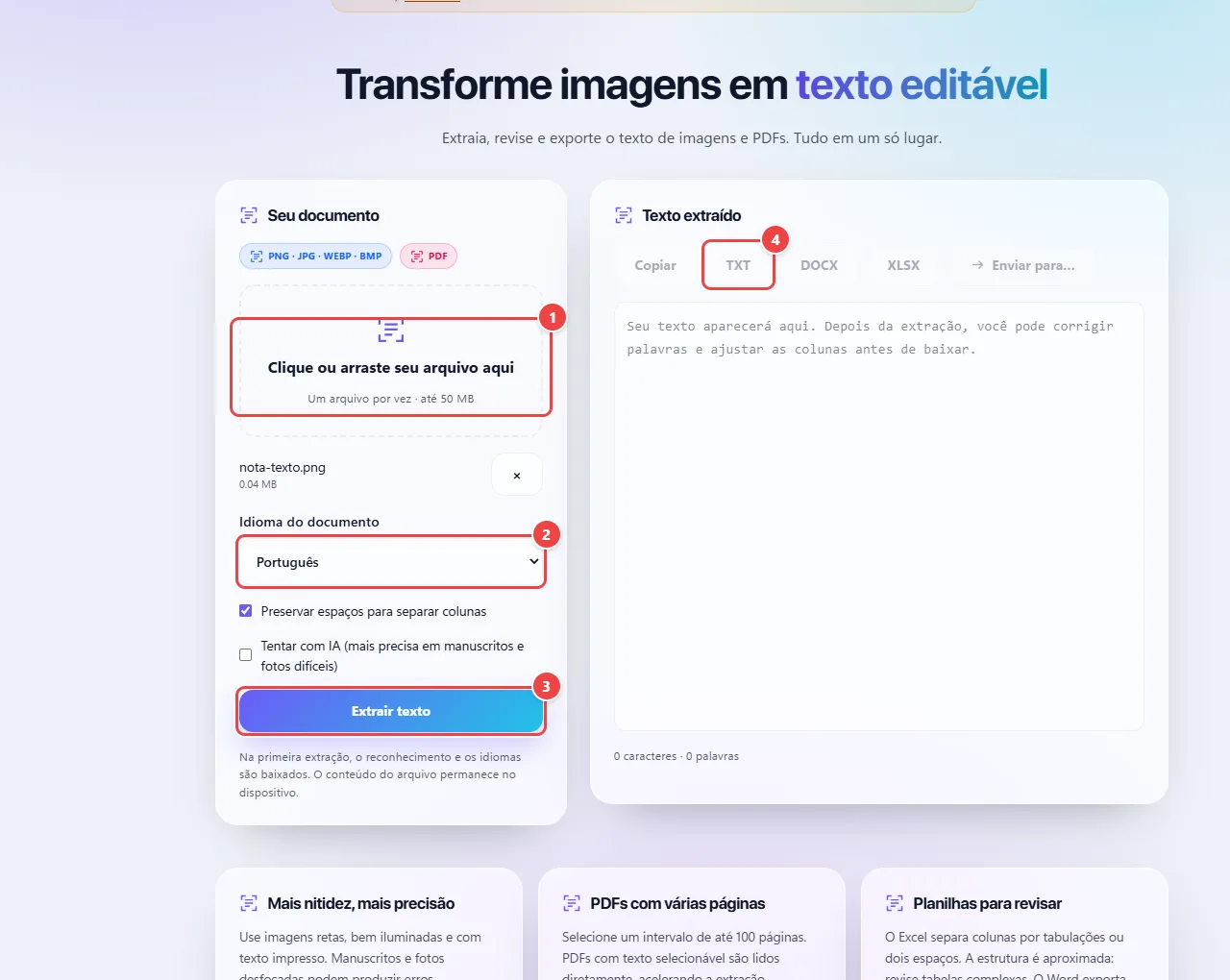
OCR (reconhecimento óptico de caracteres) é a técnica que transforma a imagem de um texto em texto de verdade. No modo local, o reconhecimento roda no seu navegador, com um mecanismo que identifica as letras e as palavras na imagem e usa o idioma escolhido para acertar mais.
A precisão depende da imagem: texto nítido, reto, com bom contraste e boa resolução rende resultados muito melhores. Fotos tremidas, escuras ou inclinadas reduzem os acertos.
Há também um modo de IA opcional, que ajuda em manuscritos e casos difíceis. Ao ativá-lo, a imagem é enviada a um serviço externo; por isso a página avisa antes. Sem ele, nada sai do seu navegador.
Ver o guia completo: situações reais de uso, dicas e limites →
Privacidade: Funciona localmente por padrão. Só se você ativar o recurso de IA, a imagem ou página do PDF em análise é enviado a Groq (modelo de visão). O modo padrão roda 100% local (Tesseract.js, no navegador). A imagem só sai do dispositivo se você marcar a caixa "Tentar com IA" — pensada para manuscritos e fotos difíceis. Saiba mais.