Como criar e imprimir caça-palavras e palavras cruzadas sobre qualquer tema
Uma atividade para a turma, um passatempo para a viagem ou um brinde de evento: este guia mostra como jogar os passatempos prontos, montar o seu no editor, gerar um jogo sobre qualquer tema com IA (opcional) e imprimir em folha A4 ou salvar em PDF.
Guia escrito por Marcelo Amantino · atualizado em 6 de outubro de 2026 · quem somos
Onde seus dados são processados
Funciona localmente por padrão. Só se você ativar o recurso de IA, o tema digitado (uma palavra ou frase curta, nunca o jogo em si) é enviado a Google Gemini.
Os passatempos jogados na tela, os que você edita e o PDF para imprimir são feitos no seu navegador. A única exceção é o recurso opcional de gerar um jogo com IA: nele, só o tema digitado (uma palavra ou frase curta) é enviado a um serviço de IA, nunca o jogo em si.
Veja a lista completa na página de Privacidade & LGPD.
Situações reais de uso
Jogar um passatempo pronto
Situação: Você quer passar o tempo com um caça-palavras ou palavras cruzadas, sem montar nada.
- Abra a aba “Galeria e Jogar”.
- Escolha um tema pronto (por exemplo, clássicos do cinema ou conhecimentos gerais) e clique em “Caça-Palavras” ou “Cruzadas”.
- Jogue direto na tela.
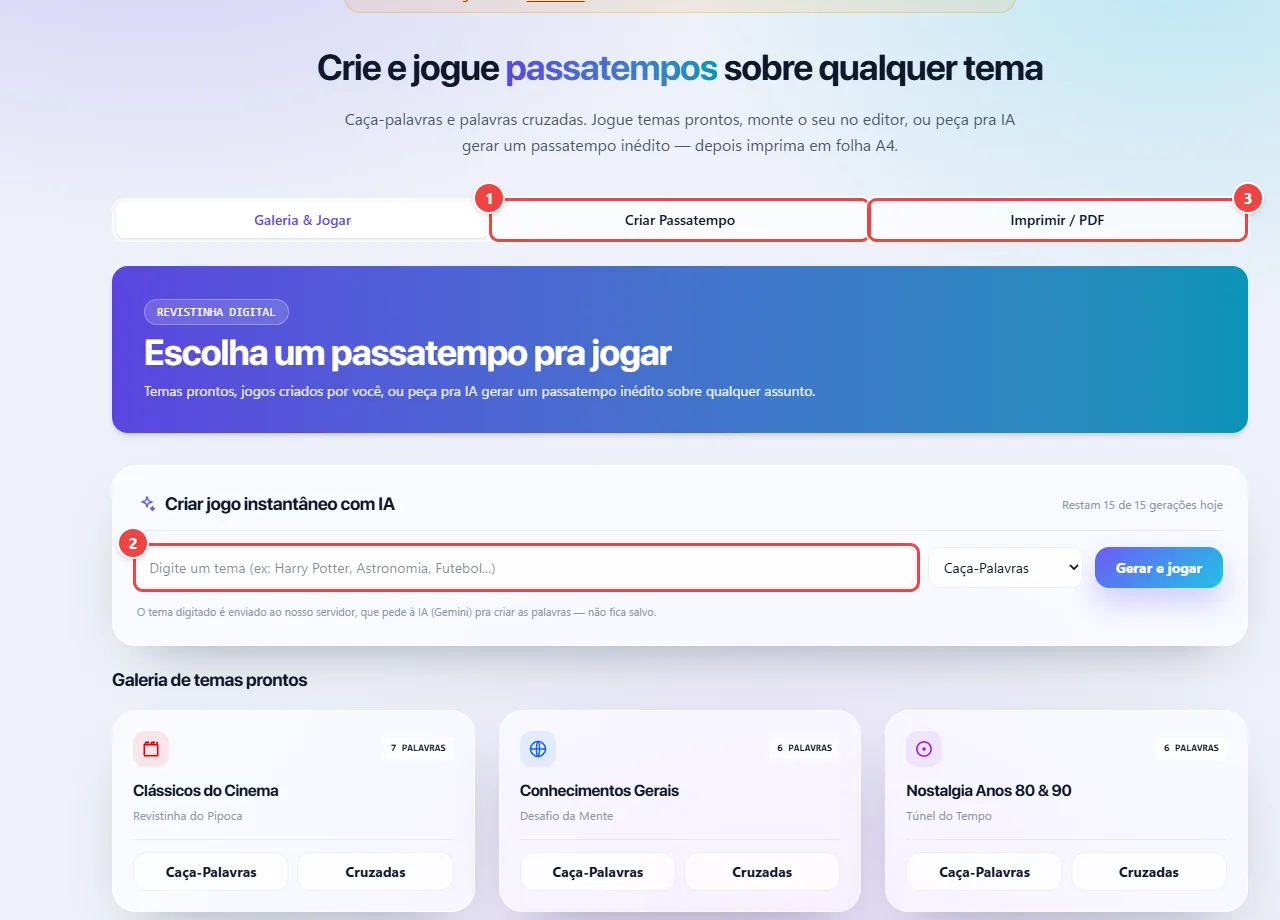
- Ponto 1: Crie o seu caça-palavras ou cruzadas no editor.
- Ponto 2: Ou digite um tema e gere um jogo com IA (opcional: só o tema digitado é enviado).
- Ponto 3: Imprima em folha A4 ou salve em PDF.
Resultado: Um passatempo jogável na hora, sem cadastro.
Criar o seu passatempo e imprimir
Situação: Uma professora quer uma atividade sobre animais para o 3º ano.
- Abra a aba “Criar Passatempo” e informe as suas palavras (ou parta de um tema pronto).
- Escolha entre caça-palavras e palavras cruzadas e ajuste o que precisar.
- Abra a aba “Imprimir / PDF”, use “Salvar PDF” para baixar o arquivo A4 ou “Imprimir” para mandar direto à impressora, com a lista de palavras. Para turmas, imprima também uma cópia com as respostas.
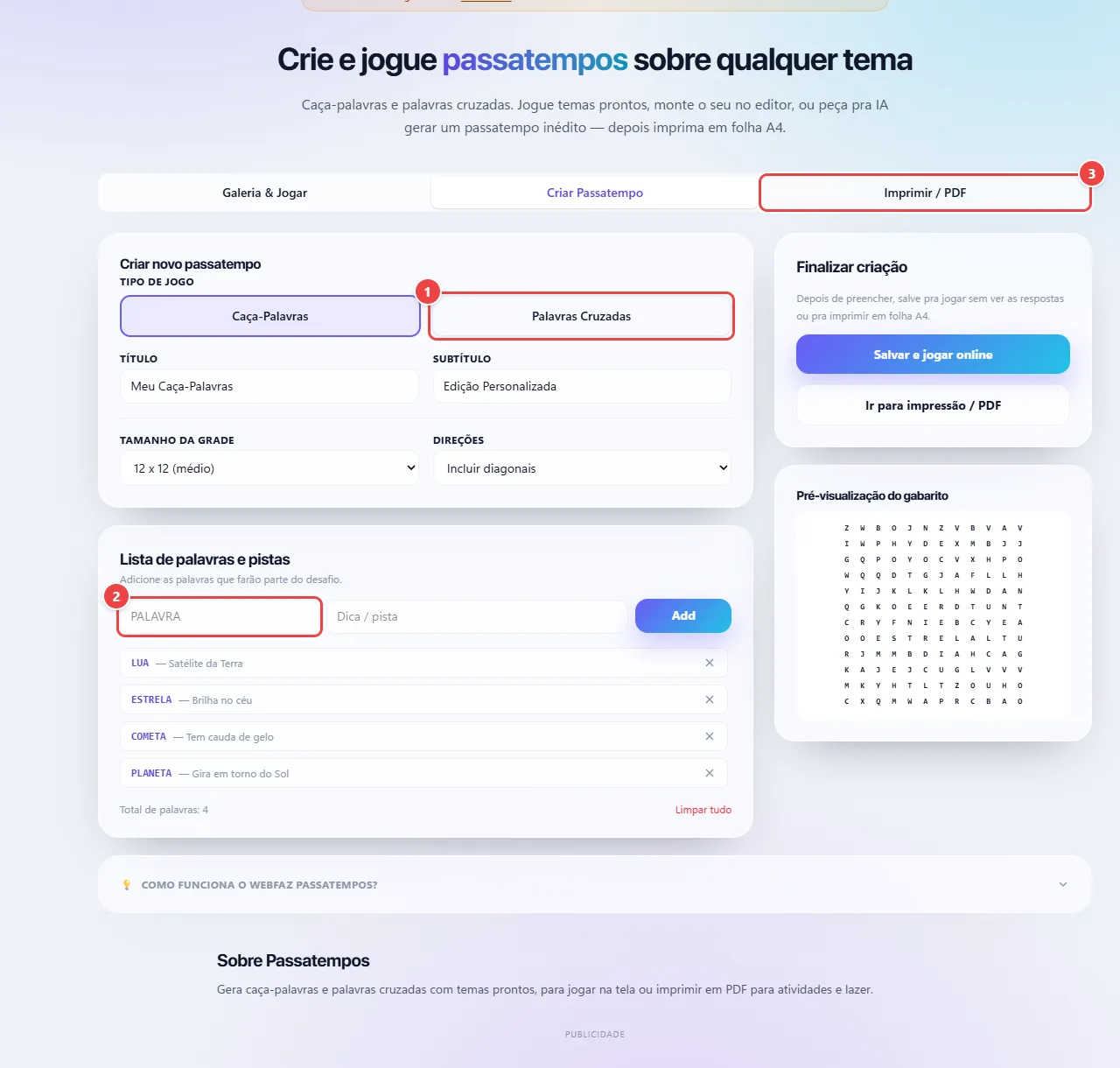
- Ponto 1: Escolha entre caça-palavras e palavras cruzadas e ajuste título, tamanho da grade e direções.
- Ponto 2: Digite uma palavra (e uma dica, nas cruzadas) e clique em Add.
- Ponto 3: Na aba Imprimir / PDF, use Salvar PDF para baixar o arquivo A4 ou Imprimir para mandar direto à impressora.
Resultado: Uma folha pronta para a turma, feita com as palavras que você escolheu.
Gerar um jogo sobre qualquer tema com IA (opcional)
Situação: Você quer um passatempo sobre um assunto que não está na galeria.
- Em “Criar jogo instantâneo com IA”, digite um tema (por exemplo, “Astronomia” ou “Futebol”) e escolha o tipo de jogo.
- Clique em “Gerar e jogar”. Só o tema digitado é enviado ao serviço de IA, e há um limite diário de gerações, mostrado na página.
- Revise as palavras antes de usar: o conteúdo gerado pode conter erros.
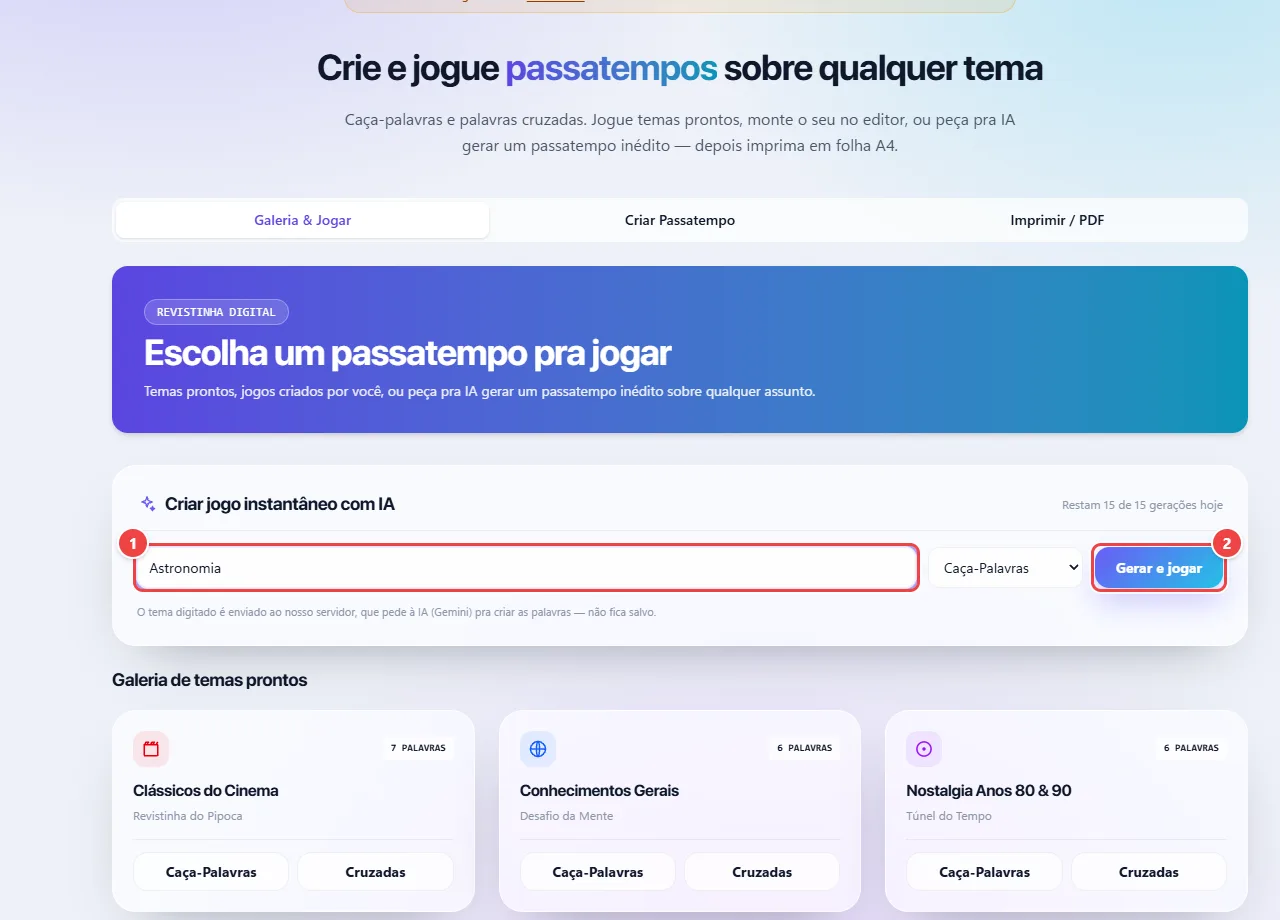
- Ponto 1: Digite um tema (por exemplo, “Astronomia” ou “Futebol”). Só o tema é enviado ao serviço de IA.
- Ponto 2: Clique em Gerar e jogar. Há um limite diário de gerações; revise as palavras antes de usar, pois o conteúdo pode conter erros.
Resultado: Um jogo inédito sobre o tema, que você pode jogar, editar e imprimir.
Dicas para um resultado melhor
- Use palavras sem acentuação confusa e de tamanhos variados para um caça-palavras mais equilibrado.
- Revise a lista antes de imprimir, principalmente nos temas gerados por IA.
- Para turmas, imprima uma cópia com as respostas para você.
Limites e quando esta não é a melhor opção
- Os temas gerados por IA são opcionais, têm limite diário e podem conter erros: revise antes de usar em sala de aula.
- O PDF é feito para impressão em folha A4.
Perguntas frequentes
- Posso criar o meu próprio tema?
- Sim. Abra o editor e informe as suas palavras.
- Posso imprimir para uma turma?
- Sim. Gere o PDF e imprima quantas cópias precisar.
- Qual a diferença entre caça-palavras e palavras cruzadas?
- No caça-palavras, as palavras estão escondidas numa grade de letras. Nas cruzadas, você descobre as palavras a partir de pistas e as escreve cruzando-se.
- Preciso de cadastro?
- Não.