Todas as ferramentas de PDF, num só lugar.
Junte, divida, comprima, organize, rode, recorte e converta PDFs — direto no navegador, sem enviar seus arquivos a um servidor.
Juntar PDF
Mescle vários PDFs em um só, na ordem que você escolher.
Dividir PDF
Extraia páginas ou intervalos para um novo PDF.
Rodar PDF
Gire todas as páginas ou apenas algumas.
Organizar PDF
Reordene e exclua páginas visualmente.
Recortar PDF
Selecione visualmente a área a manter em cada página.
PDF para JPG
Converta páginas em JPG: uma imagem direto ou várias em ZIP.
JPG para PDF
Converta imagens de qualquer formato (JPG, PNG, WebP, BMP, GIF…) em um único PDF, na ordem escolhida.
PDF para Word
Converte o PDF em um DOCX editável, mantendo parágrafos, negrito e títulos.
Word para PDF
Converte um DOCX em PDF mantendo parágrafos, estilos, listas, tabelas e imagens.
PDF para PowerPoint
Converte o PDF em um PPTX editável, com textos, tabelas e imagens de cada página nos slides.
PowerPoint para PDF
Converte cada slide do PPTX em uma página de PDF, com fundo, formas, imagens e texto.
PDF para Excel
Converte o PDF em uma planilha XLSX editável, com tabelas, colunas e números de cada página.
Excel para PDF
Converte cada aba do XLSX em páginas de PDF mantendo colunas, cores e bordas.
HTML para PDF
Converte um arquivo HTML em PDF.
Texto (TXT) para PDF
Converte um arquivo de texto em PDF, mantendo as linhas e o recuo.
Markdown para PDF
Converte um arquivo Markdown (.md) em PDF com títulos, listas, negrito e código.
SVG para PDF
Converte um desenho SVG em PDF, no mesmo tamanho.
CAD para PDF
Converte um desenho técnico de CAD (DXF) em PDF, com todas as camadas.
EPUB e MOBI para PDF
Converte um livro digital em PDF, só com o texto.
Digitalizar e transformar em PDF
Transforme fotos de documentos em um PDF.
Comprimir PDF
Reduz o tamanho analisando o conteúdo: otimiza imagens e limpa dados internos, preservando texto e vetores.
Normalizar PDF
Regrava o PDF em estrutura limpa (não gera PDF/A certificado).
Reparar PDF
Regrava a estrutura do PDF quando ele ainda puder ser lido.
OCR PDF
Reconheça o texto de PDFs escaneados com Tesseract e baixe em .txt.
Como usar o WebFaz PDF
Escolha uma ferramenta, selecione ou arraste seus arquivos e ajuste as opções quando houver. Tudo roda no seu navegador — nada é enviado a um servidor.
As conversões de/para Word, Excel e PowerPoint funcionam por extração de texto (ou imagem, no caso de PDF para PowerPoint) e não preservam layouts complexos. Para manter o PDF fiel ao original, prefira as ferramentas de organização: juntar, dividir, girar, organizar e recortar.
OCR e conversões de PDFs grandes podem levar alguns segundos por página — acompanhe pela barra de progresso.
Sobre PDF
Conjunto de ferramentas para PDF: juntar, dividir, comprimir, organizar, girar, recortar, converter de/para Word, Excel, PowerPoint e JPG, e fazer OCR.
O que este conjunto de PDF faz
Vinte e quatro ferramentas num só lugar, sem enviar o documento a servidor nenhum, em vez de um site para cada tarefa. Os recursos que mais chamam atenção:
Converte de e para Word, Excel e PowerPoint
PDF para Word, Excel e PowerPoint, e o caminho de volta (a conversão de PPTX para PDF é experimental). Documentos complexos podem mudar de layout.
OCR em PDF escaneado
Reconhece o texto de PDFs que são só imagem e entrega um arquivo .txt para você buscar e copiar.
Foto de documento vira PDF
Digitalize e transforme fotos de documentos em PDF, além de converter JPG em PDF e PDF em JPG.
Comprimir, normalizar e reparar
Reduza o tamanho para caber no limite de um portal, regrave o arquivo com estrutura limpa (não é um PDF/A certificado) ou tente regravar um PDF com a estrutura danificada.
Organize páginas visualmente
Junte, divida, gire, reordene, exclua e recorte páginas olhando as miniaturas, sem programa instalado.
Tudo no navegador
Seus PDFs são processados no seu aparelho e não são enviados ao WebFaz. PDFs protegidos por senha precisam ser desbloqueados antes.
Exemplo na prática
Você precisa enviar um contrato escaneado em três arquivos, e o portal aceita um PDF só de até 5 MB. Junte os três arquivos na ordem certa, gire a página que saiu de lado, comprima e compare o tamanho final. Em poucos minutos você tem um único PDF leve, e nenhum documento saiu do seu computador.
Como usar
- Escolha a operação desejada.
- Envie um ou mais PDFs.
- Ajuste as opções (páginas, ordem, qualidade).
- Processe e baixe o resultado.
Limites e cuidados
- PDFs protegidos por senha precisam ser desbloqueados antes.
- Conversões para Word/Excel podem alterar o layout de documentos complexos.
A ferramenta em uma imagem
Os pontos de clique estão numerados. Toque na imagem para vê-la em tamanho original. As demais telas, passo a passo, estão no guia “Como funciona”.
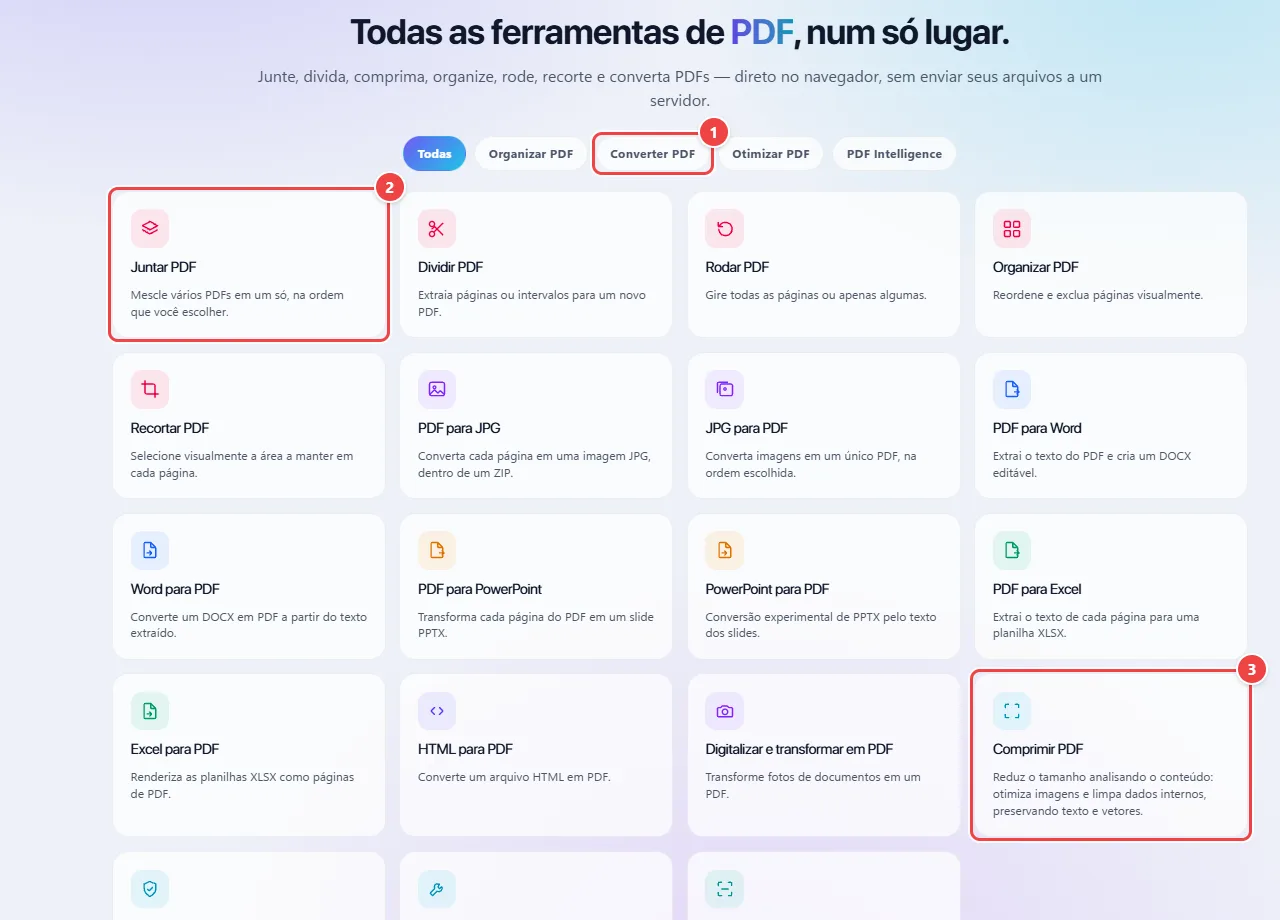
- Ponto 1: Use as abas para filtrar por tipo de tarefa: organizar, converter, otimizar ou recursos de inteligência.
- Ponto 2: Clique no cartão da tarefa que você precisa: cada ferramenta abre a sua própria tela.
- Ponto 3: Comprimir PDF reduz o tamanho do arquivo para caber no limite de um e-mail ou portal.
Quando usar
- Juntar documentos para enviar em processos seletivos, financiamentos e cadastros.
- Extrair algumas páginas de um PDF grande, em vez de enviar o arquivo todo.
- Reduzir o tamanho de um PDF para anexar a um e-mail ou portal com limite.
Dicas
- Faça a compressão por último e compare a legibilidade antes de enviar.
- Se o PDF estiver protegido por senha, remova a proteção no programa original antes de usar a ferramenta.
- Em conversões para Word ou Excel, confira o resultado: layouts complexos podem precisar de ajustes manuais.
O que acontece no seu navegador
As operações de juntar, dividir, organizar, girar e recortar reescrevem a estrutura do PDF no navegador; por isso o conteúdo das páginas continua nítido. A compressão é diferente: ela reduz o peso das imagens do documento, e quanto mais forte, menor o arquivo e maior a perda de nitidez.
Na conversão de PDF para Word, Excel ou PowerPoint, o programa reconstrói o texto e a estrutura a partir das posições na página. Como o PDF não guarda parágrafos nem tabelas de verdade, documentos com muitas colunas, tabelas ou fontes especiais podem mudar de aparência.
O OCR serve para PDFs escaneados: o documento é uma imagem, e o reconhecimento de caracteres a transforma em texto. Todo o processamento é local; nenhum documento é enviado ao WebFaz.
Ver o guia completo: situações reais de uso, dicas e limites →
Privacidade: Esta ferramenta roda inteiramente no seu navegador: seus arquivos e dados não são enviados a nenhum servidor do WebFaz. Saiba mais.
Perguntas frequentes
- Meus documentos vão para algum servidor?
- Não, o processamento acontece no navegador.
- Como reduzir o tamanho de um PDF?
- Use a opção de compressão e compare a qualidade antes de enviar.
- Qual a ordem ideal para juntar e comprimir?
- Junte e organize primeiro; comprima por último, já com o documento completo.
- Por que o Word convertido ficou diferente do PDF?
- O PDF guarda a posição de cada elemento na página, e o Word trabalha com texto corrido. Layouts com colunas e tabelas sofrem mais.
- Posso converter Word, Excel ou PowerPoint para PDF?
- Sim, a ferramenta faz o caminho inverso também, além de converter de e para JPG.
- O OCR funciona em PDF escaneado?
- Sim: ele reconhece o texto das páginas-imagem e entrega um arquivo .txt com o texto (o PDF original não ganha camada de texto).
- Há limite de páginas ou de tamanho?
- O limite é o que o seu aparelho aguenta. Arquivos muito grandes podem demorar ou esgotar a memória do navegador.