Como juntar, dividir e comprimir PDF sem enviar o arquivo a ninguém
Contratos, comprovantes, boletos e currículos quase sempre passam por um PDF. Este guia mostra, em situações do dia a dia, como juntar vários arquivos em um só, separar só as páginas que importam e reduzir o tamanho para caber no limite de um anexo, tudo sem instalar programa e sem cadastro.
Guia escrito por Marcelo Amantino · atualizado em 5 de outubro de 2026 · quem somos
Onde seus dados são processados
Esta ferramenta roda inteiramente no seu navegador: seus arquivos e dados não são enviados a nenhum servidor do WebFaz.
Quando você escolhe um PDF, o arquivo é lido pelo próprio navegador e processado ali mesmo, na memória do seu computador ou celular. Nada é enviado ao WebFaz. Na prática isso importa para documentos sensíveis, como contratos, exames e documentos pessoais, que você não precisa entregar a um serviço desconhecido só para juntar duas páginas. Uma consequência prática: arquivos muito grandes dependem da memória do seu aparelho, não de um servidor.
Veja a lista completa na página de Privacidade & LGPD.
Situações reais de uso
Juntar contrato e anexos em um único arquivo
Situação: Você tem o contrato assinado em um PDF e três comprovantes em outros arquivos, e quem vai receber pediu tudo em um só anexo.
- Abra a ferramenta de PDF e escolha a operação de juntar.
- Envie os arquivos e arraste-os até ficarem na ordem em que devem aparecer.
- Confira a ordem das páginas e processe.
- Baixe o arquivo único e abra-o rapidamente para conferir antes de enviar.
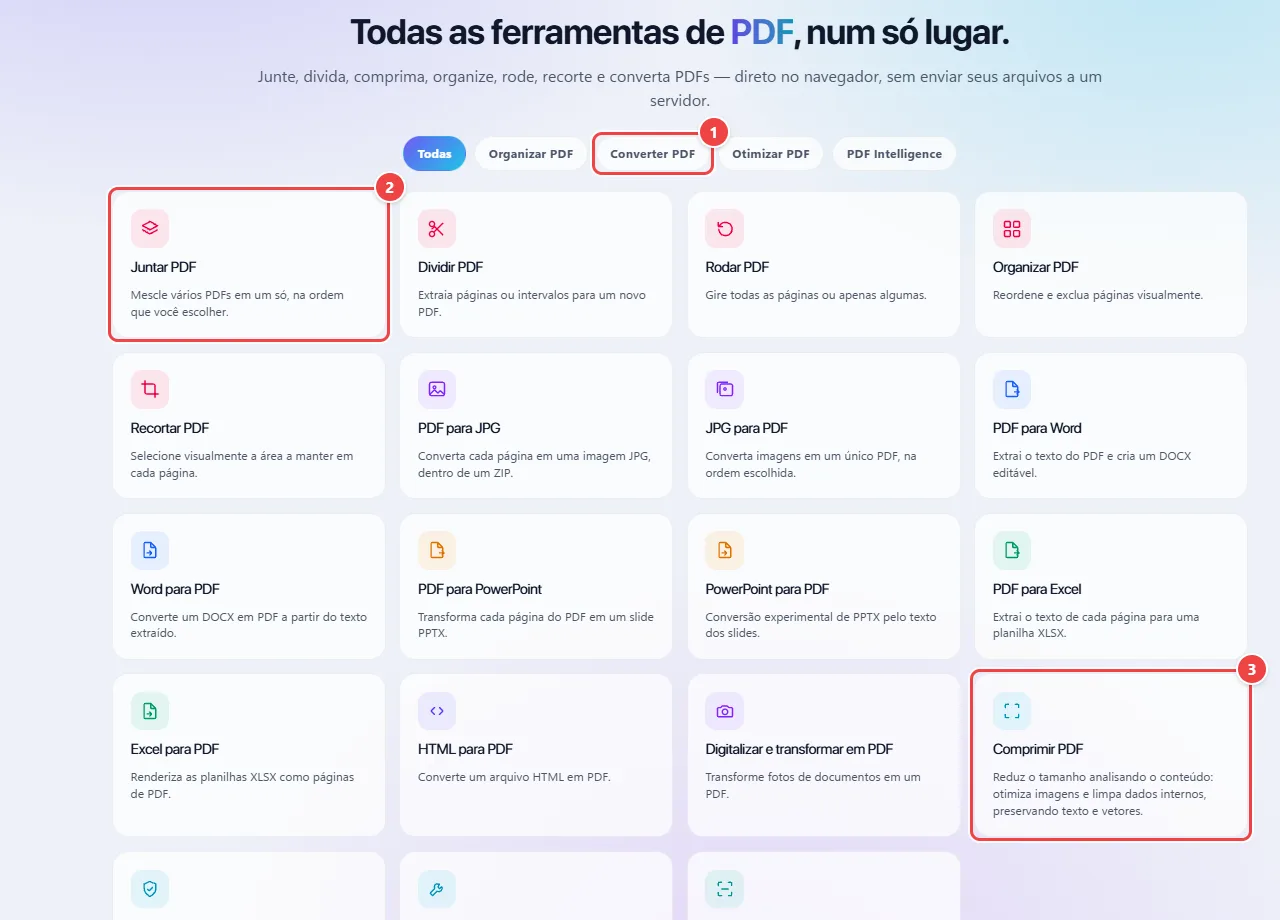
- Ponto 1: Use as abas para filtrar por tipo de tarefa: organizar, converter, otimizar ou recursos de inteligência.
- Ponto 2: Clique no cartão da tarefa que você precisa: cada ferramenta abre a sua própria tela.
- Ponto 3: Comprimir PDF reduz o tamanho do arquivo para caber no limite de um e-mail ou portal.
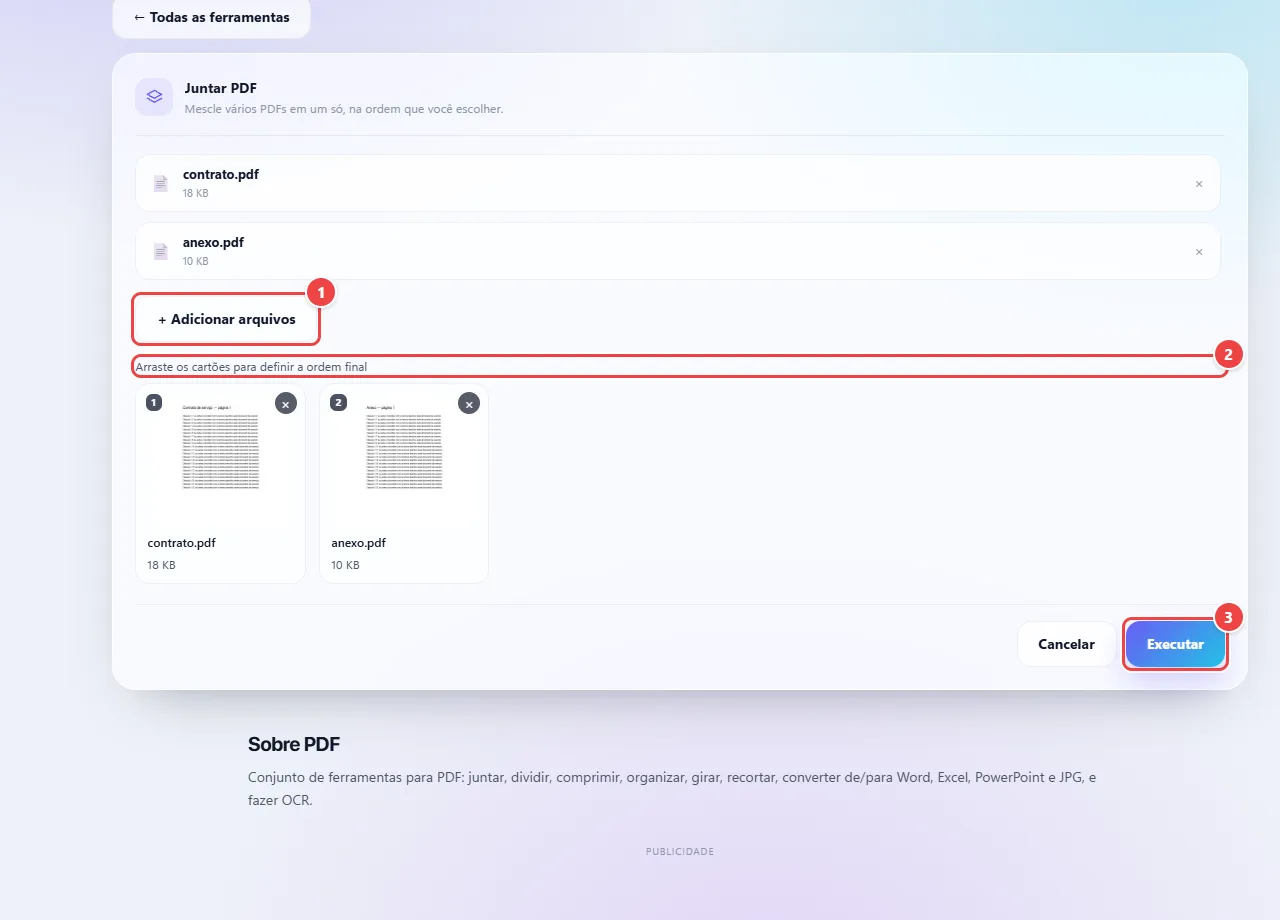
- Ponto 1: Adicione os PDFs (um a um ou vários de uma vez). O arquivo é lido pelo navegador e não é enviado.
- Ponto 2: Arraste os cartões para definir a ordem final: o número no canto mostra a posição de cada arquivo.
- Ponto 3: Executar junta os arquivos e oferece o PDF final para baixar.
Resultado: Um PDF só, com as páginas na ordem escolhida, pronto para anexar em um e-mail ou portal.
Reduzir o tamanho para caber no limite de um portal
Situação: Um portal de inscrição ou de RH recusa o seu PDF porque ele passa do tamanho máximo permitido.
- Escolha a operação de compressão e envie o PDF.
- Selecione o nível de qualidade: quanto mais forte a compressão, menor o arquivo e maior a perda de nitidez de imagens.
- Processe e compare o tamanho final com o original.
- Abra o resultado e verifique se o texto e as imagens continuam legíveis. Se não, repita com um nível mais leve.
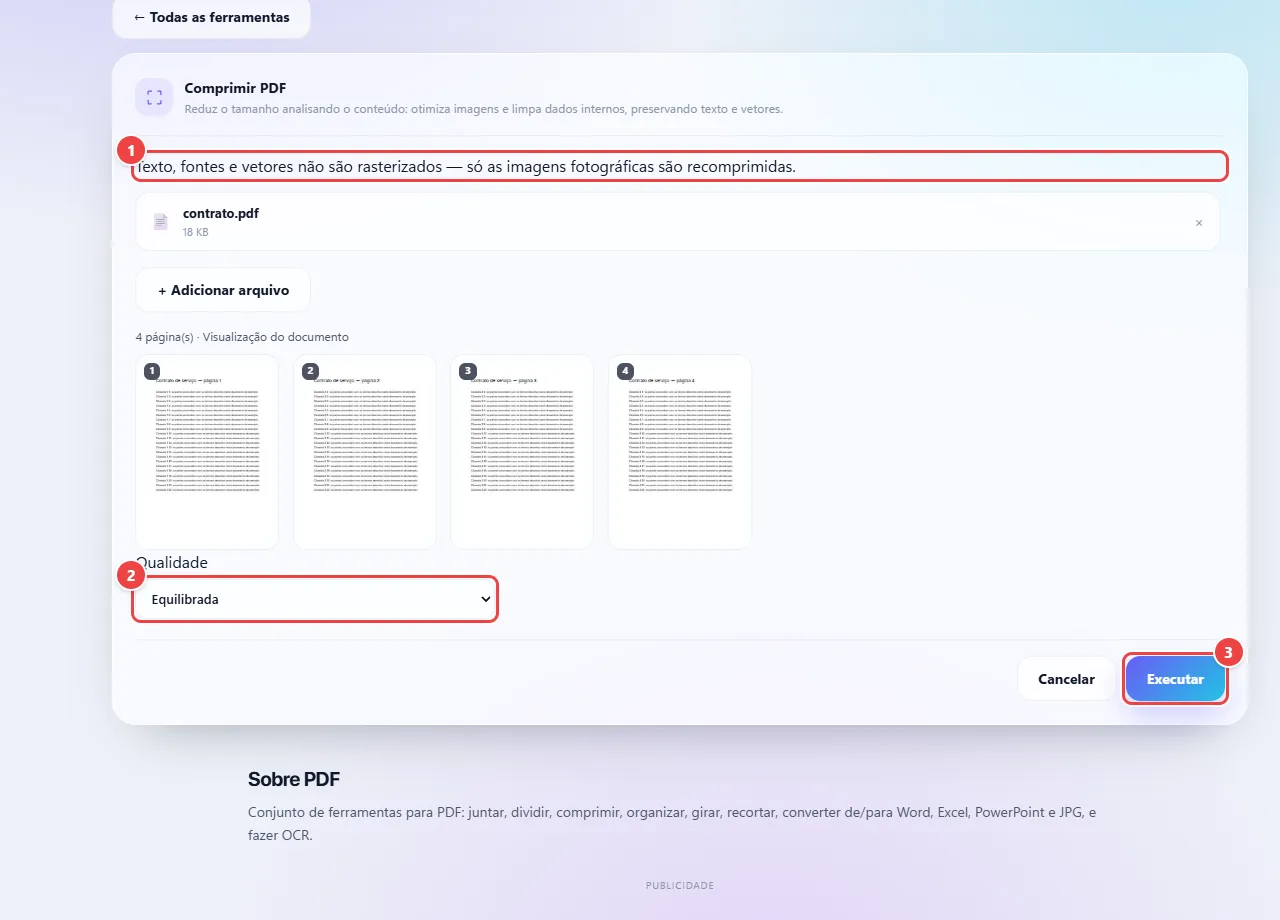
- Ponto 1: A compressão otimiza as imagens e limpa dados internos, preservando texto e vetores: o que é texto continua selecionável.
- Ponto 2: Escolha o nível de compressão (de alta compressão a mais qualidade). Compare o tamanho final antes de enviar o arquivo.
- Ponto 3: Executar comprime o PDF no seu navegador, sem upload.
Resultado: Um arquivo menor, geralmente com ganho maior em PDFs cheios de fotos ou digitalizações, e pouca diferença em PDFs que são só texto.
Extrair só algumas páginas de um documento grande
Situação: Você precisa mandar apenas as páginas 3 a 5 de um relatório de 40 páginas, sem expor o resto.
- Escolha a operação de dividir ou de extrair páginas.
- Informe o intervalo de páginas que quer manter.
- Processe e baixe o novo arquivo.
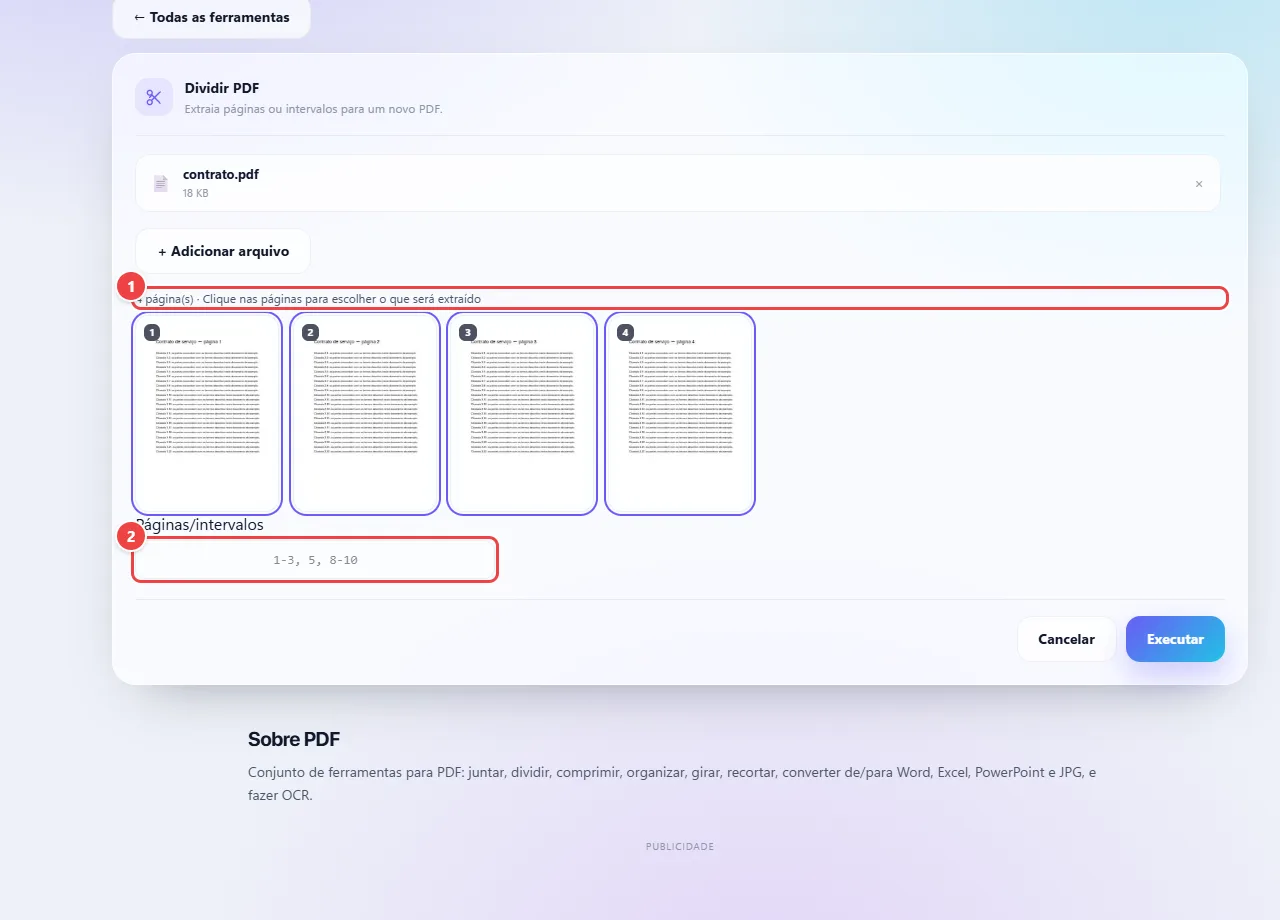
- Ponto 1: Clique nas miniaturas para escolher as páginas que serão extraídas para um PDF novo.
- Ponto 2: Ou digite páginas e intervalos, como 1-3, 5, 8-10.
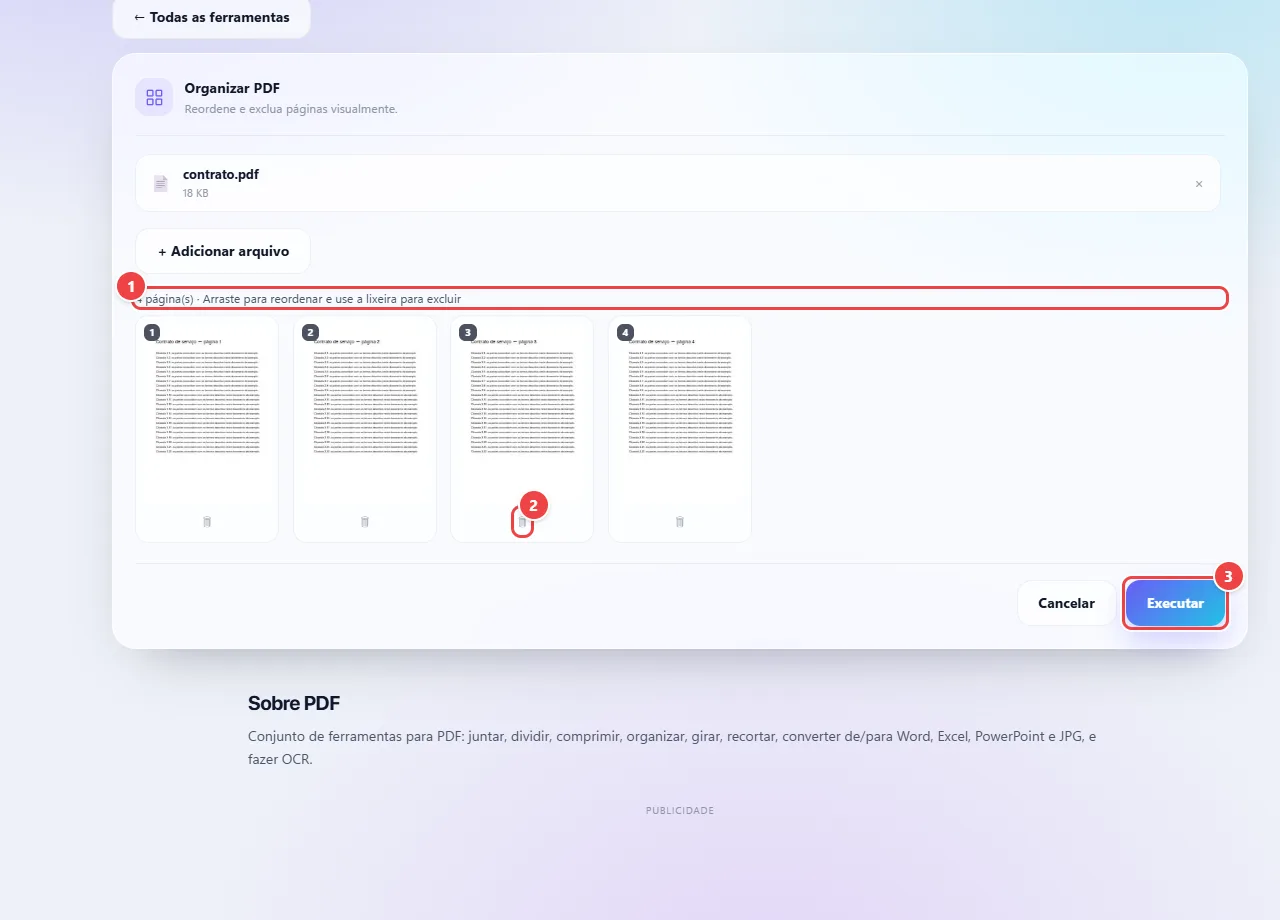
- Ponto 1: Arraste as miniaturas para mudar a ordem das páginas.
- Ponto 2: A lixeira de cada miniatura exclui aquela página.
- Ponto 3: Executar gera o PDF novo no seu navegador, com as páginas na nova ordem.
Resultado: Um PDF novo só com as páginas escolhidas. O original continua intacto no seu computador.
Dicas para um resultado melhor
- Dê nomes claros aos arquivos antes de juntar (01-contrato.pdf, 02-comprovante.pdf): a ordem alfabética costuma ser a ordem inicial.
- Para economizar mais espaço, comprima fotos antes de colocá-las no PDF; imagens enormes são o que mais pesa.
- Guarde sempre o original: a compressão não tem como devolver a qualidade perdida.
- Documentos escaneados em tom de cinza ou preto e branco comprimem muito melhor que os coloridos.
Limites e quando esta não é a melhor opção
- PDFs protegidos por senha precisam ser desbloqueados antes de qualquer operação.
- Conversões para Word ou Excel podem alterar o layout em documentos com tabelas complexas, colunas ou fontes incomuns; revise o resultado.
- Arquivos de centenas de páginas ou com imagens muito pesadas podem ficar lentos em celulares com pouca memória; prefira um computador.
Perguntas frequentes
- Meu PDF é enviado a algum servidor?
- Não. O processamento acontece no navegador. Você pode confirmar abrindo as ferramentas do navegador na aba Rede e vendo que o arquivo não trafega.
- Existe limite de tamanho ou marca d’água?
- O WebFaz não impõe marca d’água. O limite prático é a memória do seu aparelho, já que quem processa é ele.
- Posso usar no celular?
- Sim, mas operações pesadas (comprimir PDFs grandes, converter muitos arquivos) são mais confortáveis em computador.
- Por que o PDF comprimido ficou com pouca diferença de tamanho?
- PDFs que são só texto já são leves. A compressão rende mais quando o arquivo tem fotos ou páginas digitalizadas.