Contato e conexão
Link, texto, telefone, e-mail, SMS, WhatsApp, Wi-Fi e cartão
QR Codes para abrir um endereço, ligar, escrever, conectar à internet ou salvar um contato.
O conteúdo do seu QR Code é gerado no navegador e não é enviado. Saiba mais
Crie QR Codes para links, Pix, Wi-Fi, WhatsApp, vCard e texto. Escolha cores, logo e moldura e baixe em PNG, SVG, JPG ou WEBP — sua chave Pix e a senha do Wi-Fi nunca saem do navegador.
Escolha o tipo de informação que seu QR Code deve carregar.
Abra um site, landing page ou link de campanha.
Escolha formatos diferentes para criar um QR Code único.
Exemplos visuais. O QR Code final será gerado com o conteúdo informado acima.
Cada tipo tem uma página própria, com o passo a passo, dicas e os limites do que o QR Code faz.
Link, texto, telefone, e-mail, SMS, WhatsApp, Wi-Fi e cartão
QR Codes para abrir um endereço, ligar, escrever, conectar à internet ou salvar um contato.
Pix, cripto, local e mapa
QR Codes para receber um pagamento ou indicar um lugar.
Instagram, YouTube, Facebook, LinkedIn e Spotify
QR Codes que levam ao seu perfil, canal ou playlist.
Evento, app, cardápio, cupom, avaliação, PDF e formulário
QR Codes para divulgar um evento, um cardápio, um cupom ou um documento.
Gera QR Codes personalizados para links, Pix, Wi-Fi, WhatsApp, cartão de contato (vCard) e texto livre.
Mais que um link virando quadradinhos: o QR Code ganha moldura, logo e formato próprios e sai em vetor para a gráfica. Os recursos que mais chamam atenção:
Link, texto, telefone, SMS, e-mail, WhatsApp, Wi-Fi, vCard, localização, evento, cripto, Pix e outros. O botão Ver todos mostra a lista completa.
Doze estilos de moldura (cartão, faixa, polaroid, bilhete, celular e outros) e um campo para trocar o texto que aparece nela.
Além de PNG, JPG e WEBP, o SVG não perde nitidez em nenhum tamanho: ideal para gráfica, adesivos e placas. Nos formatos de imagem, o tamanho vai de 512 a 4096 px.
Coloque um ícone no centro e escolha o formato dos módulos e dos marcadores (quadrado, arredondado, bolinhas, líquido e outros), além das cores.
Salve a personalização neste navegador para gerar o próximo código com o mesmo visual.
O código é gerado no seu aparelho e nada é enviado a servidor.
Uma cafeteria quer um cartaz com o cardápio. Gera um QR Code de link para o cardápio online, coloca as cores da marca e o logo no centro e testa com a câmera do celular. Baixa em SVG para imprimir em tamanho grande sem perder nitidez.
Os pontos de clique estão numerados. Toque na imagem para vê-la em tamanho original. As demais telas, passo a passo, estão no guia “Como funciona”.
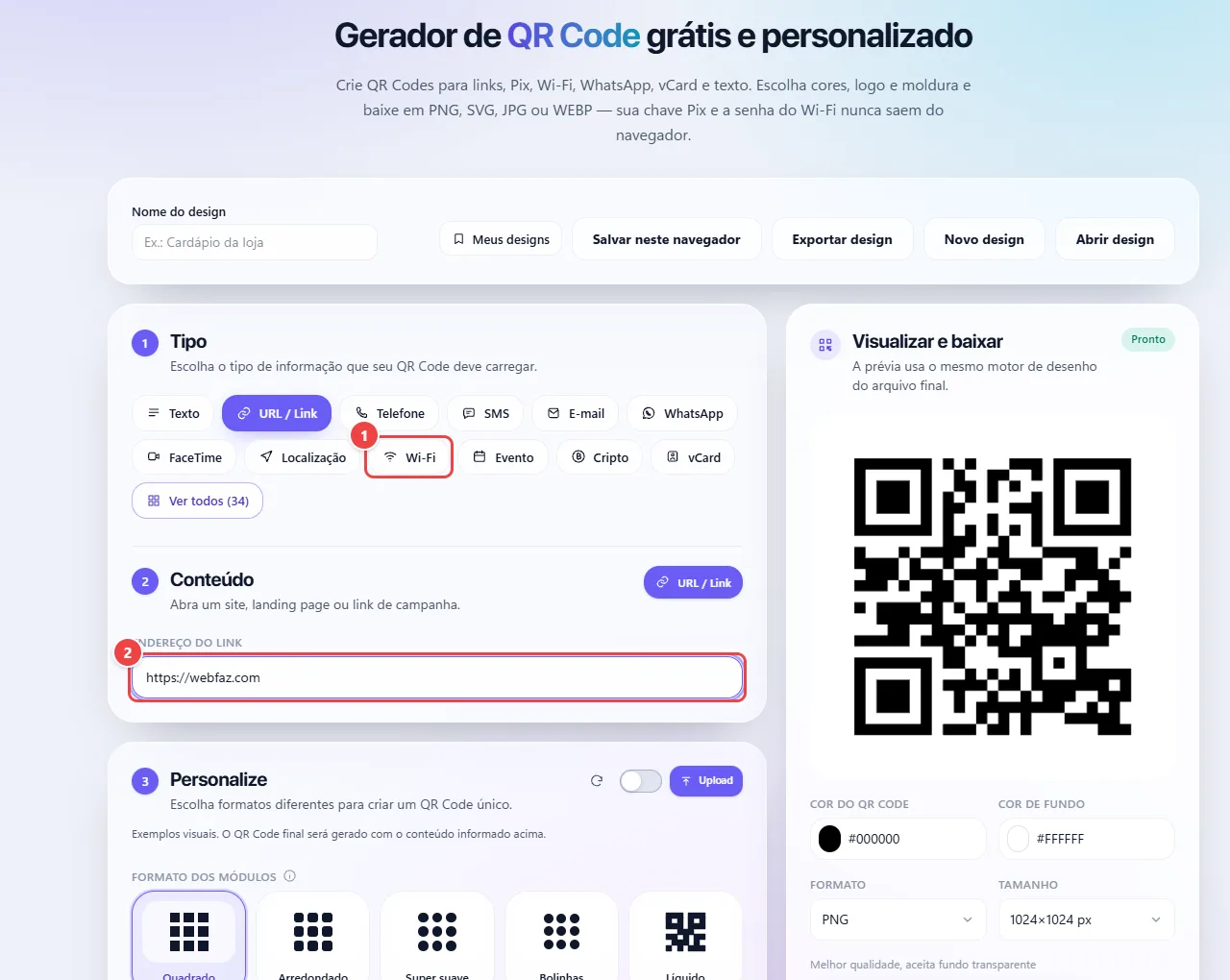
O QR Code é gerado no navegador a partir do texto que você informa. Os dados ficam dentro da própria imagem: não há servidor consultando o código, por isso ele não "expira" e funciona sem depender do WebFaz.
O código tem correção de erros: parte dele pode estar suja ou coberta e ainda ser lida. É por isso que dá para colocar um logo no centro, mas logos grandes e cores de baixo contraste consomem essa margem e dificultam a leitura.
Para Wi-Fi, Pix, WhatsApp e cartão de contato (vCard), a ferramenta monta o texto no formato que os aplicativos reconhecem, e o celular abre a ação correta ao ler o código.
Ver o guia completo: situações reais de uso, dicas e limites →
Privacidade: Esta ferramenta roda inteiramente no seu navegador: seus arquivos e dados não são enviados a nenhum servidor do WebFaz. Saiba mais.