Como ver o seu IP, consultar DNS, testar portas e medir a velocidade da internet
Quando um site não abre ou a conexão está lenta, é preciso separar o que é problema seu do que é problema do servidor. Este guia mostra como descobrir o seu IP público, localizar um IP ou domínio, consultar registros DNS, testar uma porta e medir a velocidade.
Guia escrito por Marcelo Amantino · atualizado em 6 de outubro de 2026 · quem somos
Onde seus dados são processados
Estas verificações precisam conversar com servidores de rede, como acontece em qualquer site, e a página avisa isso. O WebFaz não salva o que você consulta. Teste portas apenas em máquinas suas ou autorizadas.
Veja a lista completa na página de Privacidade & LGPD.
Situações reais de uso
Descobrir o seu IP e saber de onde ele vem
Situação: Você precisa do IP público para configurar um acesso remoto ou uma lista de permissões.
- Abra a aba “Meu IP”: o endereço IP público é mostrado na hora.
- Clique em “Copiar IP” para levá-lo.
- Confira ao lado a localização aproximada, o provedor, o fuso horário e a latência da consulta.
- Para investigar outro endereço, use “Ir para Localizar IP”.
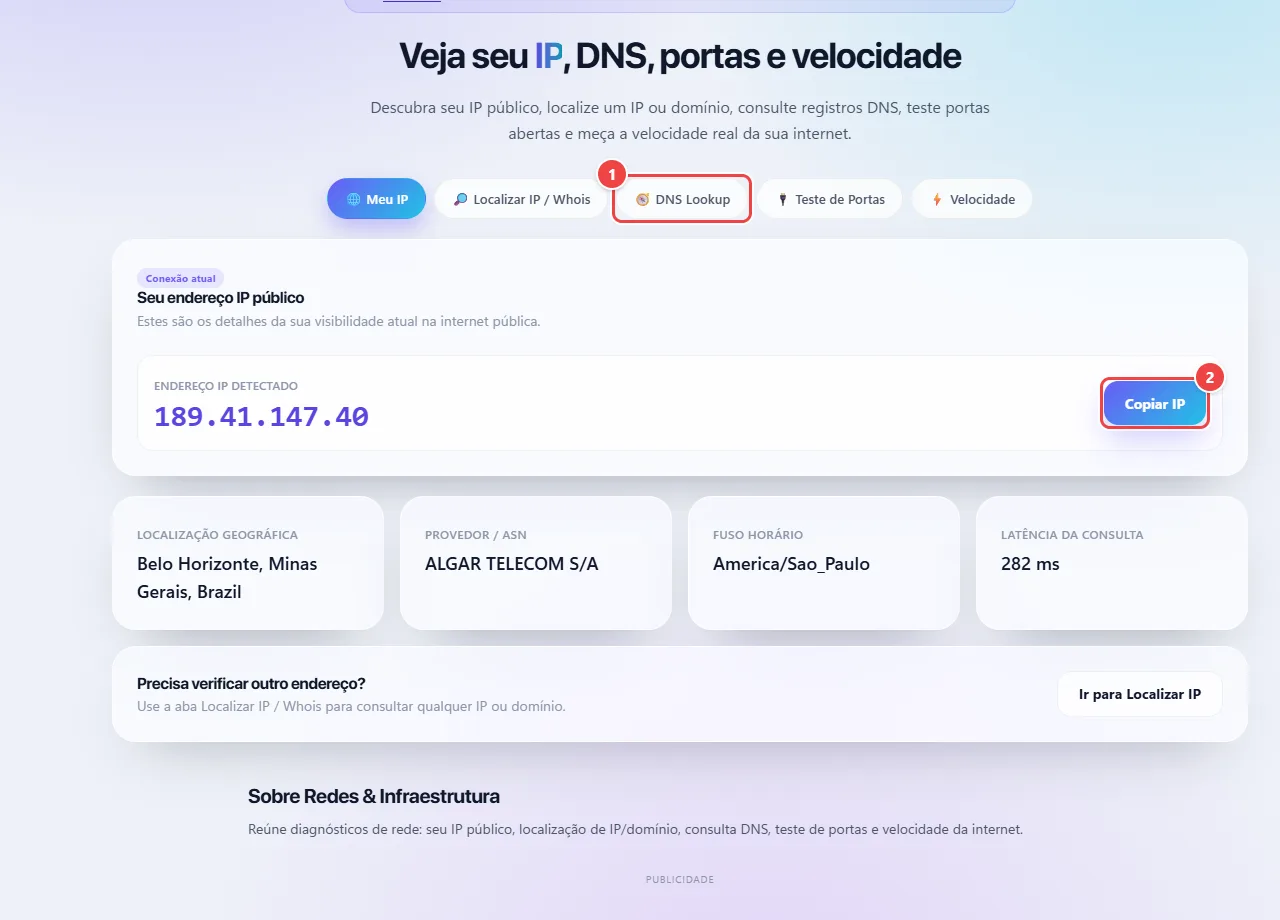
- Ponto 1: Escolha a ferramenta: seu IP, localização e Whois de um IP ou domínio, registros DNS, teste de portas ou velocidade.
- Ponto 2: Copie o seu IP público com um clique. Para medir a conexão, este app conversa com servidores de rede.
Resultado: O seu IP público e os dados da conexão, prontos para copiar.
Consultar DNS e testar uma porta
Situação: O site da sua loja não abre para alguns clientes e você quer saber se o endereço e o serviço estão certos.
- Na aba “DNS Lookup”, informe o domínio e consulte os registros: eles dizem para onde o domínio aponta e quais registros ele tem.
- Na aba “Localizar IP / Whois”, consulte um IP ou domínio para ver a localização aproximada e os dados de registro.
- Na aba “Teste de Portas”, verifique se uma porta (por exemplo, a 443) responde no endereço informado.
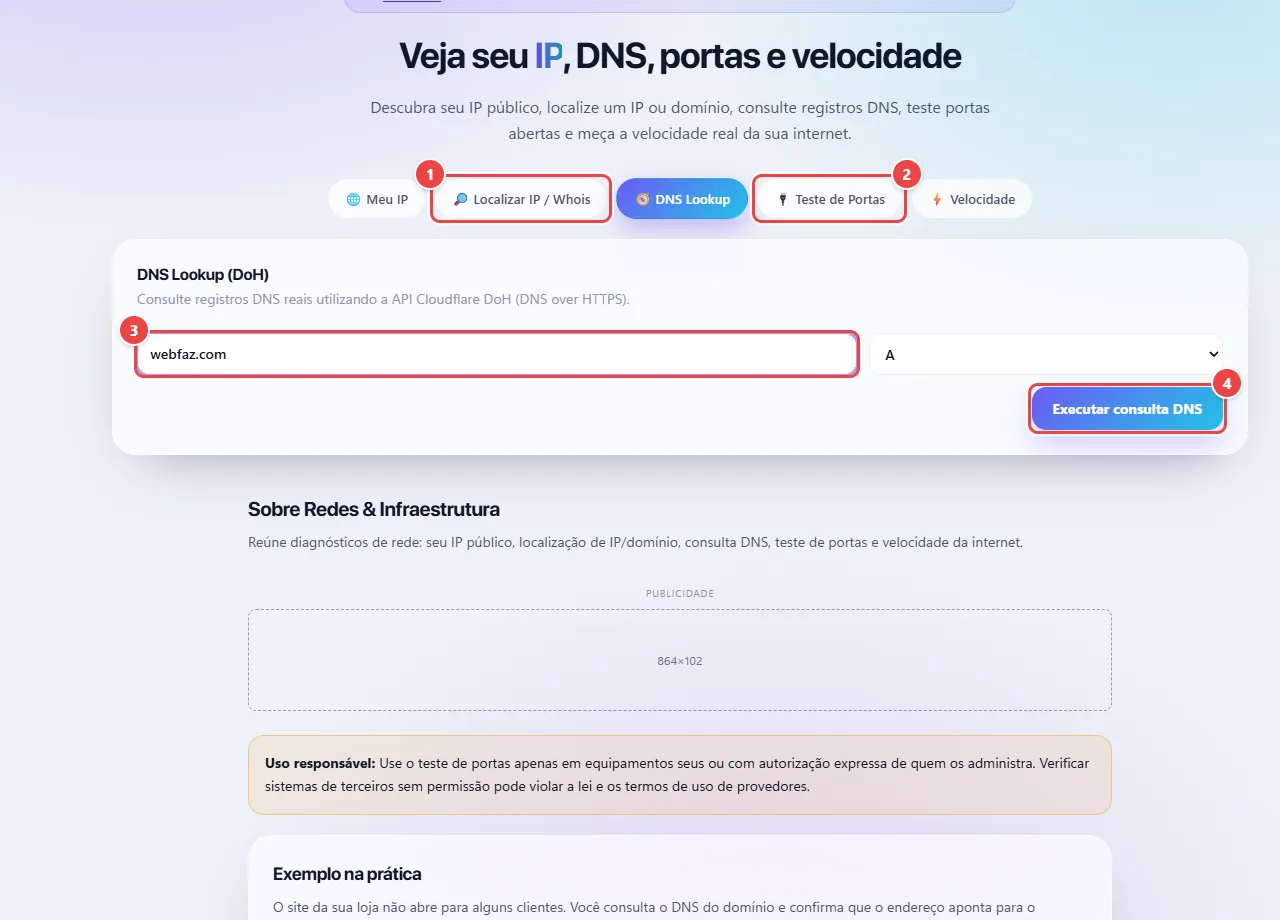
- Ponto 1: Em Localizar IP / Whois, consulte um IP ou domínio para ver a localização aproximada e os dados de registro.
- Ponto 2: Em Teste de Portas, verifique se uma porta (por exemplo, a 443) responde no endereço informado.
- Ponto 3: Digite o domínio. Os registros dizem para onde ele aponta e quais serviços usa.
- Ponto 4: Escolha o tipo (A, AAAA, CNAME, MX, TXT ou NS) e execute a consulta.
Resultado: A confirmação de que o domínio aponta para o servidor certo e de que o serviço responde.
Medir a velocidade da internet
Situação: A internet parece lenta e você quer números.
- Pause downloads e outros aparelhos e, se possível, use cabo ou fique perto do roteador.
- Abra a aba “Velocidade” e inicie o teste.
- Repita em horários diferentes: a velocidade varia com o momento, o Wi-Fi e a distância até o servidor de teste.
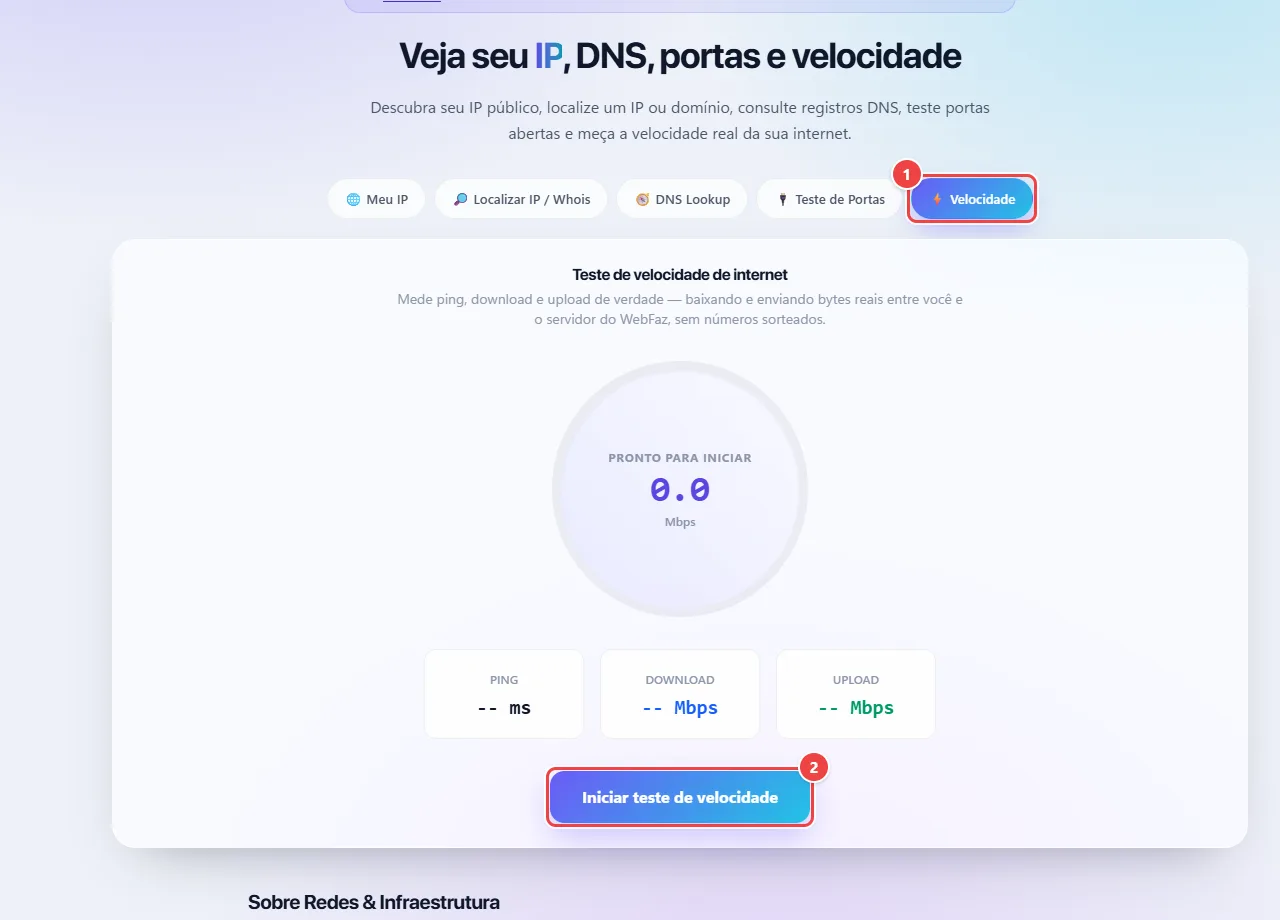
- Ponto 1: Abra a aba Velocidade. Antes, pause downloads e outros aparelhos e, se possível, use cabo ou fique perto do roteador.
- Ponto 2: Inicie o teste e repita em horários diferentes: a velocidade varia com o momento, o Wi-Fi e a distância do servidor.
Resultado: Uma medida da sua velocidade que você pode comparar entre horários.
Dicas para um resultado melhor
- Mudanças de DNS podem levar de minutos a horas para valer em todo lugar: é a chamada propagação.
- Se uma porta aparece fechada mesmo com o serviço ligado, verifique o firewall e o redirecionamento de portas no roteador.
- Para medir a velocidade, repita o teste mais de uma vez.
Limites e quando esta não é a melhor opção
- A localização por IP é aproximada: costuma indicar a cidade do provedor, não o endereço exato.
- Teste portas apenas em máquinas suas ou para as quais você tenha autorização.
- O resultado de velocidade varia com o horário, o Wi-Fi e o servidor de teste.
Perguntas frequentes
- O que é DNS?
- É o catálogo de endereços da internet: traduz um nome como exemplo.com no endereço IP do servidor correspondente.
- Meu IP público muda?
- Em geral sim: a maioria dos provedores residenciais usa IP dinâmico, que pode mudar quando o roteador reinicia.
- Por que uma porta aparece fechada se o serviço está ativo?
- Costuma ser firewall, falta de redirecionamento no roteador ou o provedor compartilhando um mesmo IP entre vários clientes (CGNAT).
- A localização por IP é exata?
- Não. Ela costuma apontar a região do provedor, não o endereço exato.