Seus arquivos são analisados e limpos no navegador; nada é enviado. Saiba mais

Proteja sua privacidade removendo metadados ocultos

Analise coordenadas GPS, dados de câmera, autores de documentos e histórico em fotos, vídeos, áudios, PDFs e arquivos do Office. Todo o processamento acontece diretamente no seu navegador, sem enviar seus arquivos para servidores.

Arraste fotos, vídeos, áudios, PDFs ou arquivos do Office aqui ou clique pra escolher

JPG, PNG, WEBP, HEIC, AVIF, GIF, BMP, vídeos (MP4, MOV, MKV, WEBM), áudios (MP3, WAV, FLAC, M4A…), PDF, DOCX, XLSX ou PPTX — um arquivo ou vários de uma vez

Fotos e imagensDocumentos PDFArquivos do OfficeVídeosÁudios

Limpezas mais procuradas

Cada situação tem uma página própria, com o passo a passo, dicas e os limites do que é removido.

Fotos e imagens

JPG, PNG, WEBP, HEIC, HEIF, AVIF, GIF e BMP

Remove dados EXIF, como localização GPS, modelo da câmera e data e hora da captura, ao gerar uma nova imagem a partir dos pixels. Em HEIC (iPhone), HEIF, AVIF e GIF os dados são apagados dentro do próprio arquivo, sem recodificar a imagem. O arquivo volta sempre no mesmo formato em que entrou.

Documentos PDF

PDF

Limpa os campos de título, autor, assunto, palavras-chave, software criador e produtor, preservando o conteúdo do documento.

Vídeos

MP4, MOV, M4V, WEBM e MKV

Regrava o arquivo copiando imagem e som sem recodificar (sem perda de qualidade) e deixa de fora as etiquetas: localização GPS, aparelho, data, título e comentário.

Áudios

MP3, WAV, FLAC, OGG, OPUS, M4A e AAC

Regrava o áudio sem recodificar e remove as etiquetas: título, artista, álbum, capa, comentário e software de gravação.

Sobre Remoção de Metadados

Mostra e remove dados ocultos de fotos, PDFs e documentos do Office (GPS, autor, modelo de câmera, histórico de edição) antes de compartilhar.

O que esta remoção de metadados faz

Antes de remover, ela mostra o que o arquivo guarda e quanto isso expõe você. Os recursos que mais chamam atenção:

  • Mostra o que o arquivo guarda antes de remover

    Uma tabela com todos os atributos encontrados (localização, câmera, autor, programa e outros), com busca por nome ou valor, para você decidir com informação.

  • Risco de privacidade em três níveis

    Cada arquivo recebe um risco Alto, Médio ou Baixo. O risco é alto quando há dado sensível, como a localização de onde uma foto foi tirada.

  • Foto, PDF e Office no mesmo lugar

    JPG, PNG e WEBP (EXIF, GPS, câmera e data), PDF (título, autor, assunto, palavras-chave, criador e produtor) e DOCX, XLSX e PPTX (autor, título, “última modificação por” e aplicativo).

  • Foto limpa a partir dos pixels

    Nas imagens, o arquivo é regravado só com os pixels: EXIF, GPS e perfil de cor não vão para a cópia.

  • Prévia do documento

    Em PDFs e arquivos do Office, uma prévia do conteúdo ajuda a conferir que é o arquivo certo antes de limpar.

  • Vários arquivos, sem mexer no original

    Adicione quantos quiser, use Limpar todos e baixe uma cópia limpa de cada um. O original não é alterado.

  • Leve os limpos para outros apps

    Use Enviar PDFs… e Enviar imagens… para continuar o trabalho em outra ferramenta do WebFaz, sem baixar e subir de novo.

  • Tudo no navegador

    Os arquivos não são enviados nem guardados pelo WebFaz. A limpeza não apaga o que está visível no conteúdo, como um rosto ou um texto na imagem.

Exemplo na prática

Você tirou uma foto da fachada da loja para anunciar o imóvel. O arquivo traz a latitude e a longitude exatas, o modelo do celular e a data e hora do clique. Ao enviar a foto para a ferramenta, a lista mostra esses campos com o risco "Alto". Você clica em remover, baixa a cópia limpa e publica essa cópia no anúncio. A foto continua idêntica a olho nu, mas já não diz onde foi tirada.

Como usar

  1. Envie o arquivo.
  2. Veja os metadados encontrados.
  3. Remova e baixe a cópia limpa.

Limites e cuidados

  • Remove metadados estruturados; não apaga informações visíveis no conteúdo (um rosto, um texto na imagem).

A ferramenta em uma imagem

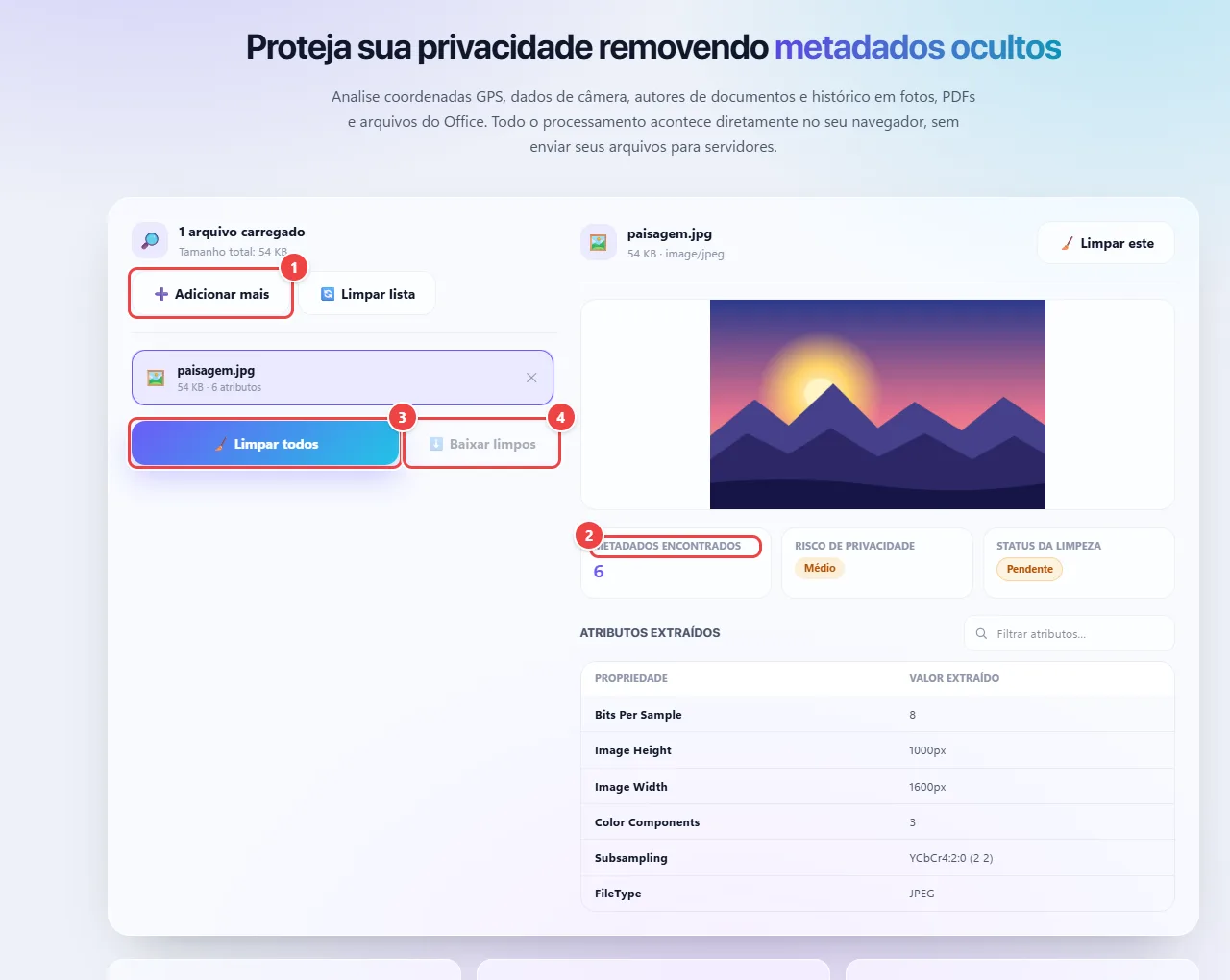
Os pontos de clique estão numerados. Toque na imagem para vê-la em tamanho original. As demais telas, passo a passo, estão no guia “Como funciona”.

Remoção de Metadados do WebFaz com uma foto carregada, o número de metadados encontrados, o risco de privacidade, o status da limpeza e a tabela de atributos extraídos.
Metadados: o que o arquivo guarda e o botão para limpar.
  1. Ponto 1: Adicione fotos, PDFs ou arquivos do Office. A análise acontece no navegador.
  2. Ponto 2: Veja quantos metadados o arquivo tem e o risco de privacidade (GPS, câmera, autor).
  3. Ponto 3: Limpar remove os metadados e gera uma cópia limpa.
  4. Ponto 4: Baixe os arquivos limpos. O original não é alterado.

Quando usar

  • Publicar a foto de um produto, imóvel ou veículo sem revelar o local onde ela foi tirada.
  • Enviar um currículo ou contrato em PDF sem o nome do autor e do programa que o gerou.
  • Compartilhar um documento do Office com um cliente sem expor quem foi a última pessoa a editá-lo.

Dicas

  • Confira a lista de metadados antes de remover: ela mostra o que o arquivo realmente guardava.
  • Mantenha o original em um lugar seguro. A cópia limpa é um arquivo novo; o original não é alterado.
  • Lembre que o conteúdo visível não é tratado: um rosto, uma placa ou um texto dentro da imagem continuam lá.

O que acontece no seu navegador

Imagens (JPG, PNG e WebP): o navegador desenha a foto num canvas e a exporta de novo. O canvas guarda apenas pixels, então EXIF (câmera, data, GPS), XMP, IPTC e o perfil de cor ICC não acompanham a cópia. Por ser uma regravação, JPG e WebP são recodificados com qualidade de 95% e podem ficar com tamanho de arquivo diferente.

PDF: os campos de informação do documento (título, autor, assunto, palavras-chave, produtor e criador) são esvaziados e o arquivo é salvo de novo, sem alterar as páginas.

Word, Excel e PowerPoint (DOCX, XLSX, PPTX): esses arquivos são pacotes ZIP. A ferramenta substitui o arquivo de propriedades do documento (autor, última modificação por, título, assunto, descrição e palavras-chave) por uma versão vazia e remove o arquivo de estatísticas do aplicativo.

Tudo isso roda em JavaScript na sua máquina. Você pode abrir a aba de rede do navegador e conferir que nenhum arquivo é enviado.
Ver o guia completo: situações reais de uso, dicas e limites →

Privacidade: Esta ferramenta roda inteiramente no seu navegador: seus arquivos e dados não são enviados a nenhum servidor do WebFaz. Saiba mais.

Perguntas frequentes

Por que remover metadados?
Fotos podem trazer a localização exata de onde foram tiradas; documentos podem trazer o nome do autor e revisões.
O arquivo original é alterado?
Não, você baixa uma cópia nova.
Quais formatos são aceitos?
Imagens JPG, JPEG, PNG e WebP, PDF e documentos do Office (DOCX, XLSX e PPTX). Formatos como HEIC, TIFF e GIF não são aceitos, porque o navegador não consegue regravá-los no mesmo formato.
O que significa o risco Alto, Médio ou Baixo?
É um aviso simples. Alto aparece quando há um campo de dado pessoal com valor de verdade (GPS, autor, câmera, software). Médio, quando há muitos campos sem dado pessoal evidente. Baixo, quando quase não há nada. Campos vazios e os do perfil de cor ICC não contam como risco.
A qualidade da foto diminui?
Em JPG e WebP há uma nova compressão a 95%, difícil de notar a olho nu. Em PNG não há perda de pixels.
O PDF fica protegido contra qualquer rastro?
A ferramenta esvazia os campos de informação do documento. Se o PDF tiver informações dentro do conteúdo (um nome no rodapé, uma assinatura, uma imagem com texto), elas continuam, porque fazem parte do documento.
Dá para limpar vários arquivos de uma vez?
Sim. Você pode enviar vários arquivos e baixar as cópias limpas.
Posso confiar nisso para casos sensíveis?
Ela remove os metadados estruturados citados acima. Para situações de risco real, como proteção de fontes ou de vítimas, confira o resultado reabrindo a cópia limpa e considere também o que aparece no conteúdo.