Edite suas fotos como um profissional
Editor de fotos grátis, direto no navegador: ajuste luz, cor e curvas, corte e endireite, aplique looks e copie a edição de uma foto para dezenas de outras. Abra uma pasta inteira e passe pelas fotos com o rolo de miniaturas, como no Lightroom e no Snapseed — sem instalar nada e sem enviar suas fotos.
Solte suas fotos aqui
ou abra uma pasta inteira para revisar e editar foto por foto, com o rolo de miniaturas embaixo.
Exemplo: Pôr do sol no mar, de Wilfredor (CC0, domínio público)
- JPEG
- PNG
- WEBP
- AVIF
- HEIC
- TIFF
- PSD
- GIF
- BMP
Tudo acontece no seu aparelho: as fotos não são enviadas a nenhum servidor.
Atalhos de teclado
- ← → foto anterior / próxima
- Ctrl+Z desfazer · Ctrl+Shift+Z refazer
- Ctrl+Alt+C copiar ajustes · Ctrl+Alt+V colar
- \ segurar para ver o original
- 0–5 nota · P escolhida · X rejeitada
- Ctrl+E exportar · duplo clique no nome do ajuste volta ao padrão
Sobre Studio
Edita fotos no navegador, com luz, cor, curvas, corte, looks e preto e branco. Abre uma pasta inteira com rolo de miniaturas e copia a edição de uma foto para várias outras. As fotos não saem do seu aparelho.
O que o Studio tem de diferente
Ele junta a revisão de fotos de uma pasta (como no Bridge e no Lightroom) com os ajustes de um editor de celular (como o Snapseed), no mesmo lugar. O que ele faz:
Pasta e rolo de miniaturas
Abra uma pasta e passe pelas fotos; cada uma lembra a edição que você fez, mesmo depois de fechar a página.
Copiar e colar a edição
Leve os ajustes de uma foto para outras, escolhendo o que copiar. O corte não vai junto por padrão.
Curvas, cor e preto e branco
Luz, cor, textura, clareza, desembaçar, curvas por canal, mix de oito cores, gradação e preto e branco com controle de cada cor.
Looks e Meus estilos
Catorze looks prontos e a opção de salvar a sua edição como estilo.
Dados da câmera preservados
No JPG exportado, data, câmera, lente e perfil de cor acompanham o arquivo, e a miniatura embutida do original é apagada.
Como usar
- Escolha as fotos ou abra uma pasta (também dá para soltar os arquivos na página).
- Passe pelas fotos com as setas do teclado ou pelo rolo e ajuste a foto atual nas abas Básico, Curvas, Cor, Efeitos, Cortar e Looks.
- Para repetir a edição, clique em Copiar, selecione as outras fotos no rolo e clique em Colar (ou use Sincronizar).
- Clique em Exportar, escolha formato, qualidade e tamanho e baixe uma foto, um ZIP ou salve numa subpasta.
Limites e cuidados
- É um editor global: ainda não tem pincel, máscaras locais, remoção de objetos nem retoque de rosto.
- Fotos RAW (DNG, CR2, NEF, ARW…) ainda não são abertas. Lê JPG, PNG, WebP, AVIF, HEIC, TIFF, PSD, GIF e BMP; exporta JPG, PNG, WebP e AVIF.
- Data, câmera, lente e perfil de cor só acompanham o arquivo em JPG feito a partir de JPG; localização (GPS) vai junto se existir, e dá para desmarcar a opção.
- A prévia usa até 2560 pixels no maior lado; a exportação é refeita no tamanho original. Em iPhone e iPad o limite é de cerca de 16 megapixels.
- As edições ficam só neste navegador. Para levar a outro aparelho, use Salvar edições (arquivo .wfstudio, só com os ajustes).
A ferramenta em uma imagem
Os pontos de clique estão numerados. Toque na imagem para vê-la em tamanho original. As demais telas, passo a passo, estão no guia “Como funciona”.
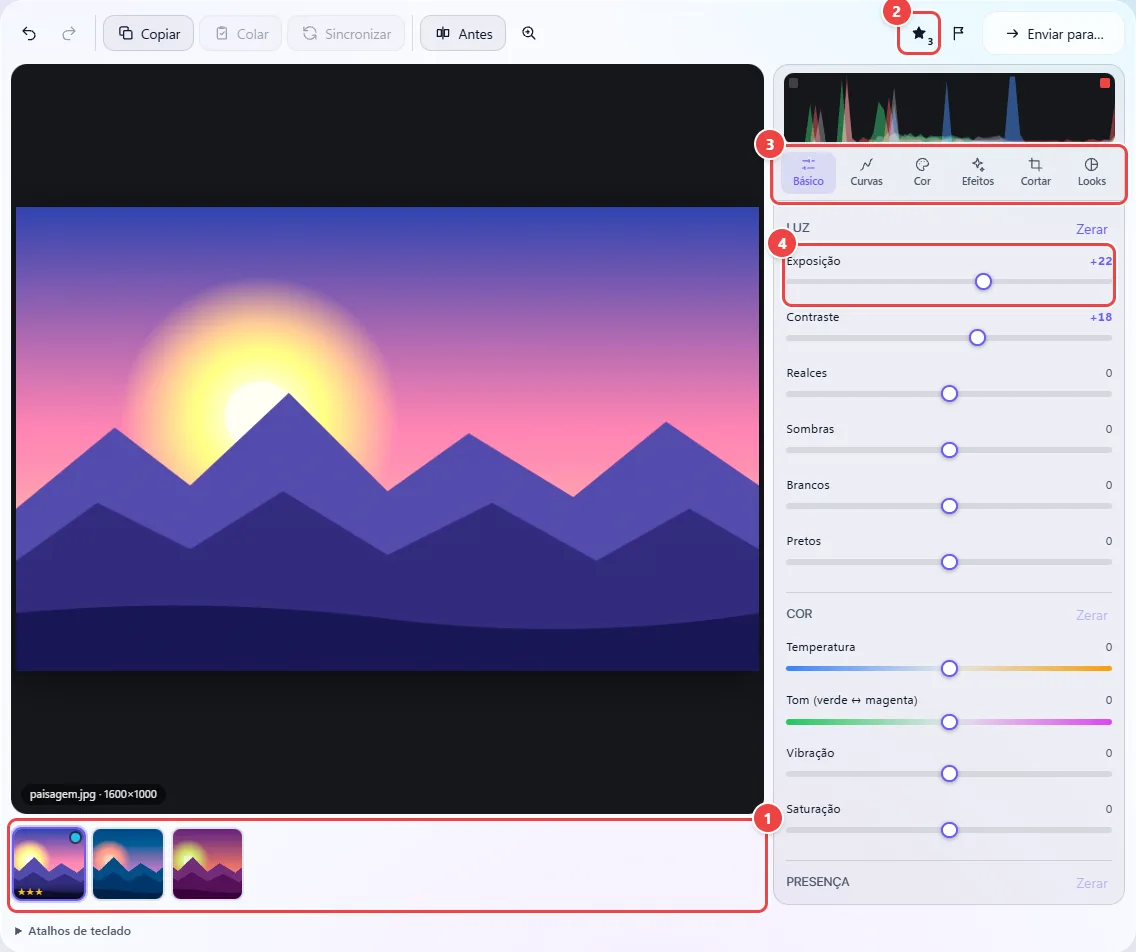
- Ponto 1: O rolo mostra as fotos abertas. Clique numa miniatura ou use ← e → do teclado; o ponto colorido marca as que já foram editadas.
- Ponto 2: A nota vai de 0 a 5 (teclas 0–5). P marca como escolhida e X como rejeitada.
- Ponto 3: As abas reúnem os ajustes: Básico, Curvas, Cor, Efeitos, Cortar e Looks.
- Ponto 4: Arraste o controle para ajustar a foto atual. Duplo clique no nome volta ao padrão.
Ver o guia completo: situações reais de uso, dicas e limites →
Privacidade: O Studio funciona inteiro no seu navegador e nenhuma foto é enviada a servidor. Em segundo plano (e só se você não desligar), baixa uma única vez modelos de IA do Google — o MediaPipe, cerca de 8 MB, vindos do jsDelivr e do Google Cloud Storage — para achar rosto, olhos, dentes, pessoa e cabelo com mais precisão. Só esses arquivos são baixados; cada um é conferido por SHA-256 e guardado no navegador. Dá para desligar a qualquer momento no botão "IA". Saiba mais.
Perguntas frequentes
- Minhas fotos são enviadas a algum servidor?
- Não. Elas são abertas e editadas no seu aparelho, e a edição é desenhada pela placa de vídeo dele. Você pode conferir em Rede (F12): nenhuma foto sai.
- O arquivo original é alterado?
- Não. A edição é uma receita de ajustes guardada à parte; só a exportação cria um arquivo novo, com o nome terminando em “-studio”.
- Como copio a edição para várias fotos?
- Clique em Copiar na foto editada e escolha o que levar (o corte vem desmarcado). Selecione as outras no rolo com Ctrl ou ⌘ + clique, ou Shift + clique para um intervalo, e clique em Colar.
- Funciona no celular?
- Sim. No celular, deslizar um dedo na foto troca o ajuste (vertical) e muda o valor (horizontal); a pinça dá zoom.
- Posso abrir fotos HEIC do iPhone?
- Sim. HEIC, TIFF, AVIF e PSD são lidos pelo mesmo motor do conversor de imagens do site. Ao exportar, o formato é escolhido por você (JPG por padrão).