Como editar fotos no navegador e copiar a edição para várias fotos
Ajustar a luz e a cor de uma foto é fácil; difícil é repetir o mesmo acerto em 80 fotos do mesmo evento. Este guia mostra como abrir uma pasta, editar com curvas, looks e corte e copiar a edição de uma foto para as outras, tudo no navegador, no computador ou no celular.
Guia escrito por Marcelo Amantino · atualizado em 28 de outubro de 2026 · quem somos
Onde seus dados são processados
As fotos são lidas pelo seu navegador e a edição é desenhada pela placa de vídeo do seu próprio aparelho: nada é enviado ao WebFaz. As suas edições ficam guardadas só neste navegador, como uma receita de ajustes (não como cópia da foto), e o arquivo original nunca é alterado. Na prática isso importa para fotos de família, de trabalho e de eventos, que você não precisa entregar a um serviço desconhecido para clarear um céu.
Veja a lista completa na página de Privacidade & LGPD.
Situações reais de uso
Revisar e editar as fotos de uma pasta
Situação: Você voltou de uma viagem com 120 fotos e quer passar por todas, ajustando as que precisam.
- Abra o Studio e clique em “Abrir pasta” (ou solte as fotos na página).
- Passe pelas fotos com as setas ← e → do teclado ou tocando no rolo de baixo.
- Dê nota de 0 a 5 com as teclas numéricas, marque as melhores com P e as ruins com X.
- Na aba “Básico”, ajuste exposição, contraste, realces e sombras da foto atual.
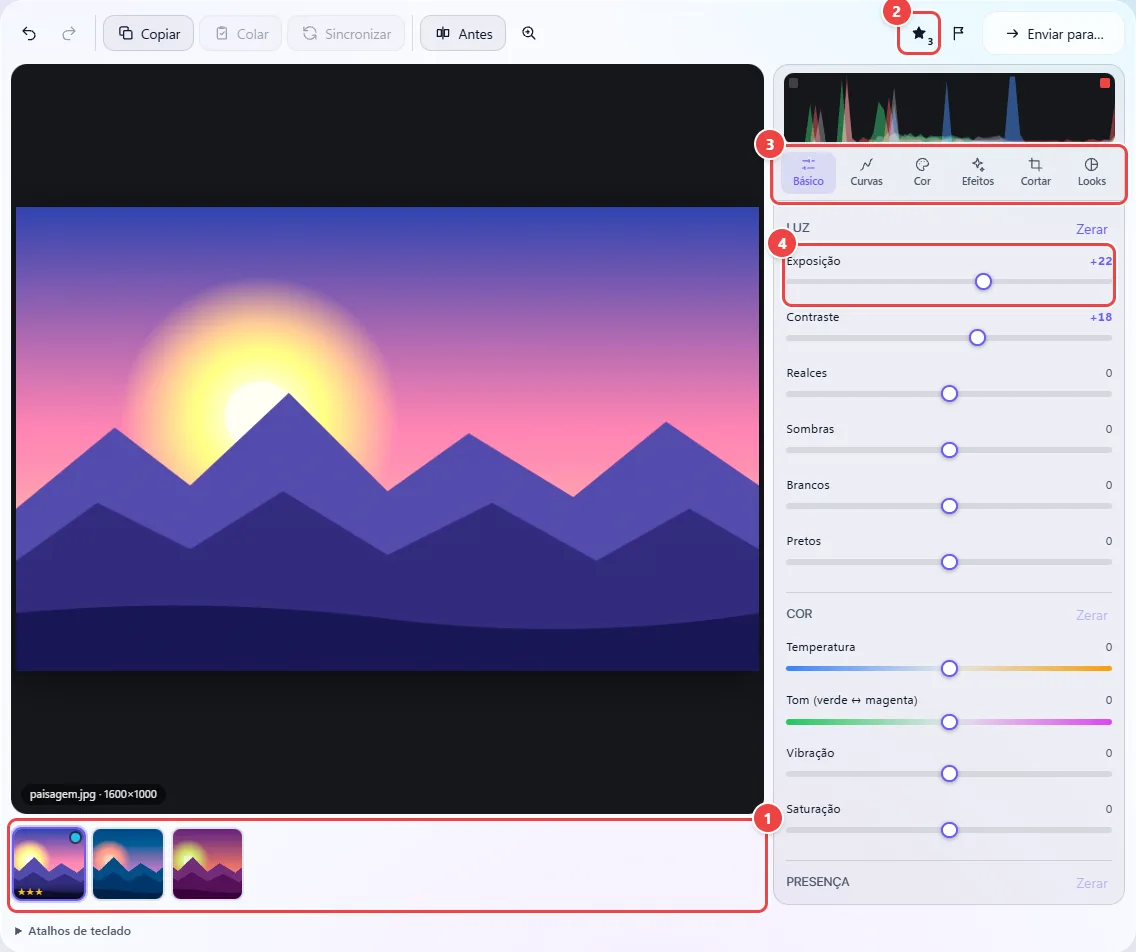
- Ponto 1: O rolo mostra as fotos abertas. Clique numa miniatura ou use ← e → do teclado; o ponto colorido marca as que já foram editadas.
- Ponto 2: A nota vai de 0 a 5 (teclas 0–5). P marca como escolhida e X como rejeitada.
- Ponto 3: As abas reúnem os ajustes: Básico, Curvas, Cor, Efeitos, Cortar e Looks.
- Ponto 4: Arraste o controle para ajustar a foto atual. Duplo clique no nome volta ao padrão.
Resultado: Cada foto com a sua edição guardada, e um pequeno ponto no rolo mostrando quais já foram editadas.
Copiar a edição de uma foto para as outras do evento
Situação: Você acertou a luz de uma foto da festa e quer o mesmo ajuste nas outras 40 tiradas no mesmo lugar.
- Edite a foto modelo até ficar boa.
- Clique em “Copiar”, marque o que levar (o corte vem desmarcado) e confirme.
- No rolo, selecione as outras fotos: Ctrl (ou ⌘) + clique soma uma a uma e Shift + clique pega um intervalo.
- Clique em “Colar”.
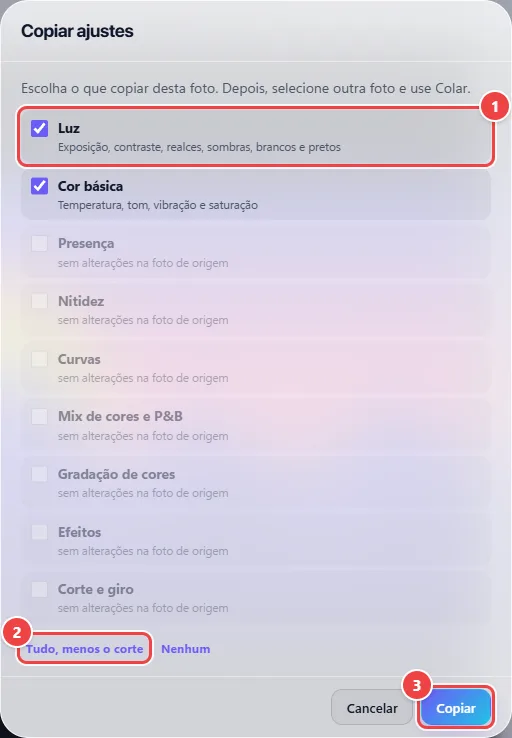
- Ponto 1: Cada grupo é uma família de ajustes. Só aparecem marcáveis os que você realmente mexeu nesta foto.
- Ponto 2: Marca todos os grupos editados, menos o corte e o giro, que cada foto tem o seu.
- Ponto 3: Depois de copiar, selecione as outras fotos no rolo (Ctrl ou ⌘ + clique) e use Colar.
Resultado: As fotos selecionadas recebem os mesmos ajustes, cada uma mantendo o seu corte. Ctrl+Z desfaz em uma foto de cada vez.
Endireitar o horizonte e cortar para o Instagram
Situação: A foto da praia ficou torta e você precisa dela em 4:5 para o feed.
- Abra a aba “Cortar”.
- Mova o controle “Endireitar” até o horizonte ficar reto: a moldura se ajusta sozinha para não sobrar canto vazio.
- Escolha “4:5” (clicar de novo no mesmo botão troca para 5:4).
- Arraste a moldura para enquadrar e volte para outra aba para ver o resultado.
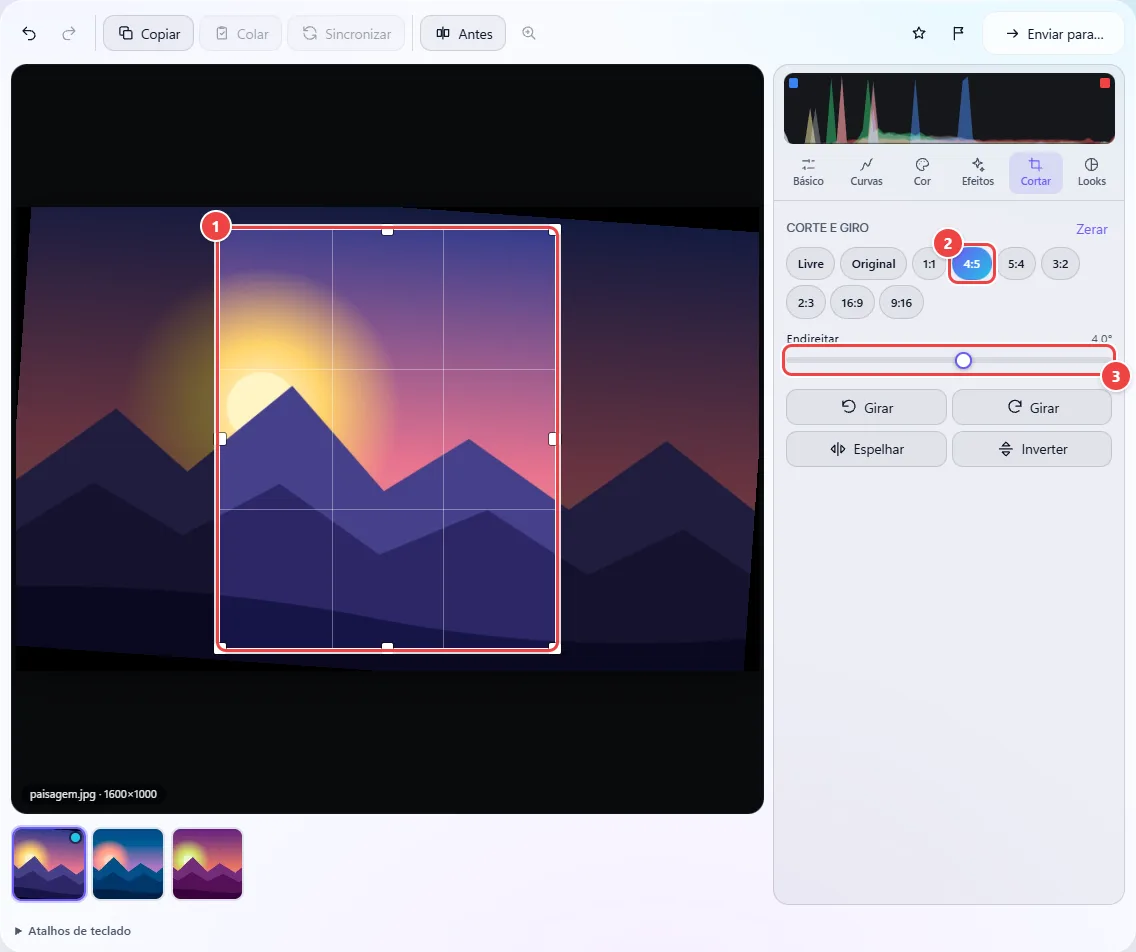
- Ponto 1: Arraste a moldura para enquadrar e as alças para redimensionar. A proporção fica travada.
- Ponto 2: Escolha a proporção. Clicar de novo no mesmo botão troca para a orientação inversa (5:4).
- Ponto 3: Endireitar gira a foto de -45° a 45°; a moldura se ajusta para não deixar canto vazio.
Resultado: A foto reta e cortada na proporção certa, sem perder a original: dá para voltar ao corte livre quando quiser.
Dar um visual de cinema ou preto e branco
Situação: Você quer um clima diferente para uma foto de paisagem ou de rua.
- Abra a aba “Looks” e toque num look (Cinema, Vintage, Noir…): as miniaturas já mostram como a sua foto ficaria.
- Ajuste o que quiser por cima, nas abas “Básico”, “Curvas” e “Cor”.
- Na aba “Cor”, ligue “Preto e branco” e use os controles de cada cor para clarear o céu azul ou escurecer a pele.
- Em “Looks > Meus estilos”, dê um nome e salve a edição para usar de novo.
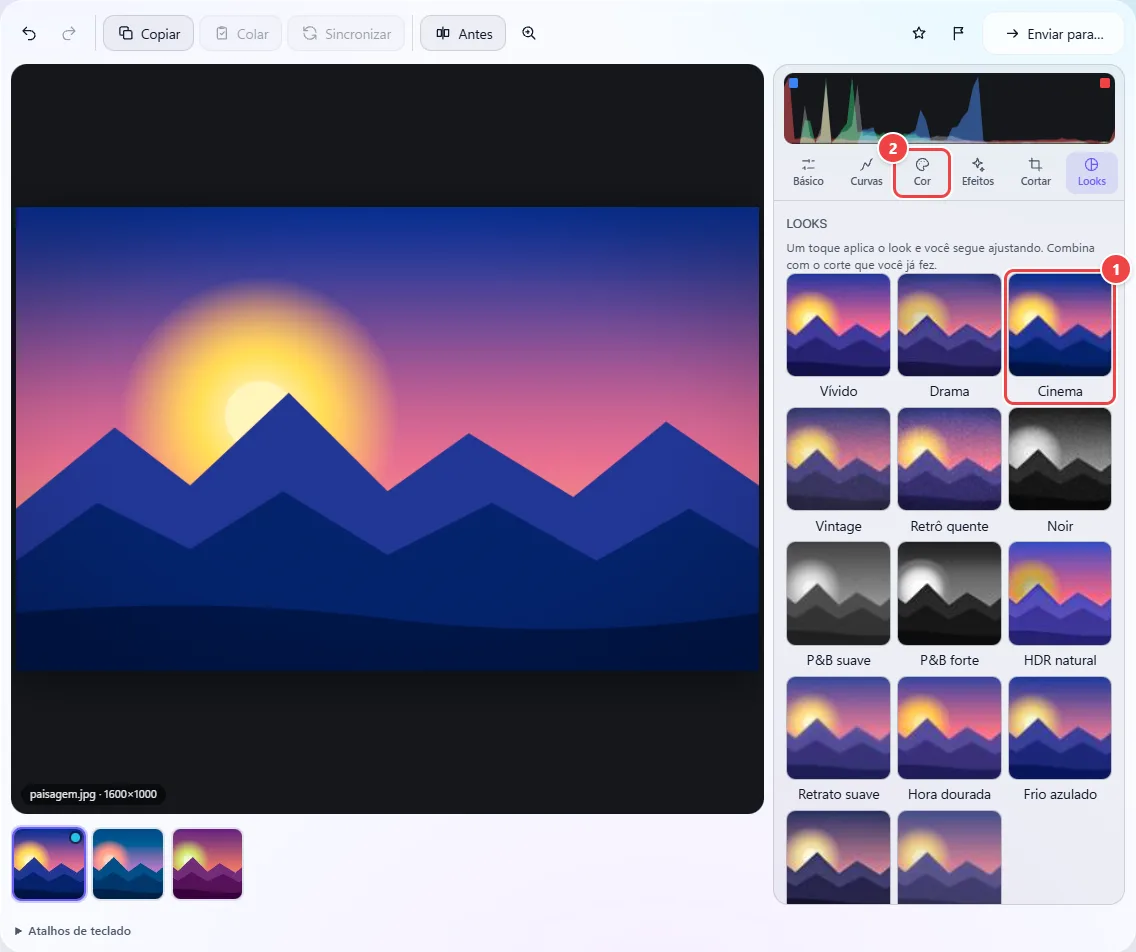
- Ponto 1: Cada miniatura mostra a sua foto com aquele look. Um toque aplica, e você segue ajustando por cima.
- Ponto 2: Na aba Cor ficam o preto e branco, com controle de cada cor, e a gradação de sombras e realces.
Resultado: Um visual completo aplicado com um toque, ajustável e guardado como estilo seu.
Exportar em lote, sem perder os dados da câmera
Situação: Você editou 30 fotos e precisa entregá-las em JPG, em tamanho menor.
- Selecione as fotos no rolo (ou escolha “Todas”).
- Clique em “Exportar”, escolha JPG, a qualidade e o tamanho do maior lado.
- Deixe marcado “Manter dados da câmera e perfil de cor” se quiser data, câmera e lente nos arquivos.
- Se abriu uma pasta pelo Chrome ou Edge, marque “Salvar numa subpasta Studio”; senão, baixe um ZIP.
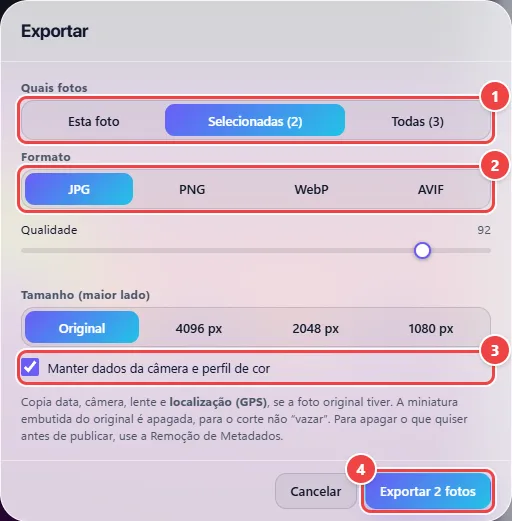
- Ponto 1: Exporte só esta foto, as selecionadas no rolo (Shift ou Ctrl + clique) ou todas.
- Ponto 2: JPG, PNG, WebP ou AVIF. Em JPG você controla a qualidade logo abaixo.
- Ponto 3: Mantém data, câmera, lente e perfil de cor do original (e a localização, se houver). Desmarque para não levar nada.
- Ponto 4: Várias fotos saem num ZIP, ou numa subpasta “Studio” se você abriu a pasta pelo Chrome ou Edge.
Resultado: Os arquivos editados, em JPG, na subpasta “Studio” ou num ZIP, com as fotos originais intactas.
Dicas para um resultado melhor
- Duplo clique no nome de um ajuste (ou no valor) volta ao padrão; “Zerar” limpa um grupo inteiro.
- Segure o botão “Antes” (ou a tecla \) para comparar com a foto original.
- Dê zoom com a roda do mouse ou com a pinça para conferir a nitidez; duplo clique alterna entre ajustar e ampliar.
- Se vai publicar a foto e não quer a localização, desmarque “Manter dados da câmera” ao exportar, ou passe o arquivo pela Remoção de Metadados.
- Salve as edições num arquivo .wfstudio para levar a outro aparelho: ele guarda só os ajustes, não as fotos.
Limites e quando esta não é a melhor opção
- Este é um editor global: ainda não tem pincel, máscaras locais, remoção de objetos nem retoque de rosto.
- Fotos RAW (DNG, CR2, NEF, ARW…) ainda não são abertas: o Studio lê JPG, PNG, WebP, AVIF, HEIC, TIFF, PSD, GIF e BMP.
- Os dados da câmera só acompanham o arquivo em JPG feito a partir de outro JPG. PNG, WebP e AVIF saem sem eles, e fotos HEIC não carregam os dados para o JPG.
- A prévia usa até 2560 pixels no maior lado; a exportação refaz tudo no tamanho original. Em iPhone e iPad o limite do navegador é de cerca de 16 megapixels, e a foto sai menor se passar disso (o app avisa).
- Cada JPG exportado recebe um comentário “Processado por WebFaz.com”, como os demais arquivos feitos no site.
- O Studio trabalha em sRGB. Fotos em espaços de cor mais amplos (como Display P3) são convertidas.
Perguntas frequentes
- Minhas fotos são enviadas a algum servidor?
- Não. As fotos são abertas e editadas no seu aparelho. O único tráfego do site é o de sempre (estatísticas e anúncios), que não leva as suas fotos. Você pode conferir em Rede (F12) do navegador.
- Preciso criar conta ou pagar?
- Não. É grátis e sem cadastro.
- Minha edição altera o arquivo original?
- Não. O original fica como está; a edição é guardada como uma receita de ajustes e só vira um arquivo novo quando você exporta, com o nome terminando em “-studio”.
- Onde ficam as minhas edições se eu fechar a página?
- Neste navegador, ligadas ao nome, ao tamanho e à data de cada foto. Ao abrir a mesma pasta de novo, as edições voltam. Se limpar os dados do navegador, elas somem: use “Salvar edições” para guardar um arquivo .wfstudio.
- Funciona com a pasta inteira no celular?
- O celular abre fotos escolhidas na galeria e as edita normalmente. A abertura de pasta pelo navegador existe no Chrome e no Edge de computador; nos outros, o botão usa o seletor de pasta comum, só para leitura, e a exportação sai em ZIP.
- Posso usar a edição de uma foto em outra de tamanho diferente?
- Sim. Os ajustes de luz, cor e efeitos não dependem do tamanho. O corte e o giro não são colados por padrão, justamente porque cada foto tem o seu enquadramento.