Como criar fundos com gradiente, textura e movimento, copiar o CSS e gravar em vídeo
Um bom fundo muda a cara de um site, de uma apresentação, de um vídeo ou de um post. Este guia mostra, com imagens da própria ferramenta, como montar fundos com cores, gradientes e texturas, como usar as texturas animadas e gravá-las em vídeo, como levar o resultado para o seu projeto como imagem ou como CSS pronto e como enviar o fundo para a Edição de Vídeo e para o Relógio.
Guia escrito por Marcelo Amantino · atualizado em 6 de outubro de 2026 · quem somos
Onde seus dados são processados
Esta ferramenta roda inteiramente no seu navegador: seus arquivos e dados não são enviados a nenhum servidor do WebFaz.
O fundo é gerado no seu navegador a partir das cores e formas que você escolhe; nada é enviado ao WebFaz. Os fundos que você salva em “Meus backgrounds” ficam neste navegador. Como o resultado nasce das suas escolhas, o fundo é seu para usar.
Veja a lista completa na página de Privacidade & LGPD.
Situações reais de uso
Criar um gradiente para o topo de um site e copiar o CSS
Situação: Você quer um fundo suave e moderno para a seção principal de um site, sem depender de uma imagem pesada.
- Abra a aba “Gradiente”, escolha o tipo e defina as cores. O gradiente pode usar duas ou três cores, ou partir de uma das paletas prontas.
- Ajuste o ângulo, a escala e a origem (dá para arrastar a origem direto na prévia) e acompanhe o resultado em tempo real.
- Clique em “Copiar CSS” e cole o código no seletor do seu elemento: ele traz cores, gradiente e textura embutidos.
- Teste o contraste do texto que ficará por cima.

- Ponto 1: Escolha o tipo do gradiente (linear, radial e outros).
- Ponto 2: Ajuste o ângulo, a escala e a origem do gradiente. Também dá para arrastar na prévia para mover a origem.
- Ponto 3: Defina cada cor. O gradiente pode ter duas ou três cores (use Usar 2 cores ou Usar 3 cores).
- Ponto 4: Ou parta de uma paleta pronta.

- Ponto 1: Copiar CSS mostra o código da composição completa (cores, gradiente e textura).
- Ponto 2: Cole no seletor do seu elemento: o fundo fica idêntico ao da prévia, sem precisar de arquivo de imagem.
Resultado: Um fundo em CSS, leve, que escala para qualquer tela sem arquivo de imagem.
Adicionar textura a um fundo
Situação: Uma cor lisa parece sem graça e você quer um pouco de textura sutil.
- Abra a aba “Texturas” e escolha o fundo sob a textura (cor sólida ou gradiente).
- Em “Estilo de textura”, escolha um estilo (polígonos, formas, ondas, grade e outros).
- Ajuste a densidade e a opacidade até a textura ficar discreta e escolha o modo de mistura. “Gerar nova textura” cria outra variação.

- Ponto 1: Escolha o estilo da textura (polígonos, formas e outros). Ela fica sobre o fundo escolhido.
- Ponto 2: Densidade e opacidade controlam quanto da textura aparece.
- Ponto 3: O modo de mistura (normal, sobrepor, multiplicar…) muda como a textura se combina com as cores.
- Ponto 4: Gerar nova textura cria outra variação do mesmo estilo.
Resultado: Um fundo com textura sutil que dá profundidade sem competir com o conteúdo.
Criar um fundo animado e gravar em vídeo
Situação: Você precisa de um fundo em movimento para um vídeo, uma abertura ou uma live.
- Na aba “Texturas”, abra o menu “Estilo de textura” e escolha um dos modelos animados, como “Bolhas flutuantes”, “Movimento fluido”, “Ondas de cor”, “Anéis” ou “Estrelas e bokeh”. A prévia passa a se mover.
- Ajuste as cores e os parâmetros do modelo. Use “Pausar” para congelar o quadro e “Restaurar os valores do modelo” para voltar ao original.
- Para um vídeo, escolha a “Duração do vídeo” (4, 8, 12 ou 20 segundos) e clique em “Gravar vídeo (WebM)”. O arquivo é baixado ao fim da gravação.
- Para uma imagem do quadro atual, use “Exportar” (PNG ou JPG). Se precisar de MP4, converta o WebM na Conversão de Vídeo do WebFaz.

- Ponto 1: Na lista de estilos de textura, os modelos como Bolhas flutuantes, Movimento fluido, Ondas de cor, Anéis e Estrelas e bokeh se movem sozinhos. Ao escolher um deles, o painel muda para os controles do fundo animado.
- Ponto 2: Pausar congela a animação no quadro que você quiser; Reproduzir continua de onde parou.
- Ponto 3: Cada modelo tem as suas cores e parâmetros, que você ajusta com os controles abaixo. Restaurar os valores do modelo volta ao original.
- Ponto 4: Gravar vídeo (WebM) grava a prévia por 4, 8, 12 ou 20 segundos e baixa o arquivo. Para MP4, use a Conversão de Vídeo do WebFaz.
Resultado: Um vídeo WebM do fundo animado, ou uma imagem do quadro que você escolheu.
Fazer um fundo para slides ou redes sociais
Situação: Você precisa de uma imagem de fundo para apresentação ou publicação, no tamanho certo.
- Monte o fundo com as cores da marca.
- Em “Resolução”, escolha o tamanho: desktop Full HD ou os formatos de stories e posts. A prévia muda de proporção e mostra os pixels.
- Clique em “Exportar”, escolha o formato (PNG em alta qualidade ou JPG), dê um nome ao arquivo e baixe.

- Ponto 1: Escolha o tamanho do arquivo: desktop Full HD, formatos de stories e posts e outros.
- Ponto 2: A prévia muda de proporção e mostra o tamanho em pixels que será exportado.
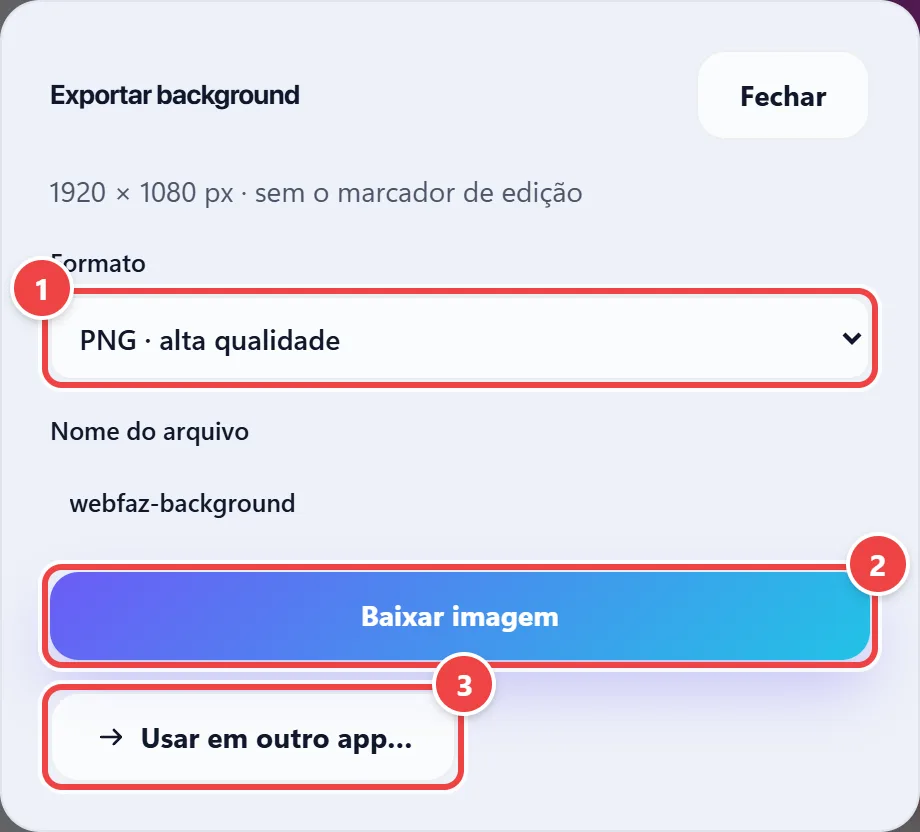
- Ponto 1: Escolha o formato da imagem (PNG em alta qualidade, JPG e outros). O marcador de edição não vai no arquivo.
- Ponto 2: Baixar imagem salva o arquivo no seu aparelho.
- Ponto 3: Ou leve o fundo direto para outro app do WebFaz.
Resultado: Uma imagem de fundo pronta, no tamanho do destino.
Levar o fundo para a Edição de Vídeo e para o Relógio
Situação: Você quer usar o mesmo fundo no seu vídeo ou na tela cheia de uma contagem regressiva.
- Com o fundo pronto, clique em “Salvar nos meus backgrounds” para guardá-lo neste navegador.
- Clique em “Usar em outro app…” e escolha a Edição de Vídeo (como fundo animado) ou o Relógio (como fundo da contagem regressiva).
- No Relógio, o fundo também pode ser escolhido depois, em “Editar” → “Escolher do Backgrounds”.

- Ponto 1: Salvar nos meus backgrounds guarda o fundo neste navegador para usar de novo.
- Ponto 2: Usar em outro app: leva o fundo para a Edição de Vídeo (como fundo animado) ou para o Relógio (como fundo da contagem regressiva).
Resultado: O mesmo fundo aplicado em outro app, sem refazer nada.
Onde clicar, na prática
Imagens da própria ferramenta, com os pontos de clique numerados. Toque numa imagem para vê-la em tamanho original.

- Ponto 1: Escolha entre cor sólida, gradiente ou textura e ajuste cores, ângulo, densidade e mistura.
- Ponto 2: Surpreenda-me sorteia uma combinação.
- Ponto 3: Escolha a resolução (desktop, stories e outras).
- Ponto 4: Exporte a imagem ou copie o CSS. “Salvar nos meus backgrounds” guarda o fundo neste navegador.

- Ponto 1: Escolha o tipo de fundo: sólido, gradiente ou texturas.
- Ponto 2: Clique numa cor pronta ou digite o código hexadecimal.
- Ponto 3: Surpreenda-me sorteia uma combinação de cores e estilo.
Dicas para um resultado melhor
- Use CSS para gradientes: ficam nítidos em qualquer tamanho e pesam muito pouco.
- Prefira PNG ou JPG só quando precisar de uma imagem fixa, por exemplo para slides.
- Verifique o contraste entre o texto e o fundo; fundos muito vivos prejudicam a leitura.
- Texturas e intensidades altas competem com o conteúdo; menos costuma ser mais.
Limites e quando esta não é a melhor opção
- Imagens exportadas em tamanhos muito grandes consomem memória do navegador.
- Nos modelos animados, a exportação de imagem sai em PNG ou JPG (SVG vira PNG) e mostra um quadro só: o movimento existe no vídeo WebM gravado.
- A gravação em vídeo depende do navegador: se ele não gravar WebM a partir do canvas, a ferramenta avisa.
- A ferramenta gera fundos a partir de cores, gradientes e texturas; ela não edita fotos nem cria ilustrações.
Perguntas frequentes
- Onde ficam os fundos animados?
- Dentro da aba “Texturas”, no menu “Estilo de textura”: os modelos como Bolhas flutuantes e Anéis se movem sozinhos.
- Como gravo um fundo animado em vídeo?
- Escolha o modelo, defina a duração (4, 8, 12 ou 20 segundos) e clique em “Gravar vídeo (WebM)”. Para MP4, converta o arquivo na Conversão de Vídeo.
- Posso usar o fundo comercialmente?
- Os fundos são gerados por você a partir de cores e formas; o resultado é seu para usar.
- Posso copiar só o CSS?
- Sim: “Copiar CSS” mostra o código da composição completa para você colar.
- Preciso de conta?
- Não. É grátis e roda no navegador, sem cadastro.