Cortar e unir
MP4, MOV, WebM, MKV
Fique só com um trecho do vídeo ou junte vários vídeos e imagens em um só arquivo, com transições.
Local por padrão. Só se você ativar a IA, o áudio da linha do tempo (só ao clicar em "Gerar legenda automática") e, se você conectar uma IA ao editor, os comandos dela e fotos reduzidas de quadros é enviado a Groq (Whisper Large-v3) e Supabase (conector de IA). Saiba mais
Linha do tempo com várias trilhas, textos, legendas, transições, animações, efeitos e áudio. Ou vá direto ao ponto: corte, una, gire e inverta vídeos em poucos cliques.
Atalhos: Espaço reproduzir · S dividir · Delete excluir · Ctrl+Z desfazer · Ctrl+G agrupar
Cada ferramenta tem uma página própria, com o passo a passo, dicas e os limites do que ela faz.
MP4, MOV, WebM, MKV
Fique só com um trecho do vídeo ou junte vários vídeos e imagens em um só arquivo, com transições.
Corrija a rotação, espelhe a imagem ou toque o vídeo de trás para frente.
MP3, WAV, M4A e outros
Coloque música no vídeo, misturando com o som original ou substituindo.
Veja dois vídeos ao mesmo tempo, lado a lado ou com cortina.
O editor roda inteiro no seu navegador: os vídeos não são enviados a nenhum servidor (as exceções são opcionais: a legenda automática, que envia só o áudio da linha do tempo a um serviço de reconhecimento de fala, e o “Conectar IA”, que troca apenas comandos em texto e fotos reduzidas de quadros). Ele segue o jeito dos editores profissionais — biblioteca de mídia, canvas com alças, propriedades e linha do tempo com várias trilhas.
1. Importe. Arraste vídeos, imagens e áudios para a biblioteca. Você também pode gravar a tela e a narração pelo microfone.
2. Monte na linha do tempo. Arraste os clipes, puxe as bordas para cortar, use S para dividir no cursor, e Alt ao arrastar para desligar o ímã. Clipes de trilhas mais altas ficam na frente.
3. Enfeite. Na barra acima da timeline: textos e legendas, anotações (setas, balões, desfoque de área), transições, comportamentos de entrada/saída, animações por keyframes e efeitos (cor, sombra, tela verde, pixelar…).
Edite em conjunto. Clique e arraste numa área vazia da timeline para selecionar vários clipes, ou ative “Seleção por caixa” no canvas. Shift/Ctrl + clique adiciona ou remove itens. As propriedades em comum podem ser alteradas de uma vez. Redimensione caixas de texto pelas alças para quebrar as linhas; nas propriedades, ative a legenda animada e escolha o destaque da palavra. Em Efeitos, adicione máscaras, ajuste ou inverta o canal alfa e importe LUTs .cube. Nos clipes com áudio, use o compressor e os filtros para atenuar graves e chiado.
4. Exporte. Escolha MP4 ou WebM, tamanho e qualidade. A exportação monta cada quadro com precisão — não precisa deixar o vídeo tocando. O projeto é salvo automaticamente neste navegador.
As abas Cortar, Mesclar, Girar, Inverter e Áudio são atalhos para tarefas rápidas; em todas dá para continuar no Estúdio. O MP4 depende de o navegador ter codificador H.264 (Chrome e Edge têm); sem ele, sai em WebM automaticamente.
Editor de vídeo no navegador, sem marca d’água e sem cadastro, com linha do tempo de várias trilhas. Além de cortar, juntar, adicionar textos e exportar em MP4, tem legendas automáticas, fundos animados, LUTs de cor (inclusive as suas), modelos 3D como camada e importação de apresentações do PowerPoint.
Existem bons editores de vídeo online, e muitos pedem cadastro, aplicam marca d’água na versão gratuita ou enviam seus arquivos a um servidor. O que o WebFaz reúne em um só lugar, de graça, é a combinação abaixo.
Importe GLB, glTF, OBJ, STL, PLY, FBX ou DAE e use o modelo como um clipe: ele gira sozinho, tem posição e zoom animáveis por keyframes e aparece sobre fundos e vídeos, com fundo transparente.
Abra um .pptx e cada slide vira um trecho da linha do tempo, com textos, formas, imagens e modelos 3D como objetos editáveis; as transições Morph viram animação. O caminho inverso também existe: salvar o projeto como .pptx.
Transcreve a fala do áudio da linha do tempo (já com seus cortes), em dez idiomas ou detectando o idioma, e cria uma legenda editável por bloco. O estilo pode destacar a palavra que está sendo falada. Também importa legendas SRT e VTT.
Você abre a página e edita. O vídeo exportado sai limpo, sem logotipo sobre a imagem, e não existe conta nem login.
Oito paletas de gradiente com textura e movimento e 19 modelos de fundo que se movem sozinhos, como bolhas, ondas e anéis. A animação repete sem emenda, então serve para qualquer duração.
14 LUTs prontas e importação de tabelas 3D no formato .cube, com controle de intensidade. Há também ajuste de brilho, contraste, saturação e matiz, sépia, preto e branco, vinheta e outros efeitos.
13 comportamentos prontos (entrada, durante e saída) e keyframes de posição, escala, rotação e opacidade para textos, formas, imagens, vídeos e modelos 3D.
Além do formato próprio (.wfvideo), salva o projeto para Camtasia (.tscproj), Premiere e DaVinci Resolve (.xml), Final Cut Pro (.fcpxml), OpenTimelineIO (.otio) e lista de cortes (.edl), e abre arquivos .tscproj do Camtasia.
Grave a tela e o microfone sem sair do editor. Há ainda visualizador de áudio (barras, onda, linhas ou anel), tela verde, máscara, desfoque, pixelar, sombra, brilho neon e borda.
Os arquivos são lidos pelo navegador, e a edição e a exportação acontecem nele. As únicas exceções são a legenda automática (que só envia o áudio se você clicar no botão) e o “Conectar IA” opcional (comandos em texto e fotos reduzidas de quadros, nunca os seus arquivos).
Você gravou uma aula e quer publicá-la com legendas e uma abertura animada. Importa o vídeo, escolhe um fundo animado para a abertura e coloca o título por cima com o comportamento “Pop Up”. Em “Legendas”, gera a legenda automática, corrige duas palavras e deixa ligado o destaque da palavra falada. Aplica uma LUT de cor suave no vídeo, salva o projeto em “Meus projetos” para continuar no dia seguinte e, por fim, exporta em MP4.
Os pontos de clique estão numerados. Toque na imagem para vê-la em tamanho original. As demais telas, passo a passo, estão no guia “Como funciona”.
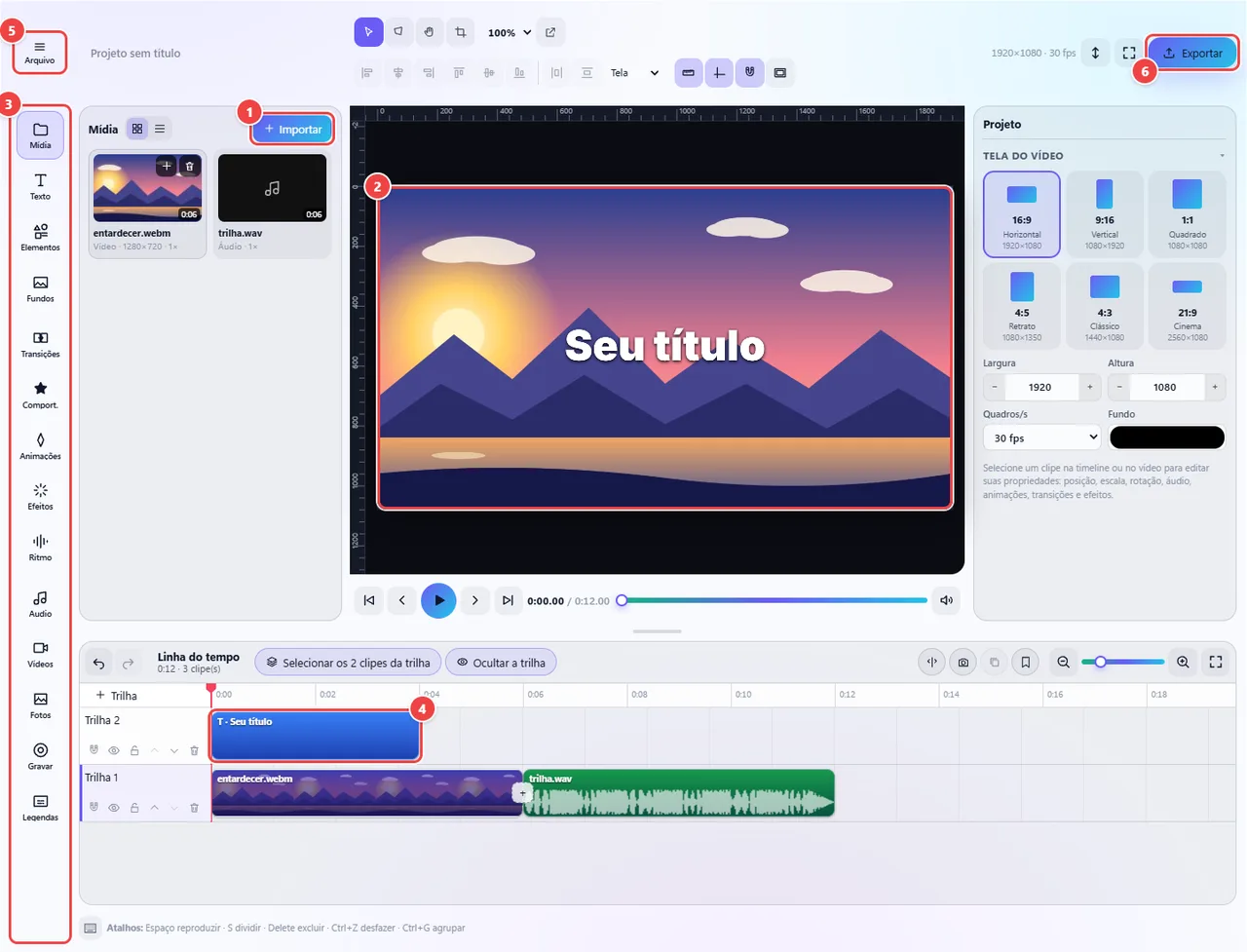
A linha do tempo tem várias trilhas (vídeo, imagem, texto, áudio, fundos, modelos 3D) que se sobrepõem, como nos editores de computador, e a trilha de cima fica na frente. As edições não alteram os arquivos originais: o projeto guarda a lista do que mostrar, quando e com quais efeitos.
Na exportação, o navegador combina as trilhas quadro a quadro e codifica o resultado em MP4 ou WebM, usando os recursos de vídeo do próprio aparelho (e a placa de vídeo, quando possível). Por isso o tempo depende do tamanho do projeto e da potência da máquina. Se o aparelho não tiver codificador, o editor grava o vídeo em tempo real.
Os modelos 3D são desenhados a cada quadro com WebGL (three.js) e os fundos animados são calculados em função do tempo; a prévia e a exportação usam o mesmo código de desenho, então o arquivo exportado é o que você viu na tela.
Tudo roda no navegador e os seus arquivos de mídia não são enviados ao WebFaz. As exceções são opcionais: o botão “Gerar legenda automática”, que envia o áudio da linha do tempo ao serviço de reconhecimento de fala, e o “Conectar IA”, que troca com o WebFaz só comandos em texto e fotos reduzidas de quadros (nunca os seus arquivos). Os projetos de “Meus projetos” ficam no armazenamento do navegador (IndexedDB), junto com as mídias.
Ver o guia completo: situações reais de uso, dicas e limites →
Privacidade: Funciona localmente por padrão. Só se você ativar o recurso de IA, o áudio da linha do tempo (só ao clicar em "Gerar legenda automática") e, se você conectar uma IA ao editor, os comandos dela e fotos reduzidas de quadros é enviado a Groq (Whisper Large-v3) e Supabase (conector de IA). O editor roda inteiro no navegador e os vídeos, fotos e áudios nunca são enviados ao WebFaz. Há duas exceções opcionais. (1) O botão "Gerar legenda automática" (painel Legendas) mistura o áudio da linha do tempo e o envia, em pedaços de 30 s, ao serviço de reconhecimento de fala (Groq/Whisper); o áudio não é armazenado pelo WebFaz. (2) "Conectar IA": se você gerar uma conexão e colar o endereço numa IA (como o Claude), os pedidos dela e as respostas do editor (texto em JSON e, quando a IA pede para conferir o resultado, uma foto reduzida de um quadro) passam por uma função do WebFaz hospedada no Supabase. Esse conteúdo é apagado ao desconectar ou pela limpeza automática do servidor; o endereço da conexão é guardado só como hash e expira após 2 horas sem uso. O que a IA que você conectou recebe e guarda segue a política do serviço dela. Saiba mais.