Como calcular horas trabalhadas, horas extras e saldo do mês
Quem tem jornada fixa, banco de horas ou cobra por hora precisa conferir os números no fim do mês. Este guia mostra como lançar entrada, saída e intervalo de cada dia, ver o saldo em relação à meta, acompanhar o mês e exportar tudo em CSV, sem criar conta.
Guia escrito por Marcelo Amantino · atualizado em 6 de outubro de 2026 · quem somos
Onde seus dados são processados
Esta ferramenta roda inteiramente no seu navegador: seus arquivos e dados não são enviados a nenhum servidor do WebFaz.
Todos os cálculos acontecem no seu navegador. Os lançamentos ficam guardados no armazenamento local deste aparelho: não há conta nem servidor, por isso eles não sincronizam entre dispositivos e podem ser apagados se você limpar os dados do site. Para ter uma cópia fora do navegador, exporte o CSV.
Veja a lista completa na página de Privacidade & LGPD.
Situações reais de uso
Configurar a jornada e lançar um dia de trabalho
Situação: Você entra às 8h, sai às 17h30 e para uma hora para o almoço, com meta de 8 horas por dia.
- Em “Configurações da jornada”, informe o valor da hora, o adicional de hora extra (%) e a meta diária (horas) e clique em “Aplicar configurações”.
- No formulário de lançamento, escolha a data e preencha “Entrada” e “Saída final”.
- Mantenha “Descontar intervalo” marcado e informe o início e o fim do intervalo (por exemplo, 12:00 e 13:00).
- Clique em “Salvar lançamento”. O dia entra no histórico e o resumo do período é atualizado.
Resultado: O dia aparece no histórico com o total trabalhado e o saldo em relação à meta (no exemplo, 8h30 trabalhadas e +0h30).
Lançar um turno que termina no dia seguinte
Situação: Você trabalha à noite: entra às 22h e sai às 6h da manhã seguinte.
- Preencha a data do dia em que o turno começou e a “Entrada”.
- Informe a “Saída final” e marque a opção “Saída no dia seguinte”.
- Se houve intervalo, mantenha “Descontar intervalo” e preencha o início e o fim.
- Salve o lançamento e confira o total antes de depender dele.
Resultado: Um registro único para o turno, com o total calculado atravessando a meia-noite.
Fechar o mês e levar os números para a planilha
Situação: É dia de fechar o ponto e você precisa conferir o saldo do mês ou apresentar as horas ao RH ou a um cliente.
- Escolha o mês no campo “Período” para ver só os lançamentos dele.
- Confira no resumo as horas normais, as horas extras, os dias trabalhados e o valor estimado.
- Clique em “Exportar CSV” para abrir os dados no Excel ou Google Planilhas, ou em “Copiar resumo” para colar numa mensagem.
- Depois de guardar a cópia, use “Limpar período” se quiser começar o mês seguinte do zero.
Resultado: Um CSV do mês com todos os lançamentos e um resumo pronto para compartilhar.
Onde clicar, na prática
Imagens da própria ferramenta, com os pontos de clique numerados. Toque numa imagem para vê-la em tamanho original.
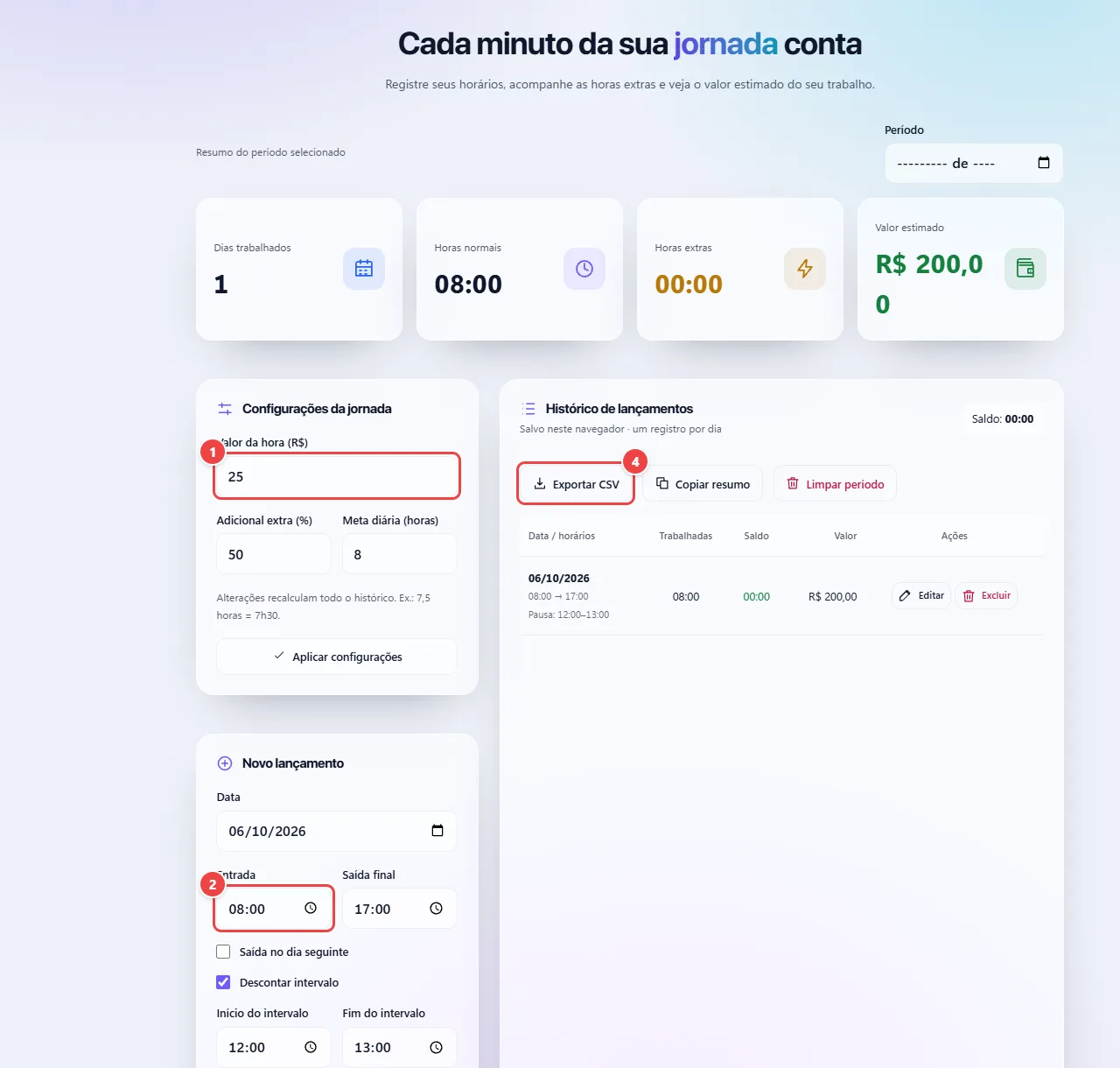
- Ponto 1: Informe o valor da hora, o adicional de hora extra e a meta diária.
- Ponto 2: Lance a data, a entrada, a saída e o intervalo de cada dia.
- Ponto 3: Salvar lançamento grava o dia neste navegador e atualiza o resumo.
- Ponto 4: Exporte o período em CSV ou copie o resumo.
Dicas para um resultado melhor
- Anote o horário no mesmo dia: reconstruir a jornada de memória no fim do mês costuma dar erro.
- Exporte o CSV no fechamento de cada mês para ter uma cópia fora do navegador.
- Confira as regras do seu contrato e da convenção coletiva para adicional de hora extra e banco de horas.
Limites e quando esta não é a melhor opção
- É uma calculadora de apoio, não substitui o controle oficial de ponto da empresa nem a folha de pagamento.
- Os registros ficam só neste navegador: limpar os dados do site apaga o histórico, e eles não sincronizam entre aparelhos.
- O valor estimado depende do valor da hora e do adicional que você informar; as regras reais do seu contrato podem ser diferentes.
Perguntas frequentes
- Onde meus registros ficam guardados?
- No armazenamento local do seu navegador, neste dispositivo. Exporte o CSV se quiser guardar uma cópia.
- Posso usar em outro aparelho?
- Os dados não sincronizam entre aparelhos; exporte o CSV e guarde por conta própria.
- Serve como controle de ponto oficial?
- Não. É uma calculadora para você conferir as próprias horas.
- Consigo recuperar os registros se limpar o navegador?
- Não. Por isso há a exportação em CSV: faça uma cópia periodicamente.