Como montar uma colagem de fotos online, sem cadastro e sem enviar as fotos
Juntar as melhores fotos de uma viagem, de uma festa ou de um produto num quadro só costuma exigir um programa de edição ou um aplicativo cheio de anúncios. Este guia mostra como montar a colagem no navegador: soltar as fotos, escolher um tema ou um jeito de arrumar, trocar o fundo e baixar em PNG, JPG, WebP, em vários tamanhos de uma vez ou em vídeo.
Guia escrito por Marcelo Amantino · atualizado em 4 de novembro de 2026 · quem somos
Onde seus dados são processados
As fotos são lidas e desenhadas pelo seu próprio navegador: nada é enviado ao WebFaz. Só se baixa, uma vez, o modelo público de IA do Google que acha rostos (cerca de 8 MB), sem enviar nenhuma foto. A colagem em andamento e os designs que você guarda ficam neste navegador, no seu aparelho; para levar a colagem a outro lugar, baixe o arquivo. Na prática, fotos de família e de trabalho não passam por um serviço desconhecido para virar um quadro bonito.
Veja a lista completa na página de Privacidade & LGPD.
Situações reais de uso
Montar uma colagem com as fotos de um passeio
Situação: Você tem cinco fotos boas de um fim de semana e quer um quadro só para postar.
- Abra a Colagem e escolha ou solte as fotos na área do centro (até 60).
- Veja a colagem montada e, se quiser outro visual, clique em “Estilo aleatório”.
- Clique numa foto para ver a barra dela. “Moldura” move o quadro; “Conteúdo” ajusta a foto dentro do quadro (um clique na foto já selecionada alterna).
- Na aba “Fotos”, arraste uma miniatura para mudar a ordem ou solte-a sobre um quadro para trocar a foto dele.
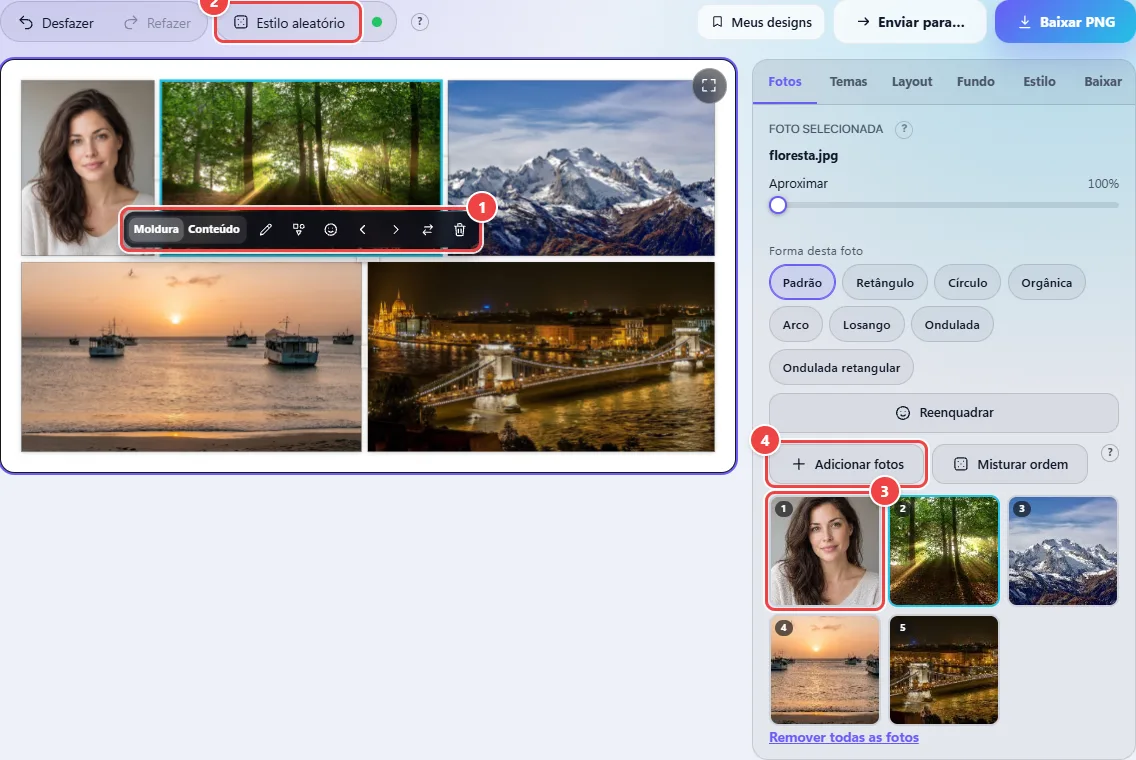
- Ponto 1: A barra da foto: Moldura ou Conteúdo (o que o arrastar move), editar no Studio, forma só desta foto, reenquadrar pelos rostos, trocar de lugar e excluir.
- Ponto 2: Sorteia um visual novo (arrumação, fundo, moldura e enfeites). O app já faz isso uma vez quando as fotos chegam, para você ver como funciona.
- Ponto 3: As miniaturas seguem a ordem das fotos. Arraste uma para mudar a ordem ou solte-a sobre um quadro para trocar a foto dele.
- Ponto 4: Dá para acrescentar mais fotos a qualquer momento: a colagem se refaz sozinha.
Resultado: Uma colagem arrumada, com as fotos na ordem e no enquadramento que você escolheu.
Espalhar as fotos como numa mesa, sem esconder ninguém
Situação: Você quer um visual solto, com as fotos giradas e sobrepostas, mas há pessoas nas fotos e nenhuma pode ficar de fora.
- Abra a aba “Layout” e escolha o formato (por exemplo, Paisagem 16:9 ou Story 9:16).
- Em “Como arrumar as fotos”, escolha “Espalhar”.
- Ajuste o tamanho das fotos, a sobreposição e a inclinação.
- Clique em “Embaralhar” até gostar da distribuição.
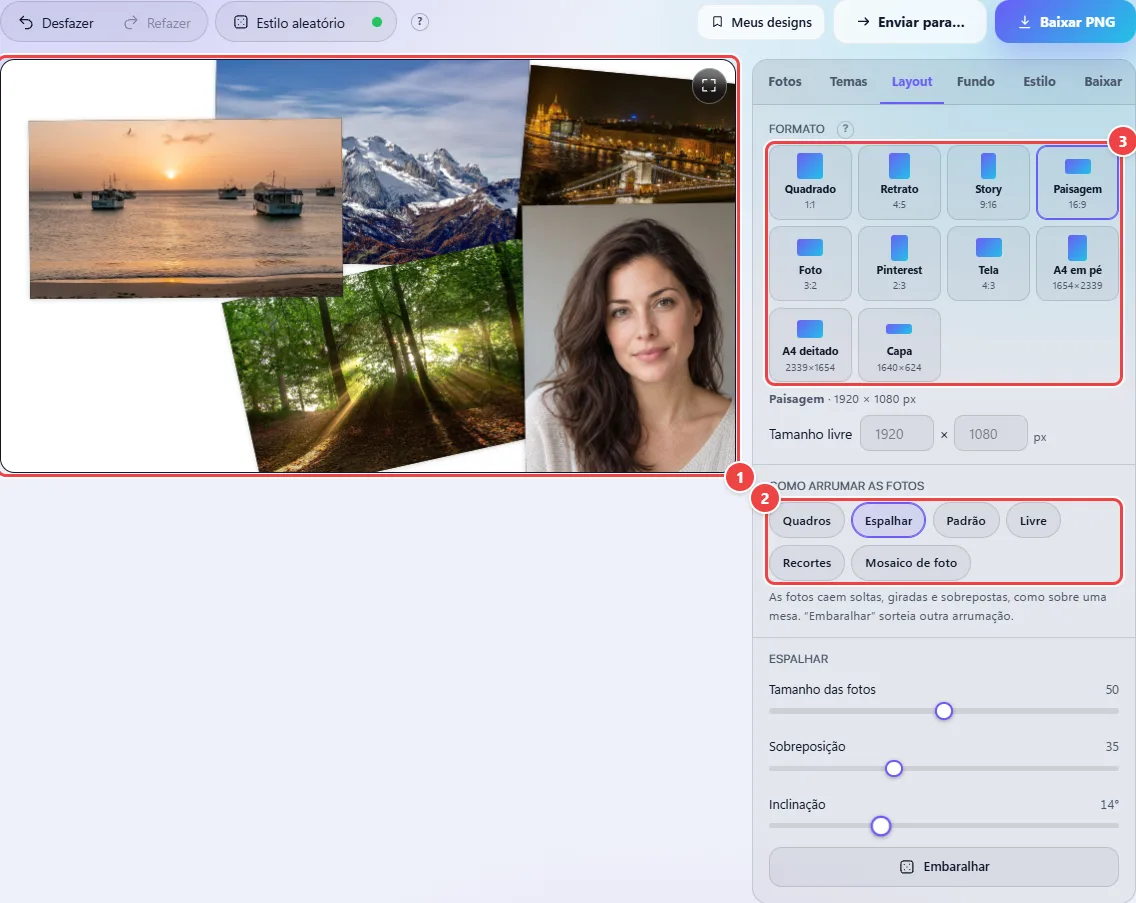
- Ponto 1: As fotos podem se sobrepor e sair um pouco da borda, mas nenhum rosto fica para fora nem coberto por outra foto (a IA de rostos roda no seu aparelho).
- Ponto 2: Quadros, Espalhar, Padrão, Livre, Recortes (pessoas recortadas como adesivos) e Mosaico de foto: seis jeitos de arrumar as mesmas fotos.
- Ponto 3: O formato é o tamanho da imagem final: quadrado, retrato, story, paisagem, capa e outros. A arrumação se refaz para cada proporção.
Resultado: Fotos soltas, giradas e sobrepostas, com todos os rostos à vista: nenhum fica fora do quadro nem coberto por outra foto.
Partir de um tema pronto
Situação: Você não quer montar do zero e prefere escolher um modelo bonito.
- Abra a aba “Temas”.
- Use o contador para escolher quantas fotos usar e os filtros para ver só um tipo de tema (grade, filme, clássico, divertido…).
- Toque num modelo: a miniatura já é a sua colagem com aquele visual.
- Ajuste o que quiser por cima, nas abas “Layout”, “Fundo” e “Estilo”.
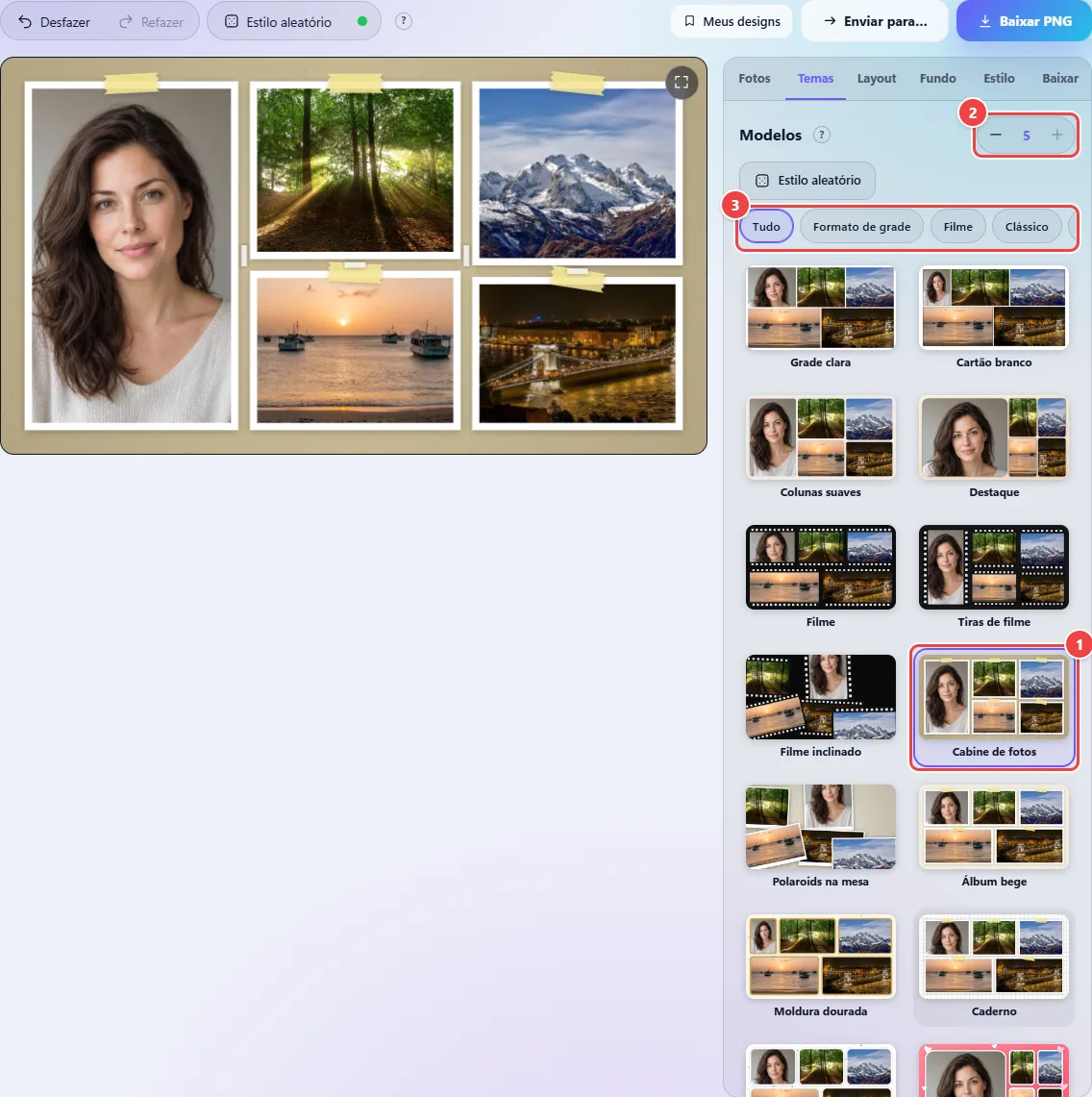
- Ponto 1: Cada miniatura é a sua colagem com aquele modelo (layout, fundo, moldura e enfeites). Um clique aplica; depois dá para ajustar o que quiser.
- Ponto 2: Os modelos se adaptam à quantidade de fotos: escolha quantas usar e veja só os que combinam.
- Ponto 3: Filtre por tipo de tema.
Resultado: Layout, fundo, molduras e enfeites aplicados de uma vez, ainda 100% ajustáveis.
Trocar o fundo por uma aquarela
Situação: As fotos estão boas, mas o fundo liso deixa a colagem sem graça.
- Abra a aba “Fundo”.
- Escolha “Aquarelas” (ou “Manchas”): um fundo pronto entra atrás das fotos.
- Clique de novo no mesmo botão para trocar para outra imagem; a nota mostra qual dos cinco fundos está em uso.
- Use “Brilho” para clarear ou escurecer. Para fundo transparente, escolha “Transparente”.
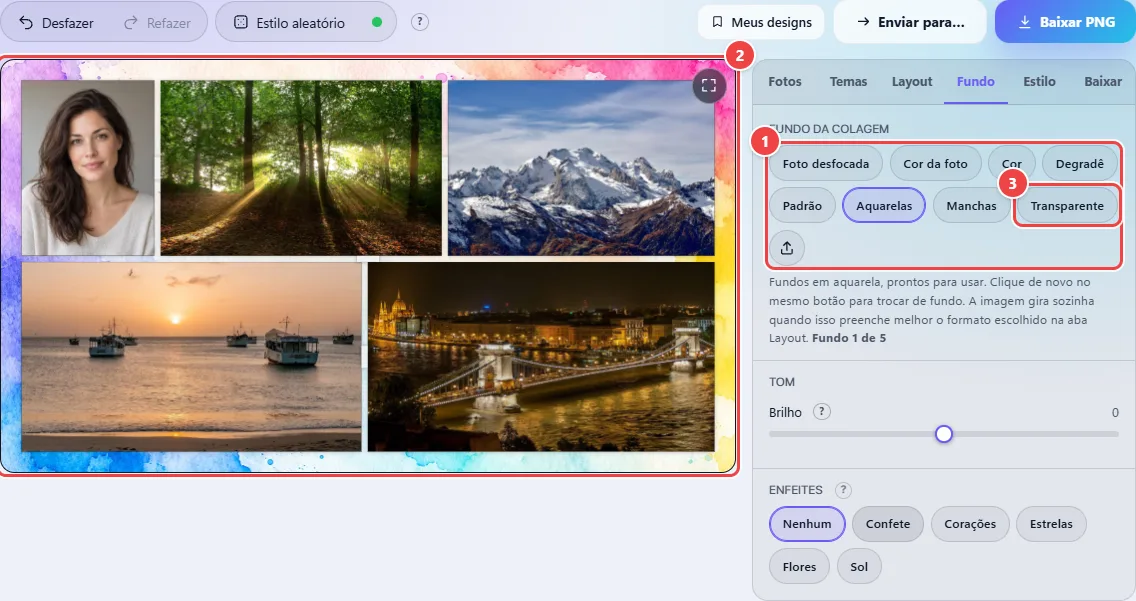
- Ponto 1: Escolha o tipo de fundo. Em Aquarelas e Manchas, clicar de novo no mesmo botão troca para outra imagem.
- Ponto 2: O fundo gira sozinho (0° ou 90°) para preencher melhor o formato escolhido.
- Ponto 3: Fundo transparente também vale: use PNG ou WebP ao baixar para manter o recorte.
Resultado: Uma colagem com fundo de aquarela que preenche bem o formato escolhido, ou com fundo transparente para usar em outro lugar.
Baixar para o feed, os stories e o vídeo
Situação: Você precisa da mesma colagem em quadrado, retrato e story, e quer também uma versão animada.
- Abra a aba “Baixar”.
- Para um arquivo só, escolha PNG, JPG ou WebP, o tamanho e clique em “Baixar”.
- Em “Baixar em vários tamanhos”, marque os formatos desejados e clique em “Baixar … tamanhos (ZIP)”: a arrumação é refeita para cada proporção.
- Em “Colagem animada”, escolha a entrada das fotos e o tempo entre elas e clique em “Gerar e baixar o vídeo”.
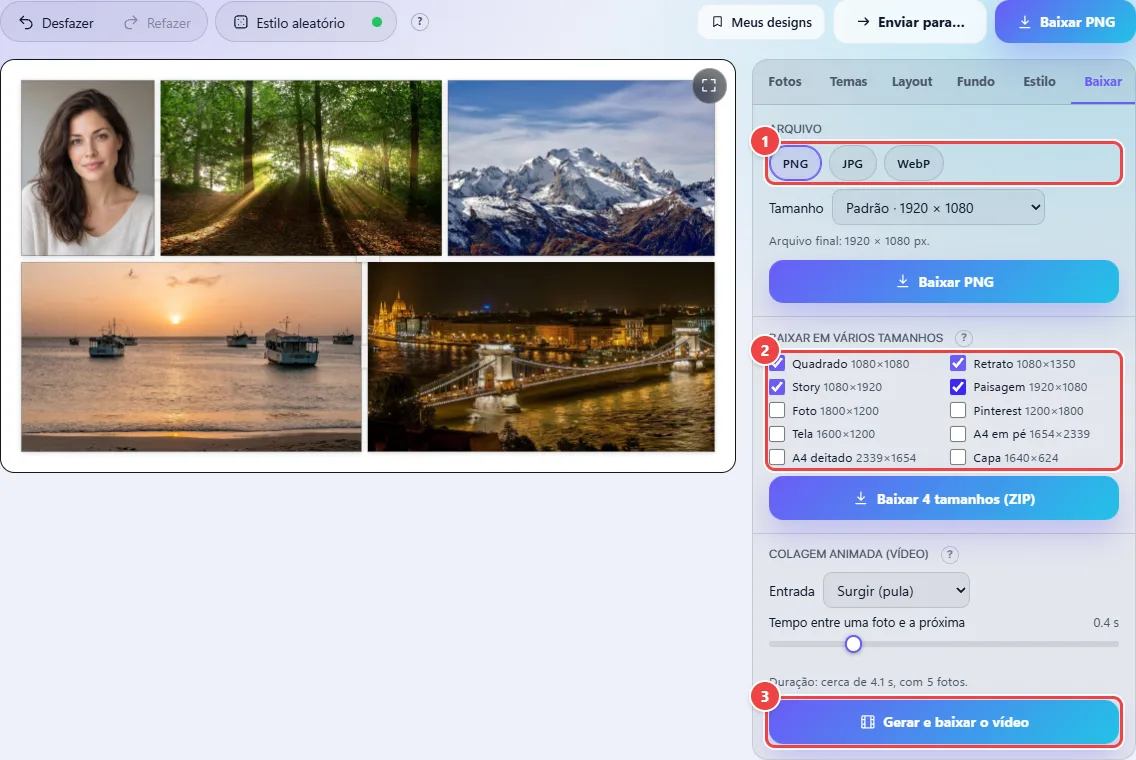
- Ponto 1: PNG, JPG ou WebP. Para fundo transparente, use PNG ou WebP.
- Ponto 2: Marque vários formatos para receber, num ZIP, a mesma colagem refeita para cada proporção (feed, story, capa…).
- Ponto 3: A colagem animada gera um vídeo em que as fotos entram uma depois da outra, para usar no Editor de Vídeo ou no Slideshow.
Resultado: Arquivos prontos para cada rede, num ZIP, e um vídeo em que as fotos entram uma depois da outra.
Dicas para um resultado melhor
- Para guardar o que você fez, use “Meus designs” (até 12 colagens com as fotos); “Continuar de onde parou” reabre a última pela tela de entrada.
- Se você sair da página (por exemplo, para o Editor de Vídeo) e voltar com a seta do navegador, a colagem em andamento ainda está lá.
- Clique fora da colagem para tirar a seleção e ver como ela ficou, sem a barra e o contorno.
- Em “Enviar para…”, leve a colagem pronta ao Studio, ao Slideshow ou ao Editor de Vídeo; para o Editor de Vídeo vão as camadas separadas, uma por foto.
- Antes de remover todas as fotos, o app pergunta para confirmar; “Desfazer” volta a maioria dos ajustes.
Limites e quando esta não é a melhor opção
- Até 60 fotos por colagem. Cada foto é usada numa versão de trabalho de até 2.000 pixels no maior lado, o que basta para as redes sociais e para A4 a 150 dpi.
- O arquivo final tem o limite de pixels do aparelho (cerca de 16 megapixels no iPhone e no iPad, 64 no computador). O app avisa quando reduz o tamanho.
- A proteção de rostos vale para os modos Espalhar e Recortes (e para os enfeites); se você mover uma foto à mão no modo Livre, a arrumação passa a ser sua.
- Os recortes das pessoas dependem da IA e só recortam fotos em que ela acha um rosto; as outras entram inteiras. O recorte não é perfeito em cabelo solto e em fundos parecidos com a pele.
- O mosaico de foto funciona melhor com 20 fotos ou mais, de cores variadas. O vídeo animado sai sem som, em MP4 (ou WebM, conforme o navegador).
- Os designs guardados ficam só neste navegador: limpar os dados do site apaga tudo, e eles não vão para outro aparelho.
Perguntas frequentes
- Minhas fotos são enviadas a algum servidor?
- Não. A colagem é montada no seu navegador. Só se baixa, uma vez, o modelo público de IA do Google que acha rostos (cerca de 8 MB), sem enviar nenhuma foto. Você pode conferir em Rede (F12) do navegador.
- Preciso criar conta ou pagar?
- Não. É grátis e sem cadastro.
- Como salvo a colagem com fundo transparente?
- Na aba Fundo, escolha Transparente e, em Baixar, PNG ou WebP. O quadriculado que aparece na prévia não vai para o arquivo. O JPG não guarda transparência e sai com fundo branco.
- Posso usar a mesma colagem em vários tamanhos?
- Sim. Em Baixar, marque os formatos (quadrado, story, 16:9, A4…) e baixe o ZIP. A arrumação é refeita para cada proporção, em vez de só cortar a imagem.
- Minha colagem fica salva?
- Só neste navegador. “Meus designs” guarda até 12 colagens com as fotos, e “Continuar de onde parou” reabre a última. Limpar os dados do site apaga tudo.
- Como edito uma foto antes de colocar na colagem?
- Pelo ícone de lápis na barra da foto ou na miniatura, que abre a foto no Studio. Ao salvar lá, ela volta para o mesmo lugar como uma nova versão. Desfazer traz a original de volta, e o botão de comparar mostra o antes e o depois.
- Por que algumas flores ou corações não aparecem?
- Os enfeites saem de cima dos rostos, encolhem ou, quando não há espaço livre, deixam de ser desenhados naquele canto, para nunca cobrir ninguém.