Como abrir ZIP, RAR, TAR e 7Z no navegador e extrair só o que precisa
Um pacote de 2 GB com fotos de um evento, do qual você precisa de três imagens, não exige descompactar tudo. Este guia mostra como abrir o pacote, navegar pelas pastas, buscar e visualizar textos e imagens e baixar só os arquivos de que precisa.
Guia escrito por Marcelo Amantino · atualizado em 6 de outubro de 2026 · quem somos
Onde seus dados são processados
Arquivos locais são processados no seu navegador, sem envio ao WebFaz. Se você abrir um pacote por URL, o seu navegador baixa o arquivo diretamente do servidor informado.
Veja a lista completa na página de Privacidade & LGPD.
Situações reais de uso
Abrir um pacote e ver o que há dentro
Situação: Você recebeu um RAR com fotos de um evento e quer achar as imagens certas.
- Arraste o arquivo (ZIP, RAR, TAR ou 7Z, até 100 MB) para a área “Arraste seu compactado aqui” ou clique para escolher.
- Se o pacote tiver senha, informe-a em “Senha do pacote” antes de abrir.
- Navegue pelas pastas e use “Buscar no pacote” para achar um nome ou extensão.
Resultado: A lista de arquivos e pastas do pacote, sem ter extraído nada.
Visualizar e extrair só os arquivos que importam
Situação: Você precisa de três imagens de um pacote enorme.
- Clique em “Visualizar” ao lado de um arquivo de texto ou de uma imagem para conferi-lo sem extrair.
- Quando achar o certo, clique em “Baixar” naquela linha: só o item escolhido é extraído.
- Use “Fechar pacote” ao terminar.
Resultado: Só os arquivos escolhidos, extraídos individualmente.
Abrir um pacote por URL
Situação: O pacote está num endereço da internet e você não quer baixá-lo antes.
- Cole o endereço em “Ou abra por URL” e clique em “Abrir URL”.
- Se a abertura falhar, o servidor do arquivo provavelmente não permite o acesso pelo navegador: baixe o arquivo e abra-o do computador.
Resultado: O pacote aberto direto do endereço, quando o servidor permite.
Onde clicar, na prática
Imagens da própria ferramenta, com os pontos de clique numerados. Toque numa imagem para vê-la em tamanho original.
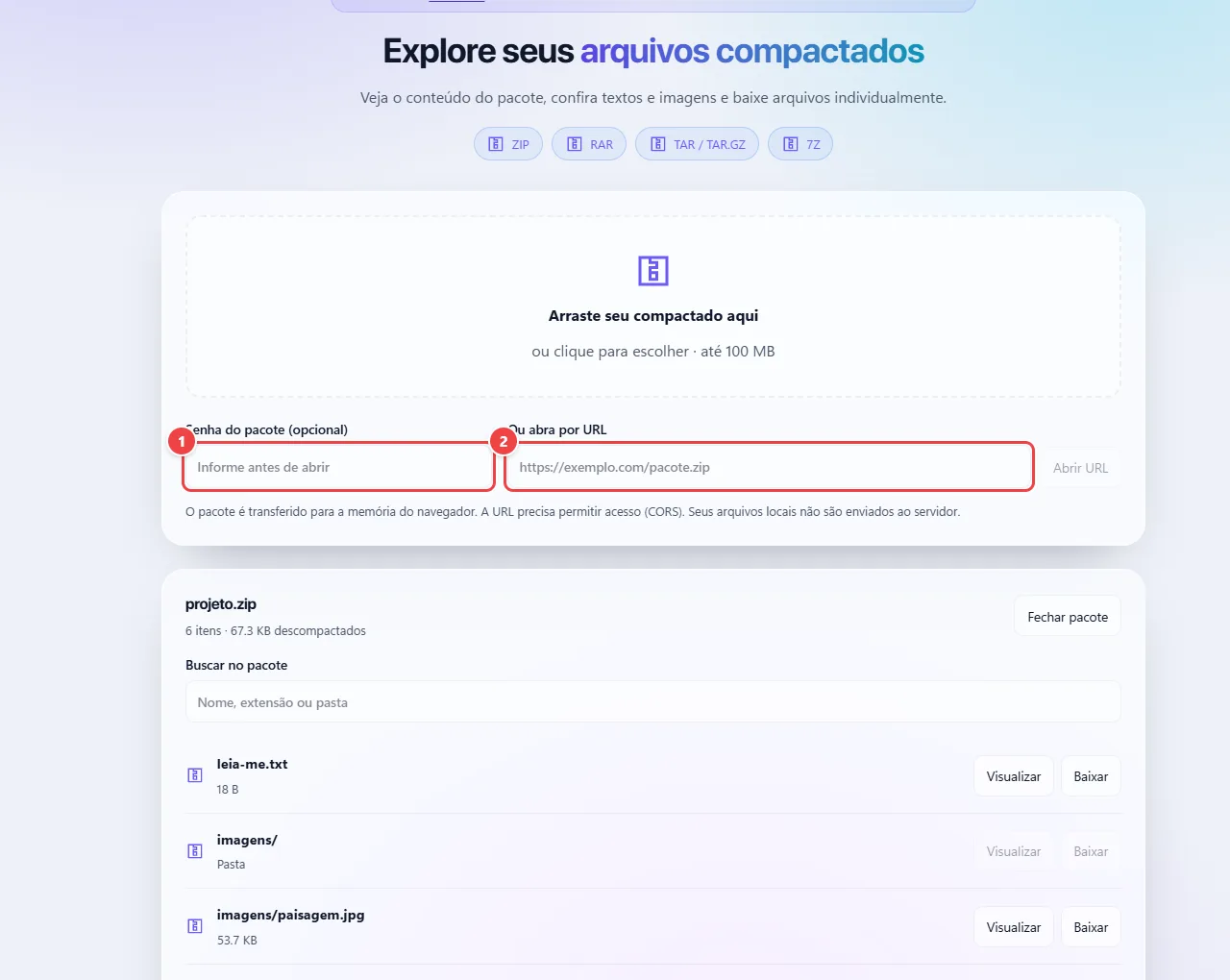
- Ponto 1: Se o pacote tiver senha, informe-a antes de abrir.
- Ponto 2: Também dá para abrir um pacote por um endereço (URL).
Dicas para um resultado melhor
- Desconfie de pacotes de origem desconhecida: abrir e visualizar não executa nada, mas não rode programas extraídos sem saber de onde vieram.
- Visualize antes de extrair: é um jeito rápido de confirmar se o arquivo é o certo.
- Para pacotes enormes, extraia apenas o necessário em vez de tudo.
Limites e quando esta não é a melhor opção
- Arquivos protegidos por senha e pacotes muito grandes podem não abrir.
- URLs externas precisam permitir acesso por navegador.
- A ferramenta abre, visualiza e extrai; ela não cria arquivos compactados.
Perguntas frequentes
- Preciso extrair tudo?
- Não, você pode abrir apenas os arquivos de que precisa.
- Quais formatos abre?
- ZIP, RAR, TAR e 7Z.
- Meu arquivo é enviado a algum servidor?
- Arquivos locais são processados no navegador, sem upload. Ao abrir por URL, o navegador baixa o pacote diretamente do servidor informado.
- A ferramenta cria arquivos compactados?
- Não. Ela serve para abrir, visualizar e extrair o conteúdo de arquivos já compactados.