Como limpar e transformar textos e listas sem usar planilha
Trocar a caixa das letras, remover linhas repetidas, ordenar uma lista ou substituir um termo em um texto longo são tarefas repetitivas. Este guia mostra como fazer tudo isso colando o texto em um editor que roda no navegador, sem enviar nada a servidor.
Guia escrito por Marcelo Amantino · atualizado em 6 de outubro de 2026 · quem somos
Onde seus dados são processados
Esta ferramenta roda inteiramente no seu navegador: seus arquivos e dados não são enviados a nenhum servidor do WebFaz.
Todas as transformações são feitas no seu navegador sobre o texto que você cola. Nada é enviado ao WebFaz, então é seguro usar com listas de clientes, trechos de contrato ou rascunhos. Fechar a página não guarda o texto.
Veja a lista completa na página de Privacidade & LGPD.
Situações reais de uso
Limpar uma lista de e-mails ou nomes
Situação: Você colou uma lista de uma planilha, com itens repetidos e a caixa misturada.
- Cole a lista no editor (um item por linha) ou clique em “Carregar arquivo” para abrir um arquivo de texto. O botão “Exemplo” carrega um texto de teste.
- Na aba “Transformar”, aplique “minúsculas” para padronizar a caixa.
- Aplique “Remover duplicadas” (a primeira ocorrência é mantida) e, se precisar, “Remover linhas em branco” e “Remover espaços extras”.
- Use “Ordenar A–Z” e confira o resultado. Se algo não saiu como esperado, use “Desfazer”.
Resultado: Uma lista limpa, sem repetidos e em ordem, pronta para copiar de volta à planilha.
Padronizar a caixa de um texto
Situação: Um texto chegou todo em maiúsculas e você precisa de títulos e frases normais.
- Cole o texto no editor.
- Aplique “minúsculas” e depois “Primeira maiúscula” para frases, ou “Title Case” para títulos. As letras acentuadas são respeitadas.
- Para gerar um endereço amigável (por exemplo, para uma página), use “Slug para URL”.
Resultado: O texto com a caixa correta, sem digitar nada de novo.
Substituir termos, adicionar prefixo e gerar Lorem Ipsum
Situação: Você precisa trocar um termo por outro, numerar ou envolver linhas com um texto, ou preencher um layout.
- Na aba “Substituir”, informe o termo e o novo texto e aplique. Teste primeiro em um trecho pequeno.
- Na aba “Prefixo/Sufixo”, adicione um texto no começo ou no fim de cada linha.
- Na aba “Lorem Ipsum”, gere um texto de preenchimento para testar um layout.
- Ao terminar, use “Copiar texto” ou “Baixar .txt”.
Resultado: O texto transformado, copiado ou baixado em um arquivo.
Onde clicar, na prática
Imagens da própria ferramenta, com os pontos de clique numerados. Toque numa imagem para vê-la em tamanho original.
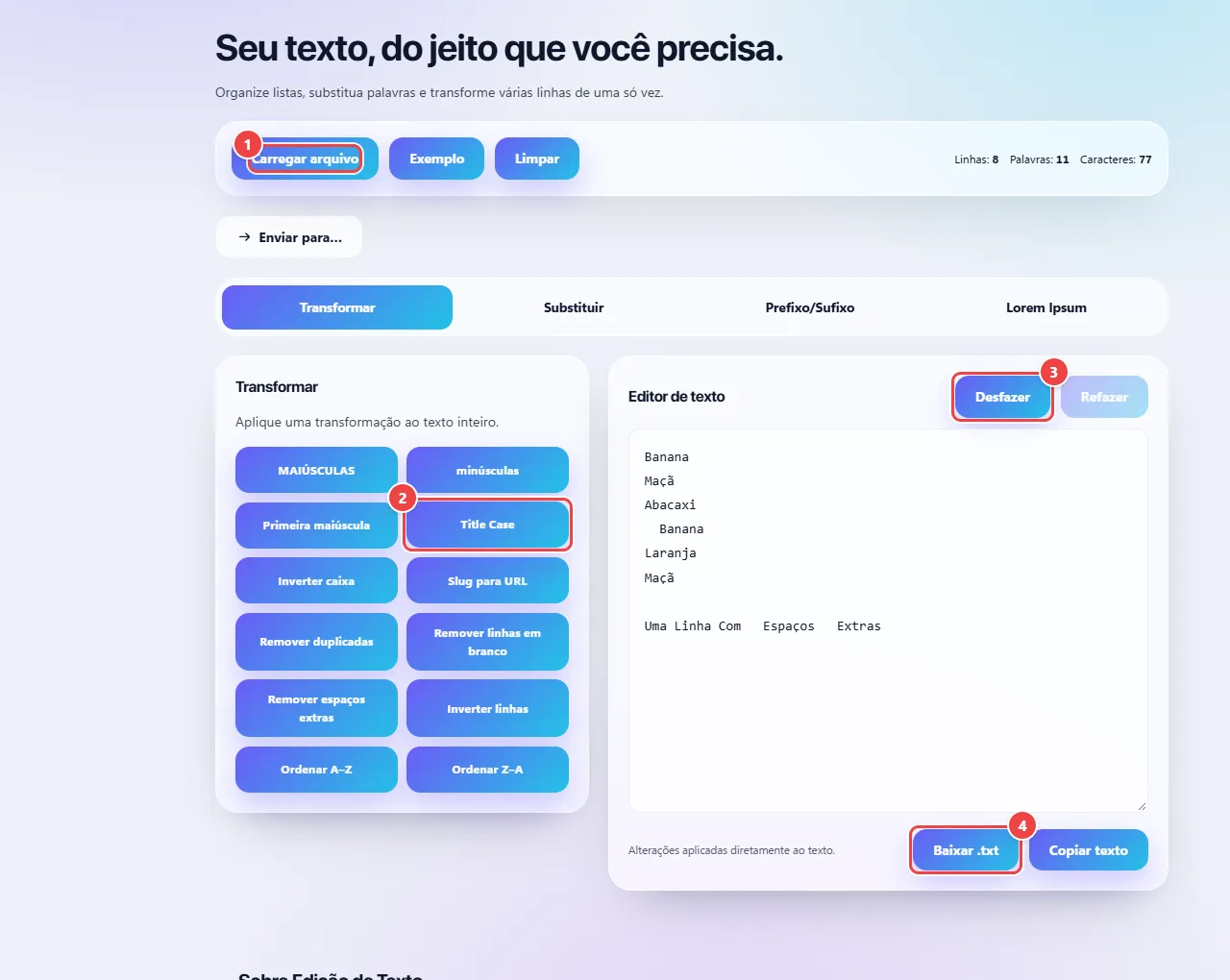
- Ponto 1: Carregue um arquivo de texto ou use o exemplo. Você também pode colar direto no editor.
- Ponto 2: Escolha a transformação: caixa alta ou baixa, remover duplicadas e linhas em branco, ordenar, inverter e outras.
- Ponto 3: Desfaça e refaça quantas vezes precisar.
- Ponto 4: Copie o resultado ou baixe em .txt.
Dicas para um resultado melhor
- Mantenha o texto original guardado e trabalhe em uma cópia.
- Em listas, deixe um item por linha: é assim que a ordenação e a remoção de duplicadas funcionam melhor.
- Ao remover duplicadas, confira se não há diferenças invisíveis (espaço no fim da linha, maiúsculas): para o computador, são linhas diferentes.
Limites e quando esta não é a melhor opção
- Textos muito grandes (milhões de caracteres) podem deixar o navegador lento.
- As transformações se aplicam ao texto inteiro; a substituição de vários termos é feita uma de cada vez.
- O conteúdo não fica guardado: feche a página e o texto some.
Perguntas frequentes
- Posso colar textos sensíveis?
- Sim. O tratamento acontece no navegador e o texto não é enviado ao servidor.
- Dá para desfazer uma transformação?
- Sim, o editor tem “Desfazer” e “Refazer”.
- A conversão de maiúsculas respeita os acentos?
- Sim, funciona com as letras acentuadas do português.
- O que é Lorem Ipsum?
- Um texto de preenchimento sem sentido, usado por designers e desenvolvedores para ver como um layout fica antes de ter o conteúdo final.