Uma lista. Muitas etiquetas.
Importe sua planilha, revise os dados e monte etiquetas com campos personalizados. Escolha o modelo, confira a folha e gere um PDF pronto para imprimir. (Suas planilhas e os dados das etiquetas são processados no seu computador ou celular, sem envio aos nossos servidores.)
Prepare sua mala direta
A primeira linha deve conter os nomes dos campos. Até 10 MB e 10.000 registros.
| # | Nome | Endereço | CEP | Cidade |
|---|---|---|---|---|
| 1 | ||||
| 2 | ||||
| 3 |
Use o WebFaz Edição de Texto para outras transformações e envie o CSV de volta para Etiquetas. Preserve a linha de cabeçalhos.
Sobre Etiquetas
Gerador de etiquetas online, sem instalar nada e sem cadastro: importe uma planilha de Excel ou CSV, escolha o modelo da folha (catálogo com 205 códigos Pimaco), gere o PDF no tamanho certo e salve o projeto para editar depois.
O que este gerador de etiquetas faz
Um gerador de etiquetas completo, que roda no navegador: da planilha ao PDF em tamanho real, com o modelo da sua folha e a possibilidade de salvar e editar depois. Os recursos que mais chamam atenção:
Catálogo de modelos de folha com medidas oficiais
Busque pelo código impresso na embalagem (como A4260 ou 6180). O catálogo reúne 205 códigos de folhas Pimaco, com as medidas extraídas de documentos oficiais e links para o gabarito. Nem todos os códigos têm medidas disponíveis ainda, e os modelos com recortes especiais pedem conferência.
Salve e edite de novo quando quiser
O trabalho é guardado automaticamente como rascunho. Dá para salvar até dez projetos no navegador, com a planilha, o texto e o modelo, ou baixar um arquivo de projeto para continuar em outro computador.
Online, sem instalar nada e sem cadastro
Abra a página e use. A planilha e os endereços são processados no seu aparelho e não são enviados ao WebFaz.
Aproveite folhas já usadas
Em Começar na etiqueta, informe a primeira posição livre e imprima só nas etiquetas que sobraram. Há também cópias por registro, para repetir a mesma etiqueta.
Prévia da folha, PDF de teste e ajuste da impressora
Veja na hora como cada registro cai em cada etiqueta, imprima um PDF de teste em papel comum para conferir o alinhamento e compense o deslocamento da sua impressora com os ajustes horizontal e vertical, em milímetros.
Mala direta de Excel, CSV e mais
Importe XLSX, XLS, ODS, CSV, TSV ou TXT, com escolha da aba. Os campos da primeira linha viram {{campos}} que você insere no texto da etiqueta, ao lado de um contador de sequência.
Limpeza e duplicatas antes de imprimir
Tire espaços extras, padronize maiúsculas e minúsculas e remova registros repetidos (pela linha inteira ou por um campo), com Desfazer, para não desperdiçar etiquetas.
Folhas de outras marcas
Escolha Personalizado e informe as medidas em milímetros. O app confere se o texto cabe e se a geometria está dentro do papel antes de gerar o PDF.
Do PDF para outros apps
Baixe, abra para imprimir ou use Enviar para… para levar o PDF a outro app do WebFaz.
Exemplo na prática
Uma pequena loja vai enviar 120 pedidos e tem a planilha de clientes em Excel. Importa a planilha, escolhe o modelo de folha de etiquetas que comprou, revisa as duplicatas e confere a prévia. Gera o PDF, imprime um teste em papel comum para checar o alinhamento e depois imprime na folha adesiva, com as medidas exatas.
Como usar
- Importe a planilha de endereços ou produtos.
- Escolha o modelo de etiqueta e ajuste as medidas.
- Revise duplicatas e a prévia.
- Gere o PDF e imprima em tamanho real.
- Salve o projeto neste navegador para editar de novo depois.
Limites e cuidados
- Na impressão, desative “ajustar à página” para manter as medidas reais.
- Faça um teste em papel comum antes de usar a folha de etiquetas.
A ferramenta em uma imagem
Os pontos de clique estão numerados. Toque na imagem para vê-la em tamanho original. As demais telas, passo a passo, estão no guia “Como funciona”.
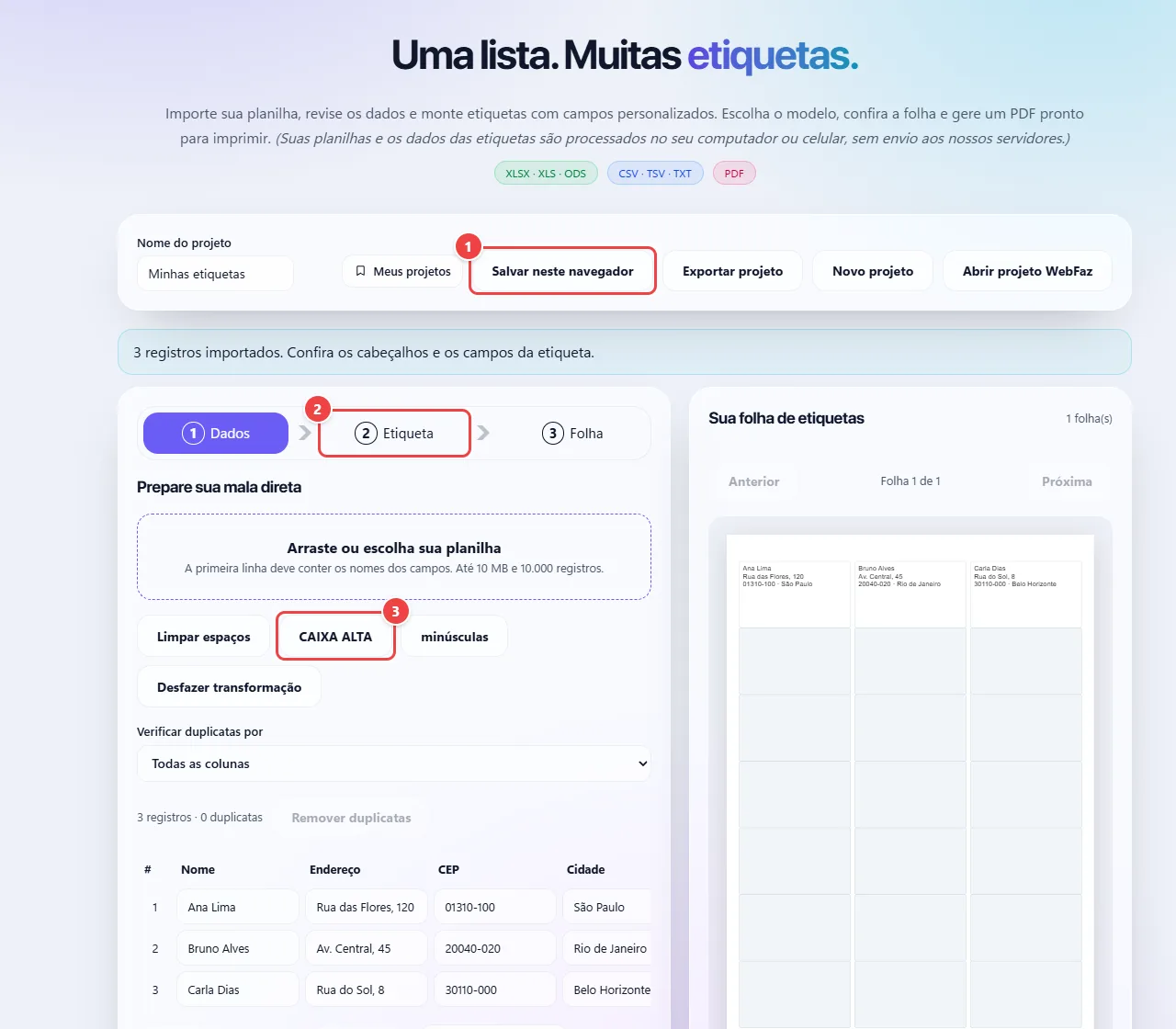
- Ponto 1: Salve o projeto neste navegador ou exporte um arquivo do projeto para continuar depois.
- Ponto 2: Siga as etapas: Dados, Etiqueta (modelo e campos) e Folha (conferência e PDF).
- Ponto 3: Limpe os dados: espaços, caixa alta ou baixa e duplicatas. A planilha é lida pelo navegador e não é enviada.
Quando usar
- Etiquetas de endereço para envio de pedidos, convites e correspondências.
- Etiquetas de produtos, preços e identificação de pastas ou materiais.
- Mala direta a partir de uma lista de clientes ou associados.
Dicas
- Revise as duplicatas antes de gerar o PDF para não desperdiçar etiquetas.
- Imprima sempre um teste em papel comum, em tamanho real (100%).
- Para outras marcas além de Pimaco, ajuste as medidas manualmente conforme a embalagem da folha.
O que acontece no seu navegador
A planilha (Excel ou CSV) é lida no navegador, e cada linha vira uma etiqueta posicionada na grade do modelo escolhido, com as medidas de margem, largura, altura e espaçamento. O PDF é gerado com essas medidas em tamanho real.
Por isso, na hora de imprimir, a opção "ajustar à página" deve estar desligada: ela reduz o PDF e desalinha as etiquetas da folha. Imprimir primeiro em papel comum e sobrepor à folha contra a luz é um jeito simples de conferir o alinhamento.
A planilha e os endereços ficam no seu navegador e não são enviados ao WebFaz.
Ver o guia completo: situações reais de uso, dicas e limites →
Privacidade: Esta ferramenta roda inteiramente no seu navegador: seus arquivos e dados não são enviados a nenhum servidor do WebFaz. Saiba mais.
Perguntas frequentes
- Minha planilha é enviada?
- Não, os dados ficam no navegador.
- Serve para outras marcas além de Pimaco?
- Sim, é possível ajustar as medidas manualmente.
- Por que a impressão sai desalinhada?
- Quase sempre por causa da opção "ajustar à página" ligada. Imprima em 100% e confira o teste em papel comum.
- Que formatos de planilha posso usar?
- Excel e CSV.
- Preciso de uma impressora especial?
- Não. Uma impressora comum serve; o que muda é o papel (folha de etiquetas adesivas).