Vídeo para MP3
MP4, MOV, WebM, MKV e outros
Tire o som de um vídeo e salve em MP3.
O áudio é extraído do seu vídeo no navegador; o vídeo não é enviado. Saiba mais
Separe a trilha sonora do seu vídeo e salve em MP3, WAV, AAC, OGG ou M4A. Corte um trecho específico e ajuste o volume — tudo no seu navegador, sem enviar arquivos.
MP4, MOV, WEBM, MKV, M4V ou TS
Cada tarefa tem uma página própria, com o passo a passo, dicas e os limites do que ela faz.
MP4, MOV, WebM, MKV e outros
Tire o som de um vídeo e salve em MP3.
WAV, M4A e OGG
Extraia o som do vídeo em WAV, M4A ou OGG.
Extraia só a voz em um arquivo pequeno, corte um trecho ou aumente o volume.
O extrator separa o som de um vídeo e cria um arquivo de áudio para você ouvir, compartilhar ou usar em outros trabalhos, sem alterar o vídeo original.
1. Selecione o vídeo. Arraste o arquivo para a área indicada ou clique para escolhê-lo. Use o player para conferir o conteúdo e localizar a parte que deseja aproveitar.
2. Escolha tudo ou um trecho. Para extrair apenas uma parte, ative “Cortar trecho” e preencha início e fim no formato horas:minutos:segundos. Deixe o corte desativado para aproveitar todo o áudio.
3. Defina a saída. Escolha o formato, a qualidade disponível e os canais de áudio. Se o som estiver baixo, experimente o ganho de volume; aumentos maiores podem distorcer uma gravação que já esteja alta.
4. Extraia e ouça. Clique em “Extrair áudio”, aguarde e confira o resultado no player. Use “Baixar áudio” para salvar ou “Transcrever áudio” para abrir o app de transcrição com esse arquivo. O vídeo precisa conter uma faixa de áudio.
Tira a trilha de áudio de um vídeo e salva como arquivo de som, útil para podcasts, aulas e músicas.
Você gravou uma aula em vídeo de 1 hora e quer ouvi-la no ônibus. Envia o vídeo, escolhe MP3 e extrai. Ouve uma prévia para conferir e baixa o áudio, que ocupa uma fração do tamanho do vídeo e toca em qualquer aparelho.
Os pontos de clique estão numerados. Toque na imagem para vê-la em tamanho original. As demais telas, passo a passo, estão no guia “Como funciona”.
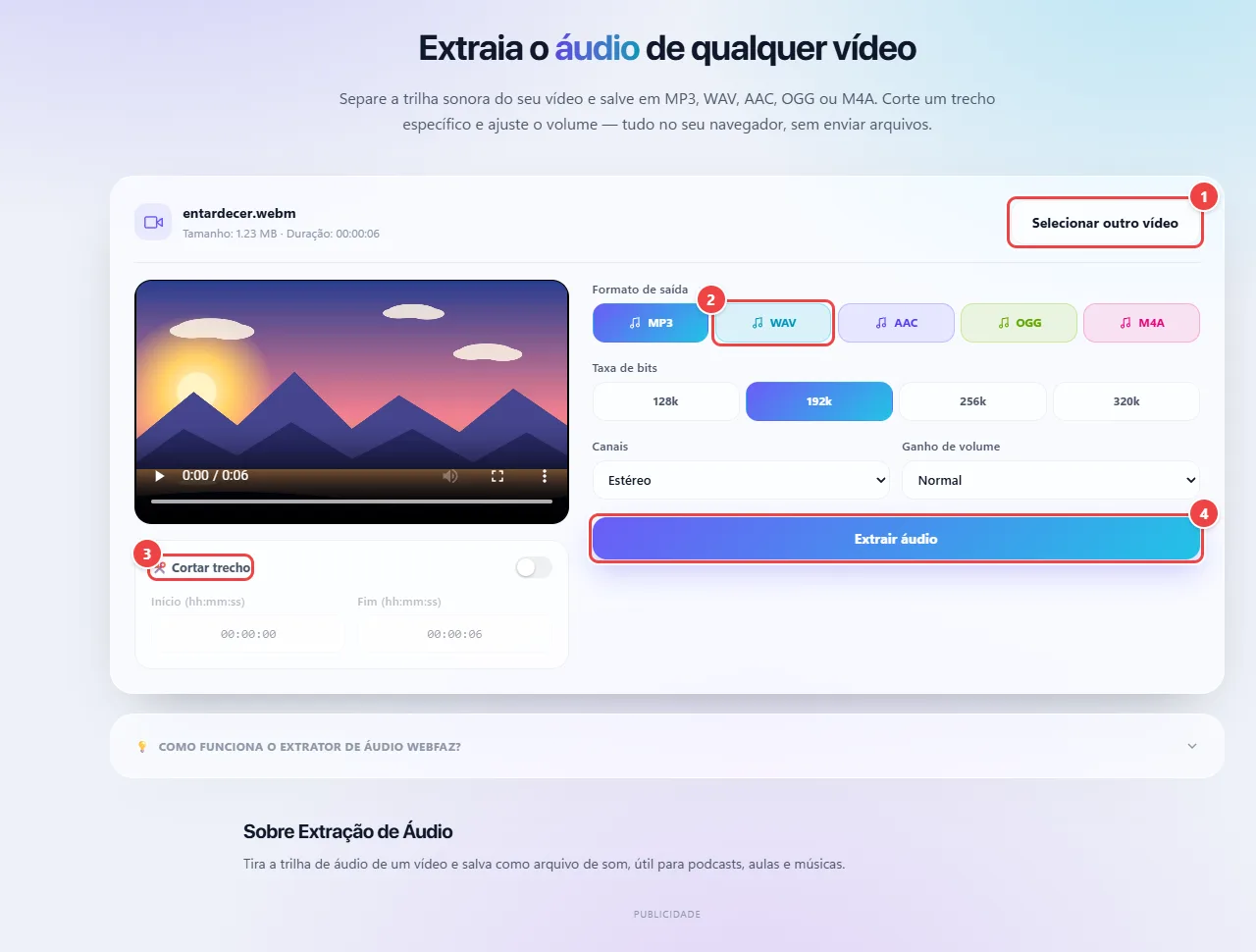
O vídeo é lido no navegador e a trilha de áudio é separada e gravada em um novo arquivo. O áudio é gravado no formato que você escolher e, se quiser, apenas no trecho que você definir pelo corte (início e fim).
Formatos sem perda (WAV e FLAC) preservam a qualidade da trilha, com arquivos maiores. Formatos com perda (MP3, AAC) geram arquivos bem menores, com compressão que costuma ser imperceptível em fala.
O processamento usa a memória do aparelho. Vídeos muito longos ou pesados podem demorar mais ou esgotar a memória em celulares simples.
Ver o guia completo: situações reais de uso, dicas e limites →
Privacidade: Esta ferramenta roda inteiramente no seu navegador: seus arquivos e dados não são enviados a nenhum servidor do WebFaz. Saiba mais.