Como extrair o áudio de um vídeo e salvar em MP3, WAV, AAC, OGG ou M4A
Uma aula, uma palestra ou uma entrevista gravada em vídeo pode virar um arquivo de som leve para ouvir depois. Este guia mostra como escolher o formato e a qualidade, cortar só o trecho que interessa e baixar o áudio, sem enviar o vídeo a servidor.
Guia escrito por Marcelo Amantino · atualizado em 6 de outubro de 2026 · quem somos
Onde seus dados são processados
Esta ferramenta roda inteiramente no seu navegador: seus arquivos e dados não são enviados a nenhum servidor do WebFaz.
O vídeo é lido no seu navegador, e a trilha de áudio é separada e gravada em um arquivo novo no seu aparelho. Nada é enviado ao WebFaz, e o vídeo original não é alterado.
Veja a lista completa na página de Privacidade & LGPD.
Situações reais de uso
Transformar uma aula em vídeo em um áudio para ouvir depois
Situação: Você gravou uma aula de 1 hora e quer ouvi-la no ônibus.
- Arraste o vídeo para a área de envio ou clique para escolher (use “Selecionar outro vídeo” para trocar).
- Escolha o formato de saída: MP3 é o mais compatível, e M4A/AAC é comum em aparelhos Apple.
- Escolha a taxa de bits (128k, 192k, 256k ou 320k). Para fala, valores médios bastam.
- Clique em “Extrair áudio”, ouça a prévia e baixe o arquivo.
Resultado: Um áudio que ocupa uma fração do tamanho do vídeo e toca em qualquer aparelho.
Extrair só um trecho, com ajuste de volume
Situação: Você quer apenas a parte do meio de um vídeo, mais alta.
- Ative “Cortar trecho” e informe o início e o fim no formato hh:mm:ss (o fim precisa ser depois do início).
- Em “Ganho de volume”, escolha o ajuste e, em “Canais”, estéreo ou mono, se quiser.
- Extraia e confira a prévia antes de baixar.
Resultado: Um arquivo só com o trecho escolhido, no volume ajustado.
Preservar a qualidade para edição ou transcrição
Situação: Você vai editar o som em outro programa ou preparar o áudio de uma reunião para ser transcrito.
- Para edição profissional, escolha um formato sem perda (WAV), que mantém a qualidade da trilha com arquivos maiores.
- Para transcrição, extraia em MP3 ou M4A de qualidade média e envie o arquivo ao app de Transcrição.
Resultado: O áudio no formato certo para a próxima etapa.
Onde clicar, na prática
Imagens da própria ferramenta, com os pontos de clique numerados. Toque numa imagem para vê-la em tamanho original.
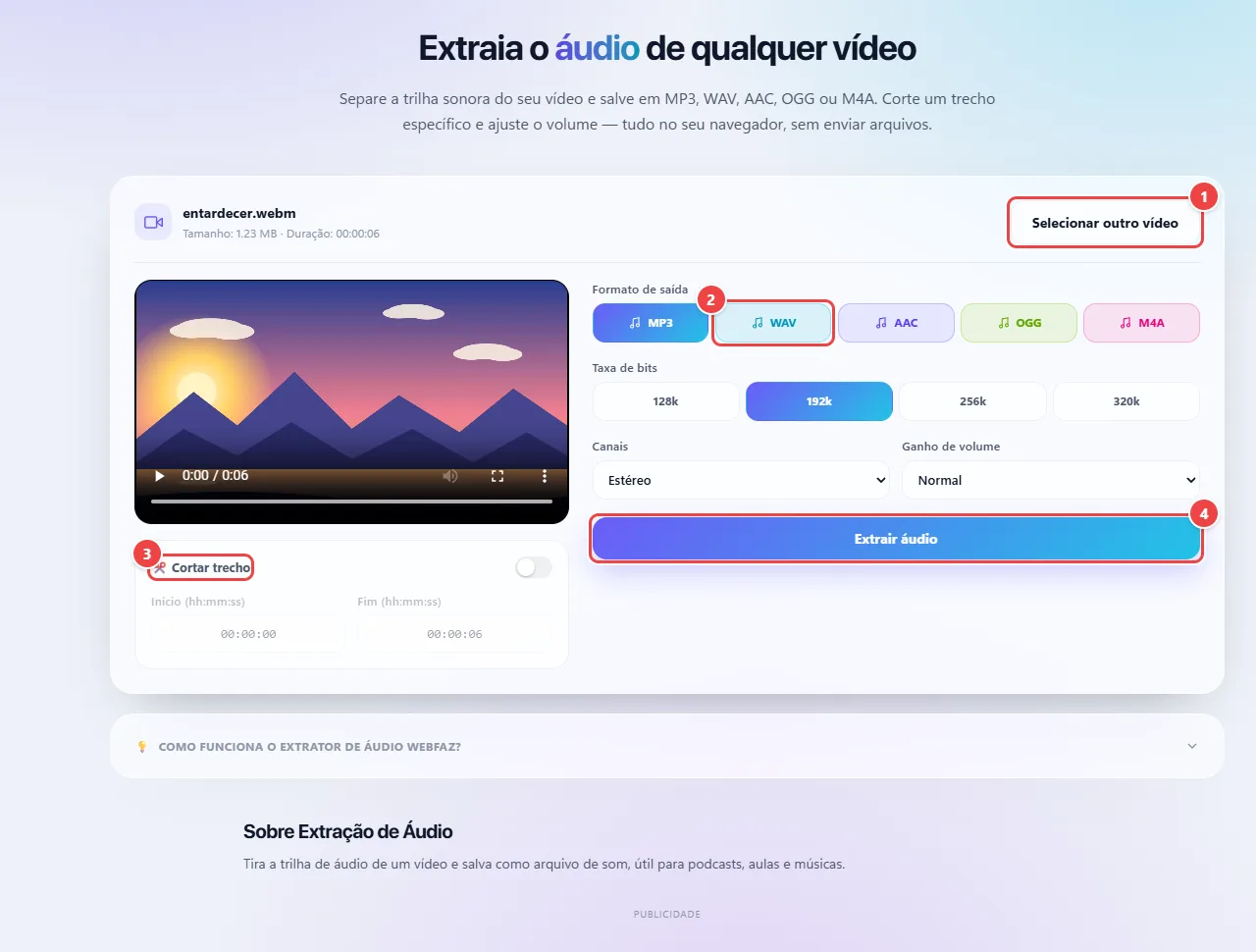
- Ponto 1: Escolha o vídeo de onde o áudio será extraído.
- Ponto 2: Escolha o formato de saída e a taxa de bits.
- Ponto 3: Opcional: corte só o trecho que você quer.
- Ponto 4: Extrair áudio gera o arquivo no seu navegador.
Dicas para um resultado melhor
- Para fala, MP3 ou M4A em qualidade média já bastam e o arquivo fica pequeno.
- Para edição profissional, extraia em WAV para não perder qualidade.
- Respeite os direitos autorais: extraia apenas áudio que você tem direito de usar.
Limites e quando esta não é a melhor opção
- O áudio só pode ser extraído se o vídeo tiver trilha de som, em um codec que o navegador reconheça.
- Vídeos muito pesados dependem da memória do aparelho e podem demorar mais.
- Funciona com os formatos de vídeo que o seu navegador abre, como MP4, WEBM e MOV.
Perguntas frequentes
- O vídeo é enviado para algum lugar?
- Não, o processamento é todo local.
- Qual formato de áudio escolher?
- MP3 é o mais compatível; M4A/AAC é comum em aparelhos Apple; WAV mantém a qualidade original.
- Por que não saiu som?
- O vídeo pode não ter trilha de áudio ou usar um codec que o navegador não reconhece.
- Posso extrair só um trecho?
- Sim. Ative o corte e informe o início e o fim.