Como extrair as imagens de um PDF, Word, PowerPoint ou ZIP
Quando o arquivo original das fotos se perdeu, as imagens ainda estão dentro do documento. Este guia mostra como enviar um PDF, DOCX, PPTX, XLSX, arquivo do OpenDocument ou ZIP, ver todas as imagens encontradas e baixá-las com a qualidade original.
Guia escrito por Marcelo Amantino · atualizado em 6 de outubro de 2026 · quem somos
Onde seus dados são processados
Esta ferramenta roda inteiramente no seu navegador: seus arquivos e dados não são enviados a nenhum servidor do WebFaz.
O documento é aberto no seu navegador e as imagens são copiadas de dentro dele. Nada é enviado ao WebFaz. Arquivos protegidos por senha não podem ser lidos.
Veja a lista completa na página de Privacidade & LGPD.
Situações reais de uso
Recuperar as fotos de uma apresentação
Situação: Você tem um PPTX com 40 slides e precisa das fotos que estão nele, mas perdeu os arquivos originais.
- Abra a ferramenta e arraste o arquivo para a área de envio (ou clique para escolher). Dá para enviar até 20 documentos de uma vez.
- Aguarde a leitura: as imagens aparecem em miniaturas, com o formato e o arquivo de origem.
- Use o filtro de formato, se quiser ver só um tipo (por exemplo, PNG).
- Clique em “Baixar imagem” numa miniatura ou em “Baixar todas (.ZIP)” para levar tudo de uma vez.
Resultado: As imagens do documento, no mesmo formato e com a mesma qualidade com que foram inseridas.
Tirar as imagens de um relatório em PDF ou Word
Situação: Você quer reaproveitar os gráficos e fotos de um relatório.
- Envie o PDF, o DOCX ou o arquivo do OpenDocument.
- Confira na galeria as imagens encontradas. Em PDFs, saem as imagens embutidas nas páginas.
- Baixe só as que interessam, uma a uma.
Resultado: As imagens do relatório, prontas para uso em outro documento.
Ver o que há dentro de um ZIP
Situação: Você recebeu um pacote ZIP e quer saber quais imagens ele contém antes de descompactar tudo.
- Envie o ZIP.
- Veja a galeria com as imagens do pacote, cada uma indicando o arquivo de origem.
- Baixe só o que interessa ou todas em um novo ZIP.
Resultado: Só as imagens que você escolheu, sem abrir o pacote inteiro.
Onde clicar, na prática
Imagens da própria ferramenta, com os pontos de clique numerados. Toque numa imagem para vê-la em tamanho original.
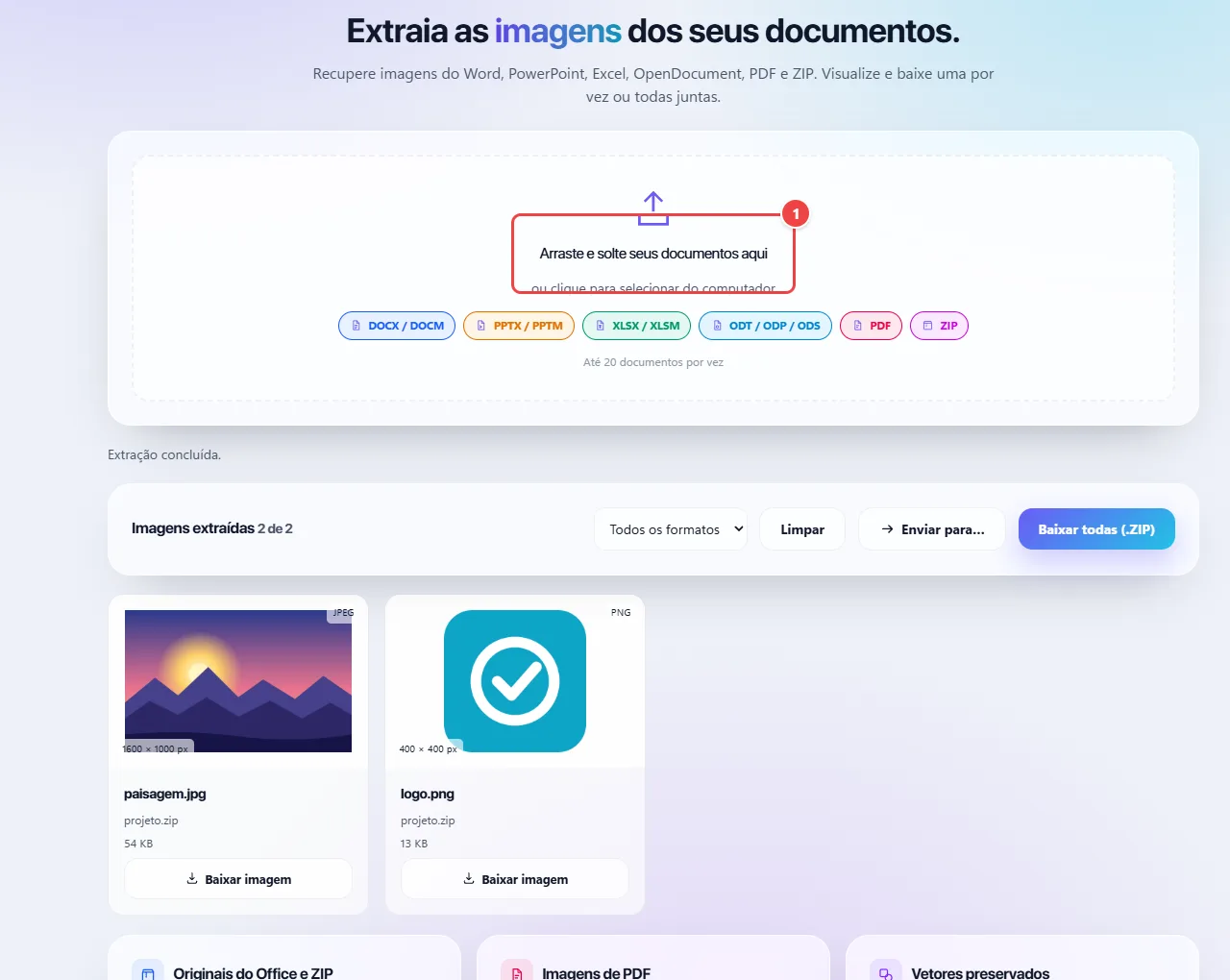
- Envie Word, PowerPoint, Excel, OpenDocument, PDF ou ZIP (até 20 documentos). Tudo é lido no navegador.
Dicas para um resultado melhor
- Se você quer a página inteira do PDF como imagem (e não as fotos embutidas), use a ferramenta de PDF para converter páginas em JPG.
- Para baixar muitas de uma vez, use “Baixar todas (.ZIP)”.
- Confira os direitos autorais antes de reutilizar uma imagem que não é sua.
Limites e quando esta não é a melhor opção
- Só são extraídas imagens embutidas: em PDF escaneado, cada página é uma única imagem.
- Arquivos protegidos por senha não podem ser lidos.
- A ferramenta não extrai texto. Para texto de imagens e PDFs escaneados, use o OCR do WebFaz.
Perguntas frequentes
- A qualidade original é mantida?
- Sim. As imagens são copiadas como estão no arquivo, sem recompressão.
- Meu documento é enviado ao servidor?
- Não, tudo roda no navegador.
- Por que a ferramenta não achou imagens no meu PDF?
- O PDF pode ter só texto e desenhos vetoriais, que não são imagens embutidas. Em PDFs escaneados, cada página sai como uma imagem única.
- Posso baixar todas de uma vez?
- Sim, em um arquivo ZIP.