Como criar padrões e texturas contínuas (sem emendas) para sites e estampas
Um padrão contínuo repete uma unidade em todas as direções sem deixar emenda visível. Este guia mostra como montar a unidade com formas, texturas prontas ou as suas imagens, escolher o tipo de repetição (grade, tijolo, half drop, espelhado e outros) e exportar a imagem ou só a unidade com CSS.
Guia escrito por Marcelo Amantino · atualizado em 6 de outubro de 2026 · quem somos
Onde seus dados são processados
Esta ferramenta roda inteiramente no seu navegador: seus arquivos e dados não são enviados a nenhum servidor do WebFaz.
O padrão é montado e desenhado no seu navegador. As imagens que você envia não vão para nenhum servidor.
Veja a lista completa na página de Privacidade & LGPD.
Situações reais de uso
Montar a unidade do padrão
Situação: Você quer um fundo de estampa para o site de uma loja.
- Na biblioteca, clique em uma forma (círculo, quadrado, estrela, coração, folha…), escolha uma cor e adicione quantas quiser. Para usar o seu desenho, clique em “Adicionar imagens”.
- As texturas prontas (tecido, tijolo, bolinhas, listras, azulejos, colmeia, xadrez, ondas, losangos, cruzes) servem de base.
- Arraste e redimensione os elementos no bloco. O painel do elemento selecionado ajusta posição, escala e rotação.
- Use “Desfazer”, “Refazer” e “Redefinir” à vontade.
Resultado: Uma unidade de padrão montada com os seus elementos.
Escolher como o padrão se repete
Situação: Você quer disfarçar a repetição e dar ritmo à estampa.
- Alterne entre “Bloco” (a unidade), “Grade” e “Repetir” (o resultado repetido) para conferir a prévia.
- Em “Modo de repetição”, escolha grade, tijolo, half drop, espelhado, giro 180° ou cata-vento.
- Ajuste o deslocamento, a largura e a altura do bloco e o espaço em X e Y. Ative “Fundo transparente” se for usar sobre outras cores.
Resultado: Um padrão contínuo, com a repetição que combina com o seu projeto.
Exportar a imagem ou só a unidade com CSS
Situação: O padrão está pronto e você precisa levá-lo para o site ou para a gráfica.
- Clique em “Exportar”.
- Escolha entre baixar a imagem do padrão (PNG, SVG, JPG, WEBP ou GIF) ou só a unidade com o CSS que a repete como fundo, o que deixa a página mais leve.
- Para impressão, use mais resolução; para sites, unidades pequenas bastam.
Resultado: Um arquivo de imagem ou o CSS pronto para repetir a unidade.
Onde clicar, na prática
Imagens da própria ferramenta, com os pontos de clique numerados. Toque numa imagem para vê-la em tamanho original.
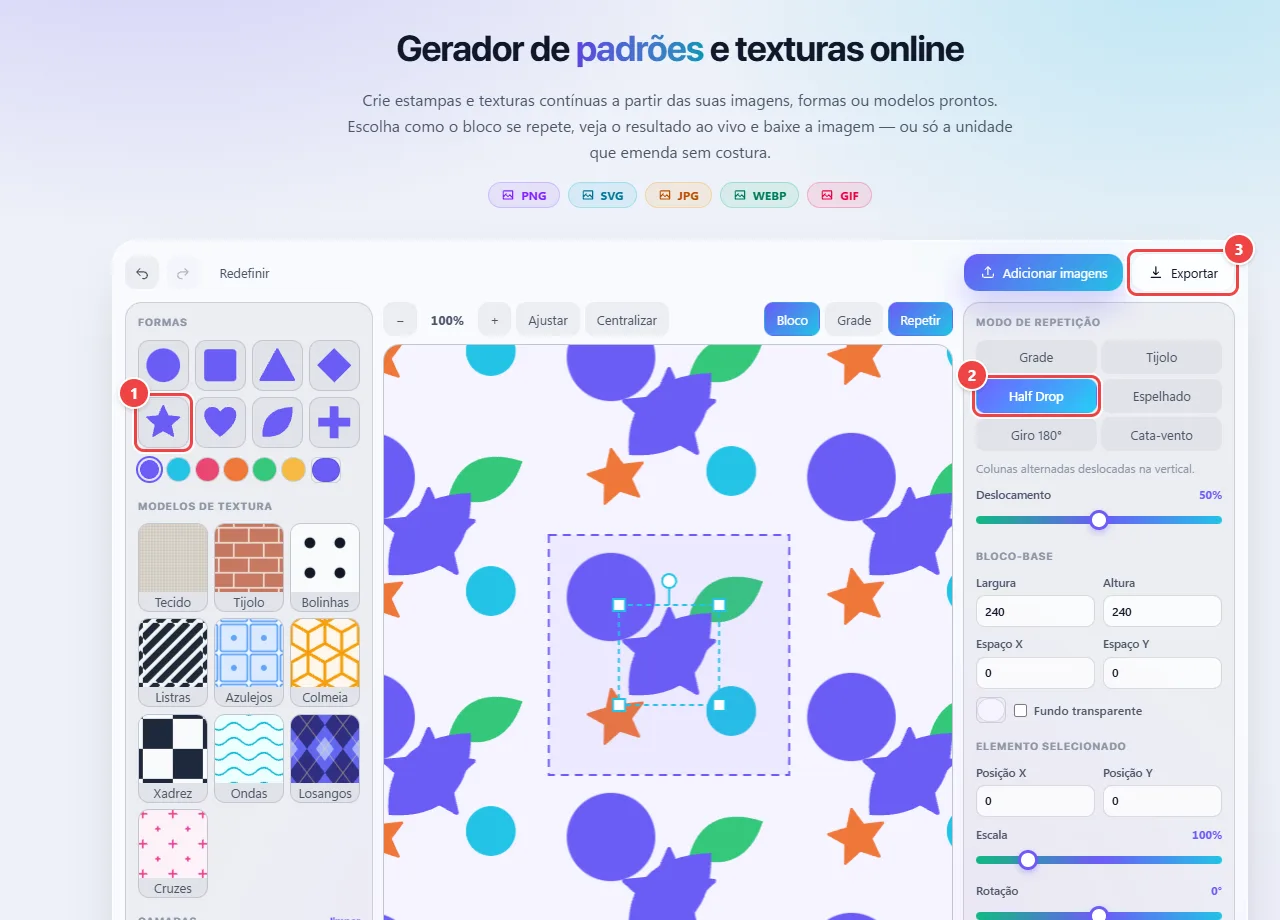
- Ponto 1: Adicione formas e texturas prontas, ou use “Adicionar imagens” para enviar as suas.
- Ponto 2: Escolha como o bloco se repete: grade, tijolo, half drop, espelhado e outros.
- Ponto 3: Exporte a imagem do padrão ou só a unidade com CSS pronto.
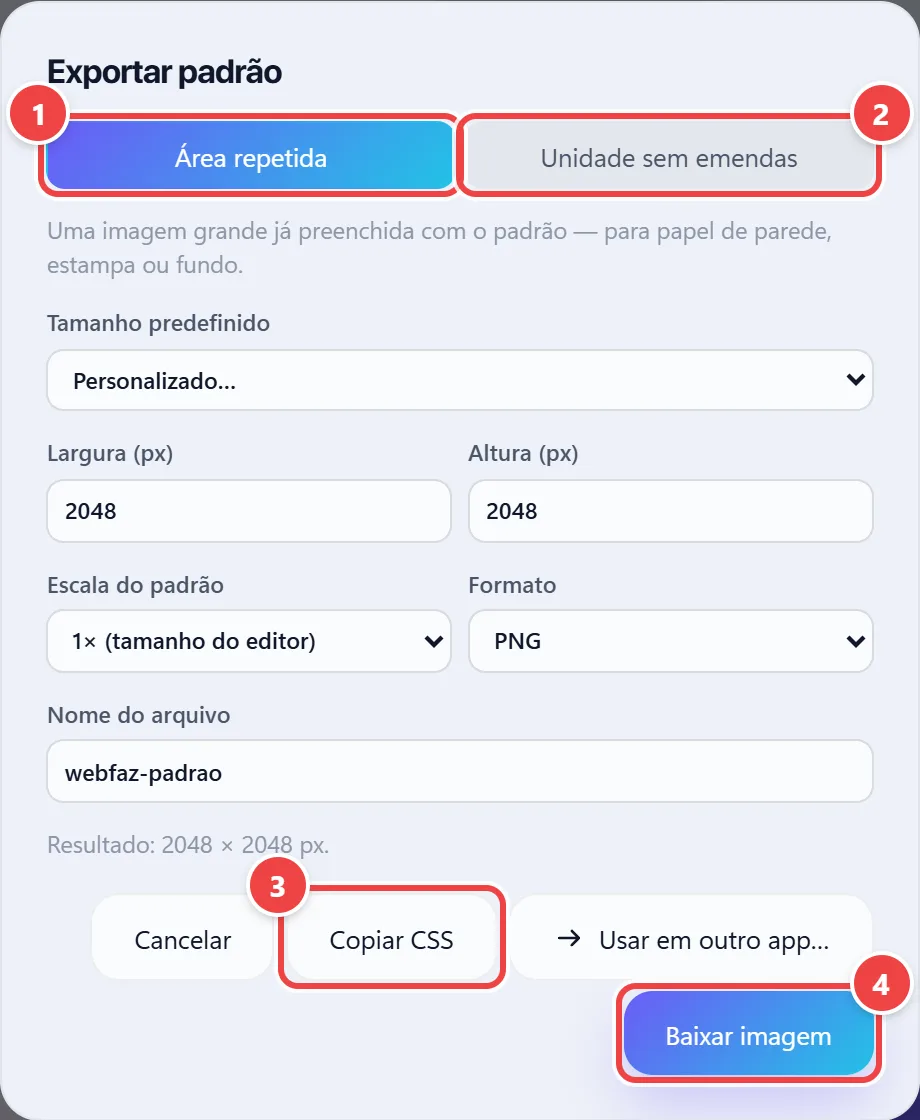
- Ponto 1: Área repetida exporta uma imagem grande já preenchida com o padrão, para papel de parede, estampa ou fundo.
- Ponto 2: Unidade sem emendas exporta só o bloco que se repete, o que deixa o arquivo pequeno.
- Ponto 3: Copiar CSS entrega o código que repete a unidade como fundo de uma página.
- Ponto 4: Baixar imagem salva o arquivo no formato escolhido (PNG, SVG, JPG, WEBP ou GIF).
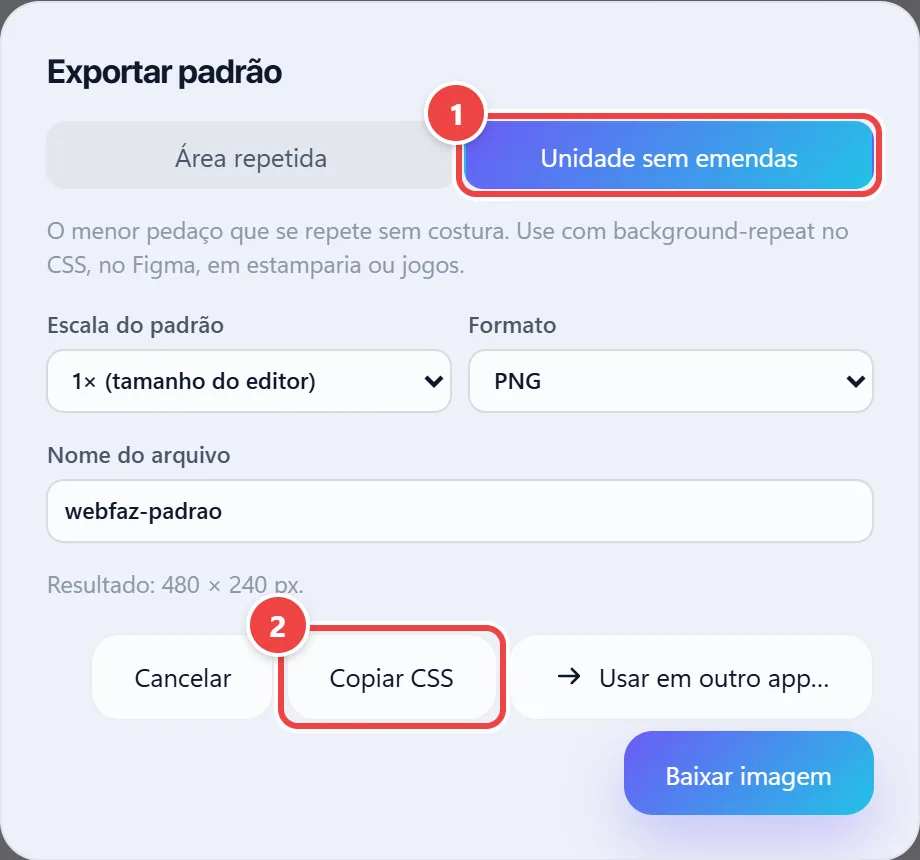
- Ponto 1: Nesta aba, você exporta apenas a unidade repetível. No site, o CSS a repete como fundo, e a página fica leve.
- Ponto 2: Copiar CSS embute a unidade no código (até 1.600 px) e copia o fundo pronto para colar.
Dicas para um resultado melhor
- Prefira elementos com fundo transparente: as emendas ficam menos evidentes.
- Use o espaçamento para dar respiro entre os elementos e evitar um padrão apertado.
- Exporte só a unidade com CSS quando o destino for uma página da web: o arquivo é bem menor que a imagem completa.
Limites e quando esta não é a melhor opção
- Imagens de origem com bordas irregulares podem deixar emendas visíveis.
Perguntas frequentes
- O que é “half drop”?
- Uma repetição em que colunas alternadas são deslocadas pela metade da altura, comum em estamparia porque disfarça a repetição.
- Por que aparecem emendas?
- Em geral, as bordas da imagem de origem não são contínuas. Use elementos com fundo transparente ou aumente o espaçamento.
- Posso usar o padrão em um site?
- Sim. A ferramenta oferece o CSS pronto para repetir a unidade como fundo.
- Meus desenhos são enviados a algum servidor?
- Não, o padrão é criado no navegador.