Encontre o pixel.
Teste cada cor.
Use fundos uniformes para inspecionar sua tela e posicione uma área de ruído RGB sobre o ponto que deseja testar.
Prepare sua sessão
O ruído contém cores que mudam rapidamente. Não inicie se você tem sensibilidade a luzes piscantes.
Abre em tela cheia e o ruído já começa. Pressione Esc para sair a qualquer momento.
Um ponto de cada vez
Seis fundos para inspecionar a tela, área ajustável e painel que acompanha você. Arraste com o mouse ou toque.
Como usar o PixelFix
1. Abra o diagnóstico e escolha uma cor de fundo.
2. Arraste a área até o ponto desejado e ajuste largura e altura. As setas do teclado também movem a área selecionada.
3. Inicie o ruído. O temporizador encerra a animação automaticamente. Use Esc ou Encerrar para sair.
O ruído é uma tentativa para pixels travados, sem garantia de recuperação. Pixels fisicamente danificados não são reparados por software.
Sobre PixelFix
Ajuda a identificar pixels travados ou queimados no monitor com fundos de cor sólida e a tentar “mexer” a área afetada com ruído RGB.
Exemplo na prática
Você notou um ponto verde fixo no canto da tela do notebook novo. Abre a ferramenta em tela cheia, alterna entre os fundos vermelho, verde, azul, preto e branco e confirma que o ponto não muda de cor em nenhum deles. Posiciona a área de ruído sobre o ponto, deixa rodar por 10 minutos e testa de novo no fundo preto. Se o ponto voltou ao normal, era um pixel travado.
Como usar
- Abra em tela cheia e alterne entre os fundos de diagnóstico.
- Localize o ponto que não muda de cor.
- Posicione a área de ruído sobre ele e defina o tempo.
- Deixe rodar e teste novamente.
Limites e cuidados
- Pixels travados às vezes voltam ao normal, mas pixels realmente queimados não têm conserto por software.
- Há alternância rápida de cores: evite se tiver sensibilidade a luzes piscantes.
A ferramenta em uma imagem
Os pontos de clique estão numerados. Toque na imagem para vê-la em tamanho original. As demais telas, passo a passo, estão no guia “Como funciona”.
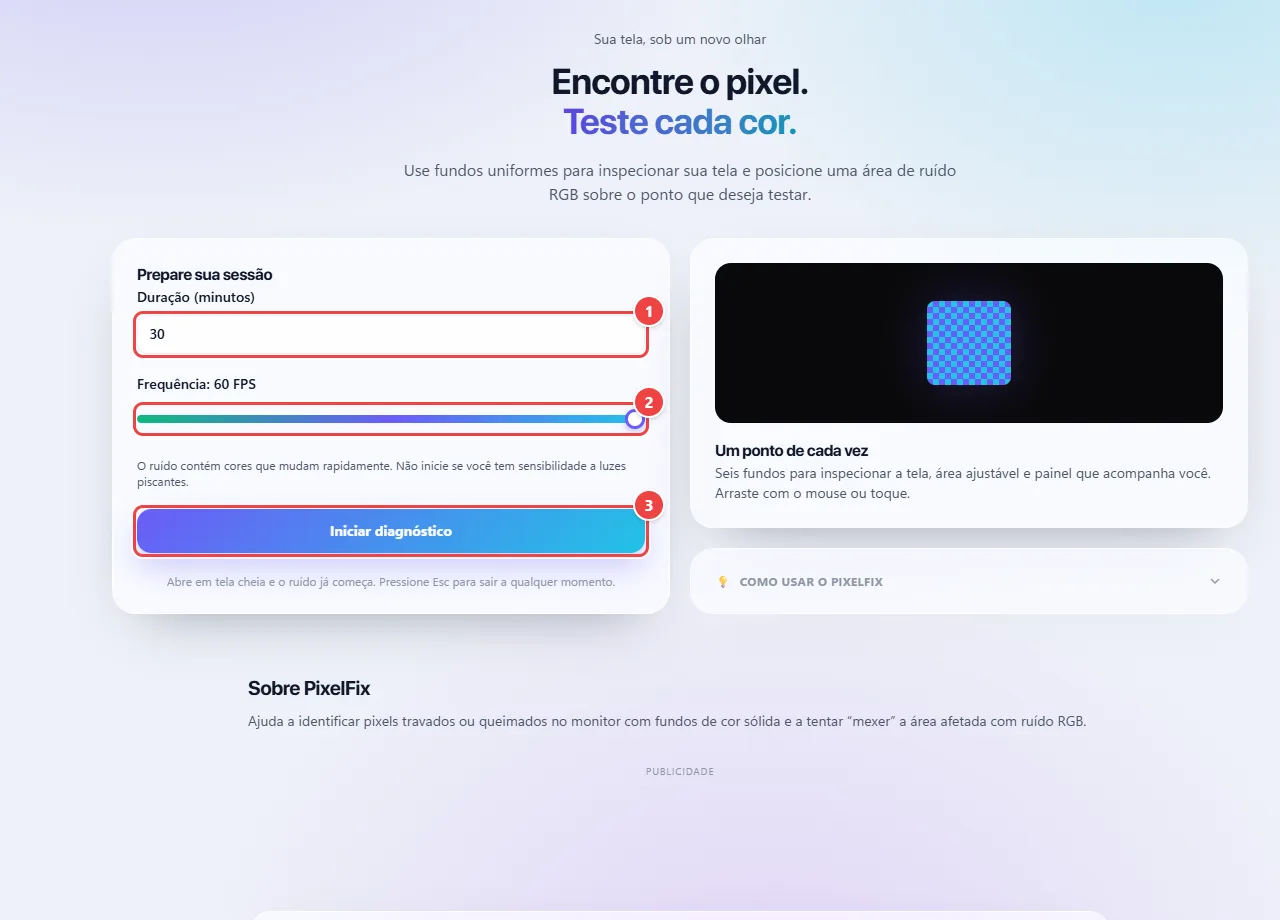
- Ponto 1: Defina por quantos minutos o ruído colorido vai rodar.
- Ponto 2: Ajuste a frequência de atualização do ruído.
- Ponto 3: Iniciar diagnóstico abre a tela cheia com o ruído. Saia com Esc a qualquer momento. Atenção: o ruído muda de cor rapidamente.
Quando usar
- Verificar um monitor ou notebook ao comprar ou receber, com tempo de pedir troca.
- Tentar recuperar um pixel travado que apareceu depois de um tempo de uso.
- Diagnosticar se o ponto na tela é defeito do monitor ou poeira ou sujeira na superfície.
Dicas
- Limpe a tela com um pano macio antes do teste, para não confundir sujeira com defeito.
- Faça os testes com a luz do ambiente baixa: pontos escuros no fundo branco e pontos claros no fundo preto ficam mais fáceis de achar.
- Em celulares OLED, evite deixar a tela por muito tempo com imagem estática intensa.
O que acontece no seu navegador
Um pixel de monitor é formado por três subpixels (vermelho, verde e azul). O pixel travado fica preso em um estado ligado; o morto ou queimado fica sempre apagado. Os fundos de cor sólida servem para distinguir um do outro: um ponto que não acompanha a mudança de cor está com defeito.
A "mexida" é uma área pequena de ruído colorido que alterna rapidamente as cores dos subpixels, tentando soltar um que ficou preso. É só imagem em movimento, desenhada na tela do navegador; nada é instalado e o monitor não é configurado.
Funciona em qualquer tela que o navegador alcance (monitor, notebook, celular), mas o resultado depende do defeito: software não conserta pixel fisicamente danificado.
Ver o guia completo: situações reais de uso, dicas e limites →
Privacidade: Esta ferramenta roda inteiramente no seu navegador: seus arquivos e dados não são enviados a nenhum servidor do WebFaz. Saiba mais.
Perguntas frequentes
- Isso pode danificar a tela?
- O ruído é só imagem em movimento, como um vídeo; ainda assim, use por períodos curtos.
- Qual a diferença entre pixel travado e queimado?
- Travado fica em uma cor fixa e pode recuperar; queimado fica sempre apagado (preto).
- Posso usar em celular?
- Sim, em qualquer aparelho com navegador. Em telas pequenas, a área de ruído precisa ser posicionada com cuidado sobre o ponto.
- Quanto tempo devo deixar rodando?
- Costuma-se tentar de 10 a 30 minutos. Se não houver mudança depois de algumas tentativas, é provável que o pixel esteja danificado.
- Vale a garantia por um pixel defeituoso?
- Depende da política do fabricante (muitos exigem um número mínimo de pixels). Use os fundos sólidos para documentar o defeito com uma foto.
- Posso piorar o defeito?
- É improvável: a ferramenta apenas exibe imagens, como um vídeo. Mesmo assim, evite sessões muito longas.
- Há risco para quem tem fotossensibilidade?
- Sim. A área de ruído alterna cores com rapidez. Pessoas sensíveis a luzes piscantes não devem usar.