Como testar pixels travados na tela e tentar recuperá-los com o PixelFix
Um ponto colorido que não muda na tela pode ser um pixel travado, um pixel queimado ou apenas sujeira. Este guia mostra como usar fundos de cor sólida para diferenciar cada caso e como rodar o ruído colorido sobre o ponto para tentar soltar um pixel travado.
Guia escrito por Marcelo Amantino · atualizado em 6 de outubro de 2026 · quem somos
Onde seus dados são processados
Esta ferramenta roda inteiramente no seu navegador: seus arquivos e dados não são enviados a nenhum servidor do WebFaz.
O PixelFix só desenha imagens na tela do seu navegador (fundos de cor e uma área de ruído colorido). Nada é enviado nem instalado, e as configurações do monitor não são alteradas.
Veja a lista completa na página de Privacidade & LGPD.
Situações reais de uso
Diagnosticar o ponto defeituoso
Situação: Você notou um ponto fixo na tela e quer saber o que ele é.
- Limpe a tela com um pano macio, para não confundir sujeira com defeito.
- Reduza a luz do ambiente e clique em “Iniciar diagnóstico”: a ferramenta abre em tela cheia.
- Alterne entre os fundos de cor sólida e observe o ponto. Se ele acompanha a cor, era sujeira; se fica preso numa cor, é travado; se fica sempre preto, está queimado.
- Pressione Esc quando quiser sair.
Resultado: Você sabe se o ponto é sujeira, pixel travado ou pixel queimado.
Tentar soltar um pixel travado
Situação: O diagnóstico indicou um pixel preso numa cor.
- Antes de iniciar, ajuste a duração (em minutos) e a frequência do ruído (quadros por segundo).
- Inicie o diagnóstico e posicione a área de ruído sobre o ponto, arrastando com o mouse ou com o toque.
- Deixe rodar por 10 a 30 minutos e teste de novo num fundo de cor sólida.
Resultado: Se o pixel estava apenas travado, ele pode voltar a mudar de cor.
Documentar um defeito para a garantia
Situação: Você comprou uma tela nova e quer provar o defeito ao pedir troca.
- Abra os fundos de cor sólida em tela cheia, no ambiente escuro.
- Fotografe o ponto defeituoso em cada fundo, mostrando que ele não muda.
- Anexe as fotos ao pedido de troca, lembrando que cada fabricante tem a sua política de pixels defeituosos.
Resultado: Fotos claras do defeito, tiradas contra fundos de cor sólida.
Onde clicar, na prática
Imagens da própria ferramenta, com os pontos de clique numerados. Toque numa imagem para vê-la em tamanho original.
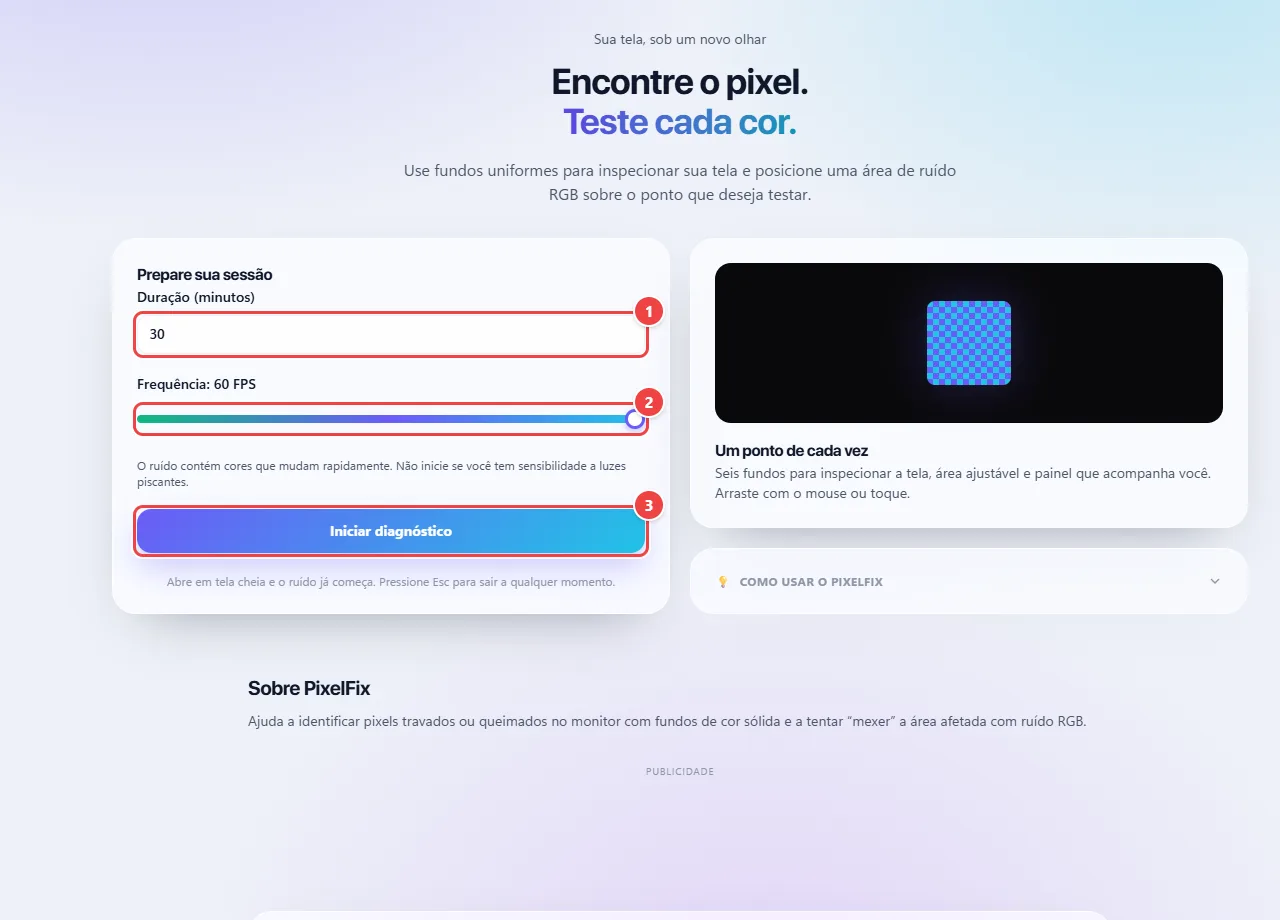
- Ponto 1: Defina por quantos minutos o ruído colorido vai rodar.
- Ponto 2: Ajuste a frequência de atualização do ruído.
- Ponto 3: Iniciar diagnóstico abre a tela cheia com o ruído. Saia com Esc a qualquer momento. Atenção: o ruído muda de cor rapidamente.
Dicas para um resultado melhor
- Faça os testes com pouca luz: pontos escuros no fundo branco e pontos claros no fundo preto ficam mais fáceis de achar.
- Se não houver mudança depois de algumas tentativas, é provável que o pixel esteja danificado.
- Em celulares OLED, evite deixar a tela por muito tempo com imagem estática intensa.
Limites e quando esta não é a melhor opção
- Pixels realmente queimados não têm conserto por software.
- Há alternância rápida de cores: pessoas sensíveis a luzes piscantes não devem usar.
- O resultado depende do defeito; a ferramenta apenas exibe imagens.
Perguntas frequentes
- Qual a diferença entre pixel travado e queimado?
- Travado fica em uma cor fixa e pode recuperar; queimado fica sempre apagado (preto).
- Isso pode danificar a tela?
- O ruído é só imagem em movimento, como um vídeo. Ainda assim, use por períodos curtos.
- Quanto tempo devo deixar rodando?
- Costuma-se tentar de 10 a 30 minutos. Se não houver mudança depois de algumas tentativas, é provável que o pixel esteja danificado.
- Posso usar em celular?
- Sim, em qualquer aparelho com navegador. Em telas pequenas, a área de ruído precisa ser posicionada com cuidado sobre o ponto.