Como transcrever áudio em texto: reuniões, entrevistas e mensagens de voz
Transcrever à mão uma reunião ou entrevista consome horas. Este guia mostra como transformar um áudio (ou sua voz no microfone) em texto, como melhorar o resultado e, com transparência, o que acontece com o seu áudio, já que esta ferramenta depende de um serviço externo de IA.
Guia escrito por Marcelo Amantino · atualizado em 5 de outubro de 2026 · quem somos
Onde seus dados são processados
Para funcionar, o áudio enviado ou gravado no microfone é enviado a Groq (Whisper Large-v3).
Diferente da maioria das ferramentas do WebFaz, esta não roda 100% no navegador: um modelo como o Whisper Large-v3 é grande demais para rodar no seu aparelho com qualidade. Para funcionar, o áudio é enviado ao serviço Groq, que devolve o texto. O WebFaz não armazena o áudio. Por isso a página avisa isso antes do uso. Evite enviar gravações que contenham informações que não podem sair do seu controle.
Veja a lista completa na página de Privacidade & LGPD.
Situações reais de uso
Transcrever uma reunião gravada
Situação: Você gravou uma reunião no celular e precisa de uma ata em texto.
- Escolha o idioma falado (ou deixe em “Detectar automaticamente”) e, na aba “Arquivo”, escolha o áudio ou vídeo da gravação. A transcrição começa assim que você escolhe o arquivo.
- Aguarde o processamento; áudios maiores levam mais tempo. A página mostra quanto do limite diário (30 minutos neste navegador) ainda resta.
- Leia o texto e corrija nomes próprios, siglas e termos técnicos.
- Copie ou baixe o resultado para montar a ata.
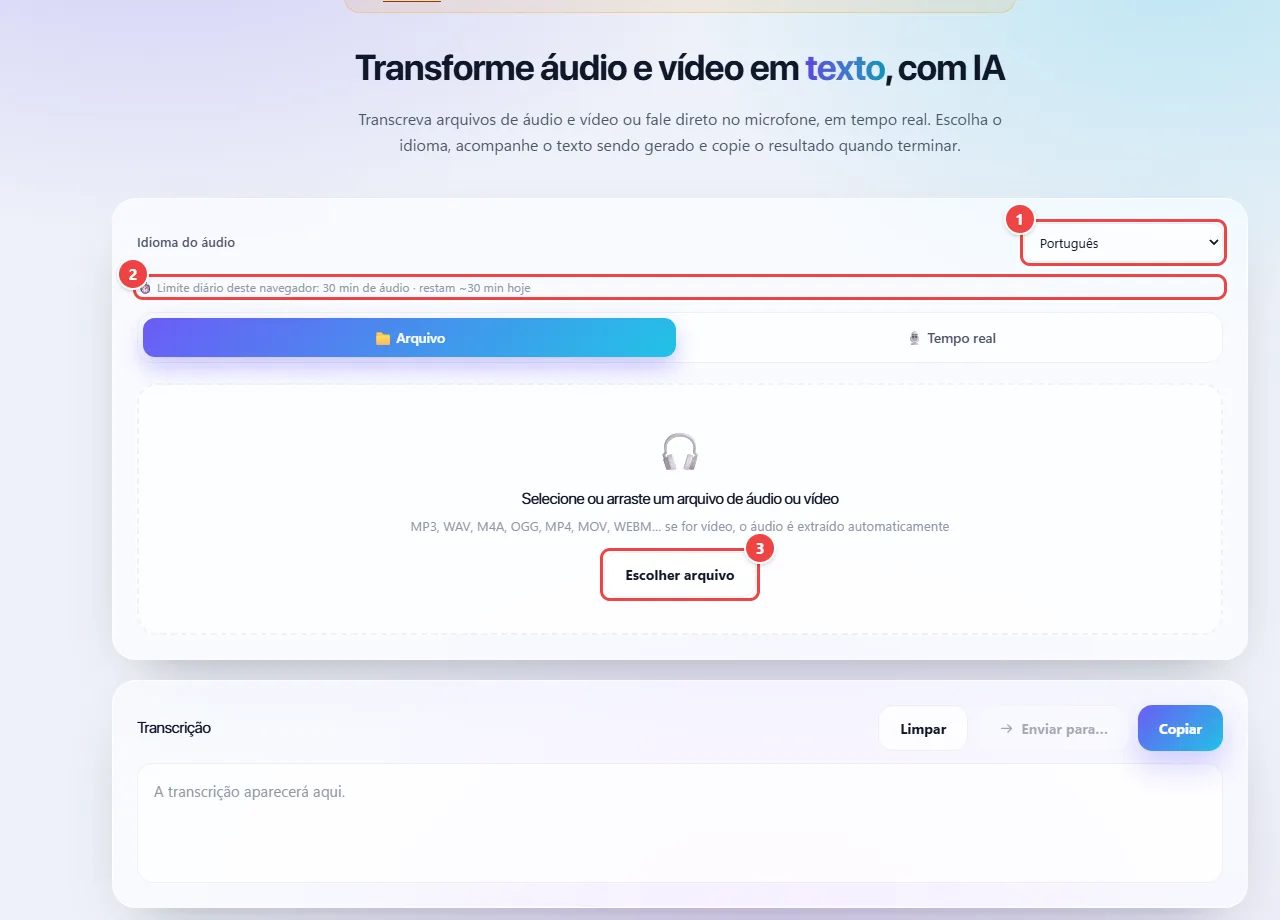
- Ponto 1: Escolha o idioma falado ou deixe em Detectar automaticamente, antes de escolher o arquivo.
- Ponto 2: Veja quanto do limite diário (30 minutos neste navegador) ainda resta.
- Ponto 3: Escolha um áudio ou vídeo (MP3, WAV, M4A, OGG, MP4, MOV, WEBM…). Se for vídeo, o áudio é extraído sozinho. Ao escolher o arquivo, o áudio já é enviado ao serviço de reconhecimento de fala.
Resultado: Um texto corrido da reunião que serve de base para a ata, pronto para revisão.
Ditar um texto falando no microfone
Situação: Você prefere falar a digitar um rascunho, e-mail ou anotação.
- Abra a aba “Tempo real” e toque no microfone. Permita o uso quando o navegador pedir.
- Fale em ritmo natural, em um ambiente silencioso: o texto aparece enquanto você fala. Nesse modo, o texto não marca o tempo das falas.
- Encerre quando terminar.
- Revise e use “Copiar” (ou “Enviar para…” para levar o texto a outro app).
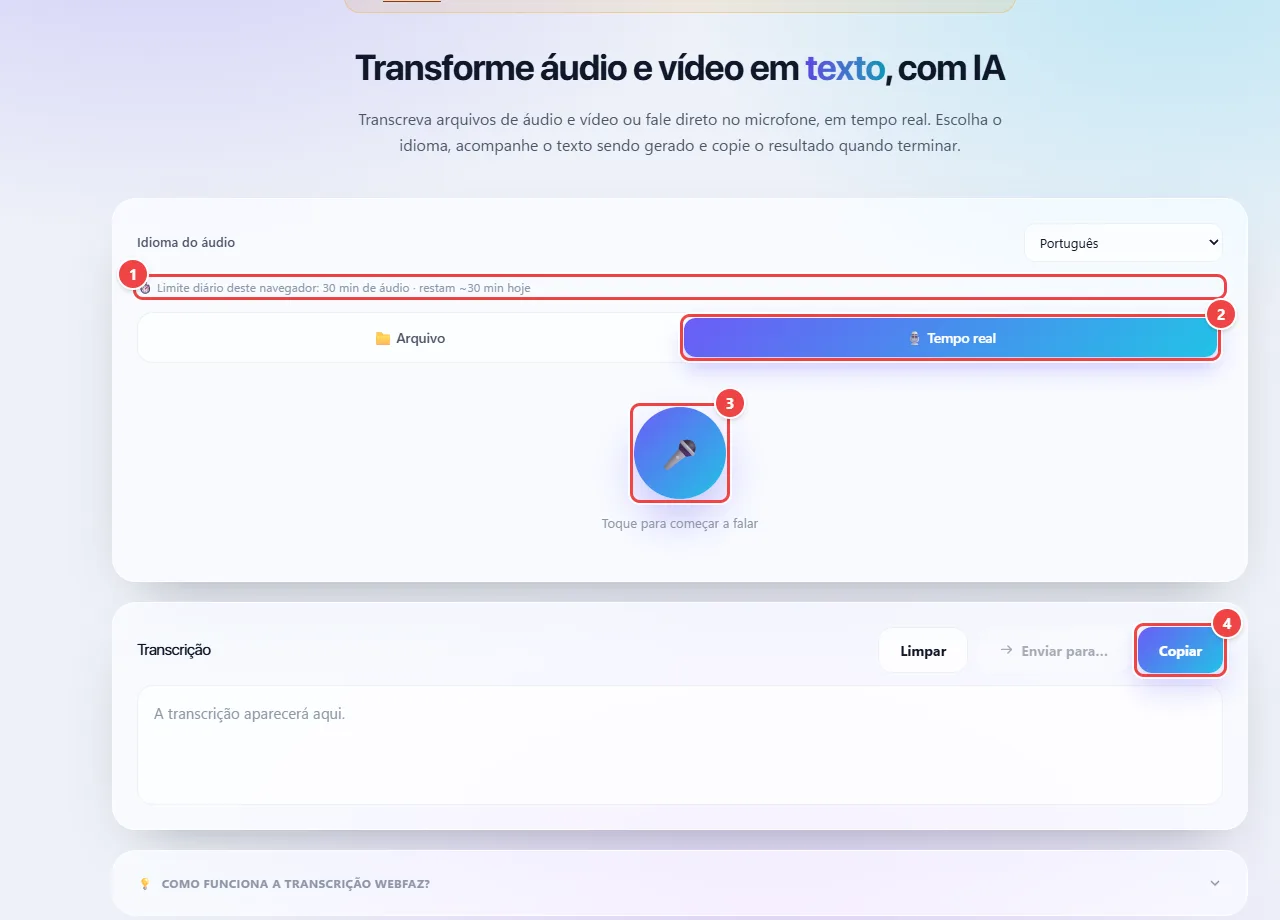
- Ponto 1: A página mostra quantos minutos de áudio ainda restam hoje neste navegador (30 por dia).
- Ponto 2: Na aba Tempo real, o texto aparece enquanto você fala. Esse modo não marca o tempo das falas.
- Ponto 3: Toque no microfone para começar: o navegador pede a sua permissão. O áudio é enviado ao serviço de reconhecimento de fala (Groq/Whisper) para gerar o texto.
- Ponto 4: Copie o resultado ou use Enviar para… para levá-lo a outro app.
Resultado: Um rascunho em texto a partir da sua voz, que você ajusta antes de usar.
Transcrever uma entrevista para citar trechos
Situação: Uma entrevista de 30 minutos precisa virar texto para você localizar e citar trechos.
- Envie o áudio em boa qualidade, sem música de fundo.
- Aguarde e revise o texto, ouvindo os trechos que vai citar.
- Confirme as falas importantes ouvindo o áudio original antes de citá-las.
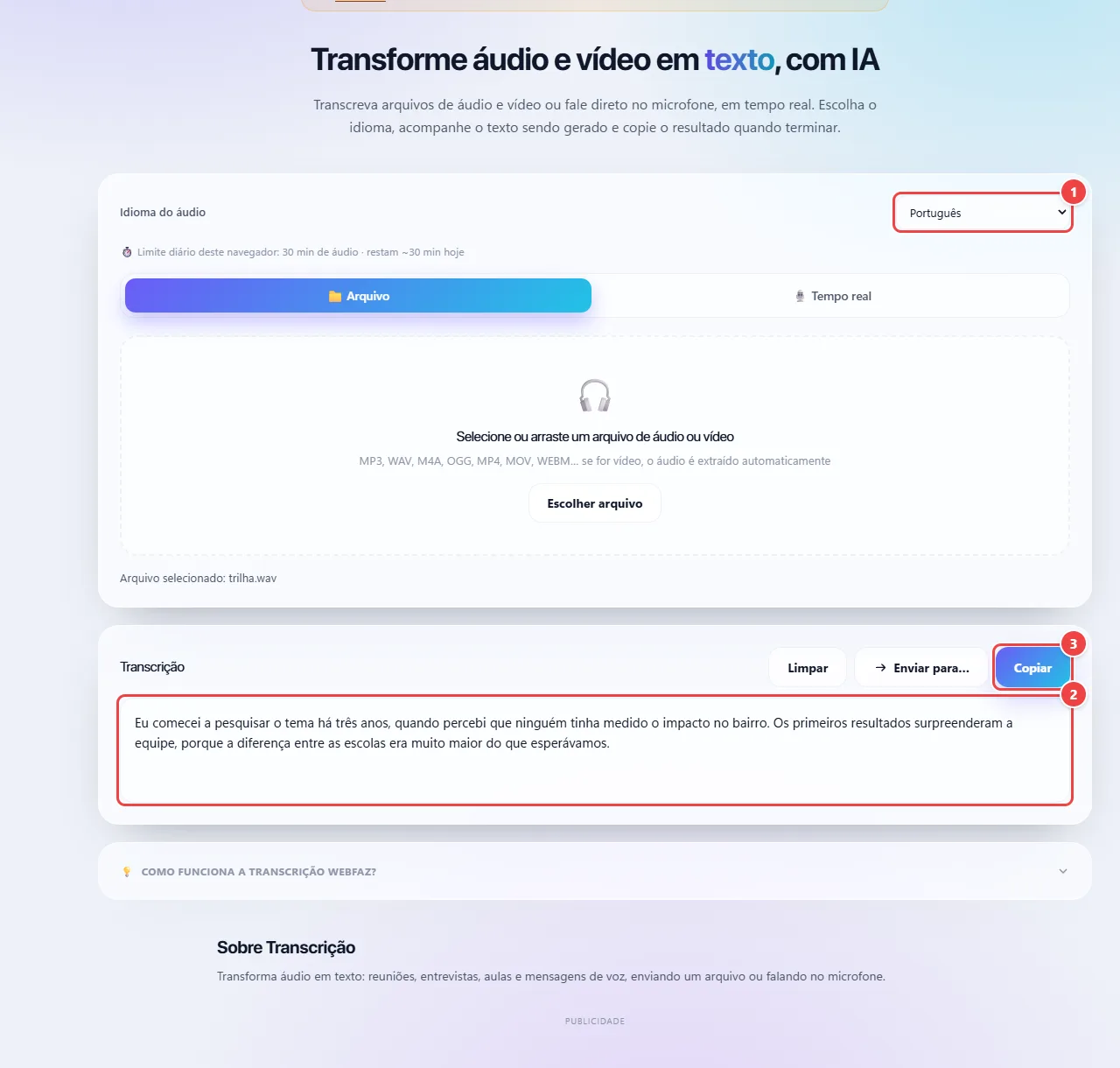
- Ponto 1: Escolha o idioma falado. Use áudio em boa qualidade e sem música de fundo.
- Ponto 2: Revise o texto ouvindo os trechos que vai citar. Confirme as falas importantes no áudio original antes de citá-las.
- Ponto 3: Copie o texto ou use Enviar para… para levá-lo a outro app.
Resultado: Um texto pesquisável para encontrar rapidamente as falas, e que você confirma contra o áudio antes de publicar.
Onde clicar, na prática
Imagens da própria ferramenta, com os pontos de clique numerados. Toque numa imagem para vê-la em tamanho original.
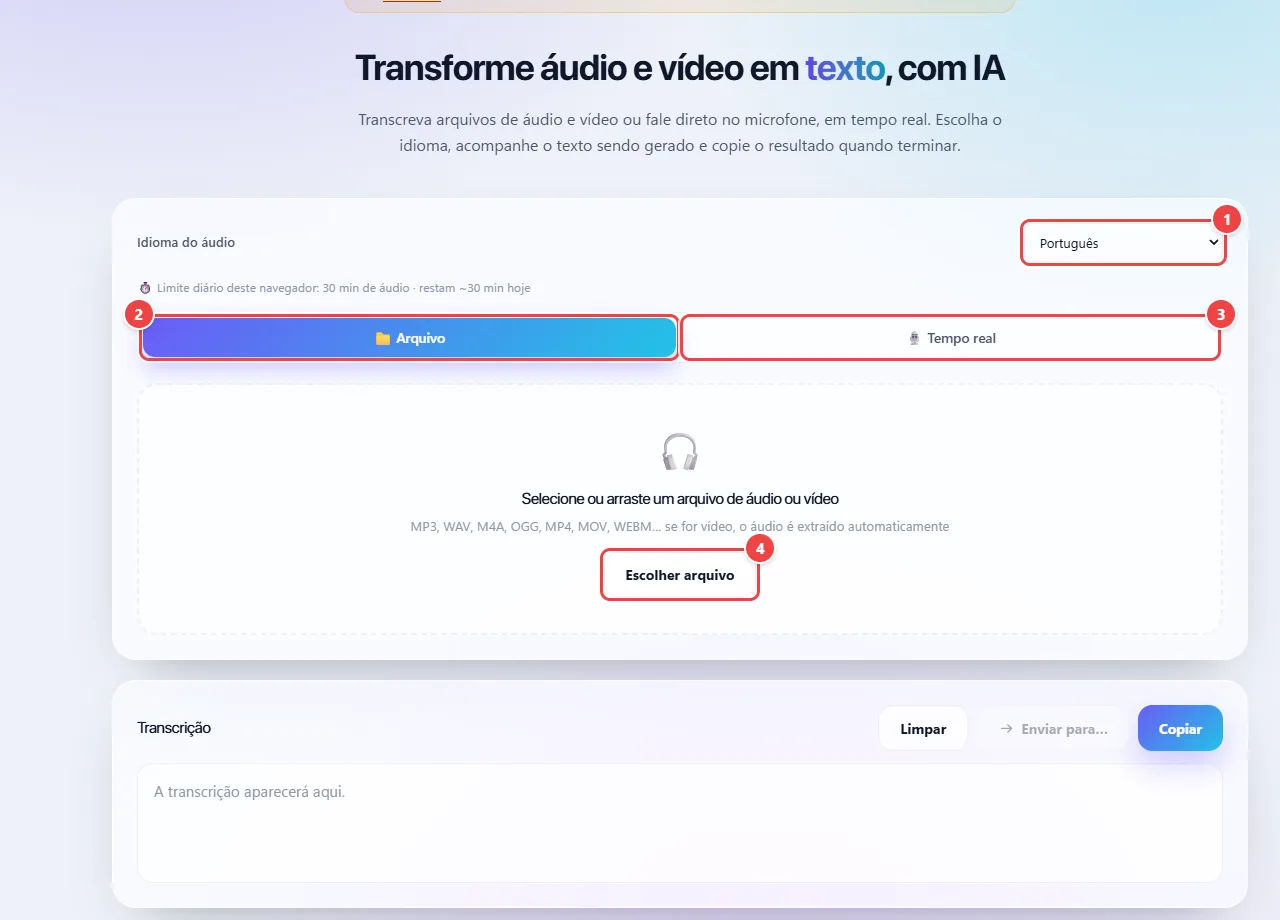
- Ponto 1: Escolha o idioma falado ou deixe detectar automaticamente.
- Ponto 2: Aba Arquivo: transcreve um áudio ou vídeo gravado (MP3, WAV, M4A, OGG, MP4, MOV, WEBM…).
- Ponto 3: Aba Tempo real: transcreve o que você fala no microfone, enquanto fala.
- Ponto 4: Escolher arquivo: o áudio é enviado ao serviço de reconhecimento de fala (Groq/Whisper) só para gerar o texto. O limite diário aparece acima.
Dicas para um resultado melhor
- Qualidade do áudio importa mais que qualquer ajuste: grave perto da fonte e em ambiente silencioso.
- Evite vozes sobrepostas; o modelo transcreve o que ouve, mas não separa quem falou.
- Sempre revise nomes próprios, números e termos técnicos.
- Para arquivos longos, divida o áudio em partes menores se a ferramenta apontar limite de tamanho.
Limites e quando esta não é a melhor opção
- Ruído, vozes sobrepostas, música de fundo e sotaques fortes podem gerar erros; a transcrição é um ponto de partida, não um registro oficial.
- Arquivos muito longos podem exceder o limite de tamanho do serviço.
- Como o áudio é enviado a um serviço de IA, não é indicado para gravações confidenciais ou sujeitas a sigilo.
Perguntas frequentes
- O áudio é armazenado?
- O WebFaz não armazena o áudio. Ele é enviado ao serviço de IA apenas para gerar o texto.
- Por que esta ferramenta não roda no navegador como as outras?
- O modelo de IA usado tem qualidade que exige mais capacidade do que um navegador comum oferece. Por isso é uma das exceções descritas na página de Privacidade.
- Que idiomas funcionam?
- O modelo Whisper reconhece dezenas de idiomas, incluindo o português.
- A transcrição identifica quem está falando?
- Não. O resultado é o texto da fala, sem separar os falantes.