Scans e impressão 3D
STL em milímetros
Leve scans e modelos 3D ao formato que as impressoras 3D aceitam, com o tamanho em milímetros.
Seus modelos 3D são abertos e convertidos no navegador, sem envio. Saiba mais
Converta GLB, OBJ, STL, FBX, PLY, GLTF e USDZ de graça e visualize modelos 3D direto no navegador — gire, inspecione a malha, veja vértices e dimensões. Sem instalar nada e sem enviar o arquivo.
Arraste o modelo para a cena. Para GLTF e OBJ com arquivos externos, selecione junto o .bin, o .mtl e as texturas. GLB com compressão Draco ou Meshopt também abre.
Alterne entre sólido, wireframe, argila e mapa de normais. Oculte partes, selecione objetos com duplo clique e confira vértices, triângulos e dimensões.
Escolha o formato de saída e baixe. Também dá para salvar uma imagem PNG da cena — inclusive com fundo transparente.
Cada conversão tem uma página própria, com o passo a passo, dicas e os limites do que ela faz.
STL em milímetros
Leve scans e modelos 3D ao formato que as impressoras 3D aceitam, com o tamanho em milímetros.
USDZ
Abra modelos USDZ ou gere USDZ a partir de GLB.
GLB e OBJ
Troque entre os formatos mais usados na web e em programas de modelagem.
O WebFaz 3D é um conversor e visualizador de arquivos 3D grátis que roda no seu navegador: o modelo não é enviado a nenhum servidor. O modelo que aparece ao abrir a página é uma demonstração — já dá para testar os modos de visualização e a conversão. Abra o seu arquivo para substituí-lo.
Como converter GLB para OBJ, STL para GLB, FBX para GLTF e outros. Abra o arquivo (GLB, GLTF, OBJ, STL, PLY, FBX, DAE ou USDZ), escolha o formato de saída em “Converter para” e clique em “Converter e baixar”. GLB e GLTF preservam materiais, texturas e animações. OBJ, STL e PLY guardam a geometria (o PLY, também as cores de vértice). USDZ serve para ver o modelo em realidade aumentada (AR Quick Look) no iPhone e no iPad. A conversão exporta o que está visível: objetos ocultados na lista ficam de fora.
Visualizador 3D online. Arraste para girar, botão direito (ou dois dedos) para mover, roda para aproximar. Alterne entre sólido, wireframe, argila e mapa de normais, use vistas frente/topo/lado, veja vértices, triângulos, materiais e dimensões, e salve uma imagem PNG (inclusive com fundo transparente). Atalhos: R enquadra, W alterna wireframe, G mostra ou esconde a grade.
Para impressão 3D, Blender e web. Converta modelos para STL para fatiar e imprimir, para OBJ para abrir em Blender, Maya ou 3ds Max, ou para GLB para usar em sites, jogos e realidade aumentada. Se o GLTF tiver arquivos externos, selecione junto o .bin e as texturas; para OBJ, o .mtl. GLB com compressão Draco ou Meshopt também abre.
Limites. Arquivos de até 400 MB. Texturas em KTX2/Basis não são suportadas. Como tudo roda no seu dispositivo, modelos muito pesados dependem da memória da sua placa de vídeo.
Visualiza e converte modelos 3D entre formatos como GLB, GLTF, OBJ, STL, FBX, PLY e USDZ, mostrando vértices e dimensões.
Um visualizador e conversor que roda no navegador, para conferir um modelo antes de usá-lo e levá-lo ao formato que o seu programa aceita. Os recursos que mais chamam atenção:
Abre GLB, glTF, OBJ, STL, PLY, FBX, DAE e USDZ (inclusive scans do iPhone) e converte para GLB, glTF, OBJ, STL, PLY ou USDZ (o formato de realidade aumentada da Apple). O GLB reúne tudo, inclusive texturas, num único arquivo: o melhor para a web. Nem toda conversão preserva texturas e animações.
Para glTF e OBJ com arquivos externos, selecione junto o .bin, o .mtl e as texturas. GLB com compressão Draco ou Meshopt também abre.
Veja vértices, triângulos, malhas, materiais, texturas, animações e as dimensões do modelo, e oculte ou mostre partes na árvore de objetos.
Alterne entre Sólido, Wireframe, Argila e Normais, e use vistas prontas (frente, topo, lado e isométrica), grade, eixos, caixa delimitadora e câmera ortográfica.
Salve uma imagem PNG do modelo como está na tela, inclusive com fundo transparente, ou abra em tela cheia.
Ajuste a cor de fundo, as sombras, a rotação automática e a intensidade da luz para ver o modelo em condições diferentes.
A leitura e a conversão acontecem no navegador, com a placa de vídeo do seu aparelho.
Um amigo manda um modelo em OBJ para você imprimir em 3D, mas o fatiador pede STL. Você abre o OBJ na ferramenta, gira o modelo para ver se não há partes faltando, confere as dimensões e o número de vértices, escolhe STL como saída e baixa o arquivo convertido.
Os pontos de clique estão numerados. Toque na imagem para vê-la em tamanho original. As demais telas, passo a passo, estão no guia “Como funciona”.
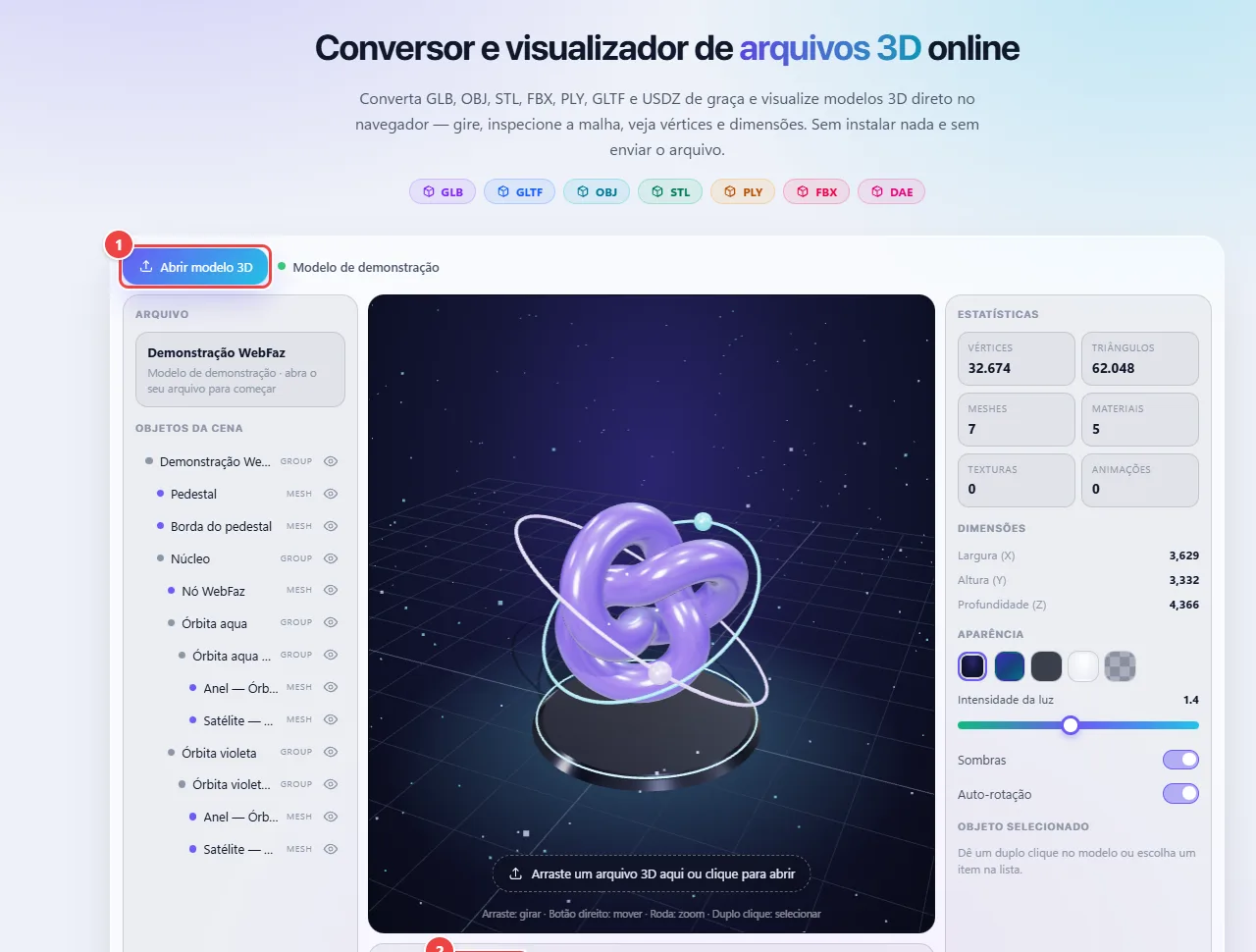
O modelo é carregado no navegador e desenhado com WebGL, a tecnologia gráfica que usa a placa de vídeo do seu aparelho. Os formatos de entrada e saída são os listados na página (GLB, GLTF, OBJ, STL, FBX, PLY e USDZ), cada um com uma finalidade: GLB e GLTF são os preferidos para a web, STL é o padrão da impressão 3D, e USDZ é o formato de realidade aumentada da Apple.
Cada formato guarda informações diferentes. O STL, por exemplo, tem só a geometria (triângulos), sem cores, texturas nem animações. Ao converter de um formato rico para um simples, o que o destino não suporta é perdido.
A leitura e a conversão acontecem localmente. O arquivo do seu modelo não é enviado ao WebFaz.
Ver o guia completo: situações reais de uso, dicas e limites →
Privacidade: Esta ferramenta roda inteiramente no seu navegador: seus arquivos e dados não são enviados a nenhum servidor do WebFaz. Saiba mais.