Como visualizar e converter modelos 3D (GLB, OBJ, STL, FBX) no navegador
Receber um modelo 3D no formato errado é comum: o fatiador de impressão pede STL, o site pede GLB. Este guia mostra como abrir o modelo, girá-lo, conferir vértices e dimensões, mudar o modo de exibição, salvar uma imagem e converter para outro formato, sem instalar programa.
Guia escrito por Marcelo Amantino · atualizado em 6 de outubro de 2026 · quem somos
Onde seus dados são processados
Esta ferramenta roda inteiramente no seu navegador: seus arquivos e dados não são enviados a nenhum servidor do WebFaz.
O modelo é lido e desenhado no seu navegador com WebGL, que usa a placa de vídeo do aparelho. A conversão também é local: o arquivo não é enviado ao WebFaz.
Veja a lista completa na página de Privacidade & LGPD.
Situações reais de uso
Abrir e inspecionar um modelo
Situação: Um amigo mandou um modelo e você quer ver se ele está completo.
- Clique em “Abrir modelo 3D” ou arraste o arquivo para a área central. Sem um arquivo, o modelo de demonstração já vem aberto.
- Gire, aproxime e afaste o modelo com o mouse. Os botões Frente, Topo, Lado e Iso levam a vistas prontas, e “Enquadrar modelo” centraliza.
- Confira à direita as estatísticas: vértices, triângulos, malhas, materiais, texturas, animações e dimensões.
- Na árvore de objetos, à esquerda, oculte ou mostre partes do modelo.
Resultado: Você sabe se o modelo está completo e qual é o seu tamanho.
Mudar o modo de exibição e salvar uma imagem
Situação: Você quer ver a malha ou registrar o modelo numa imagem.
- Alterne entre Sólido, Wireframe, Argila e Normais para ver a superfície de formas diferentes.
- Ative a grade, os eixos XYZ, a caixa delimitadora ou a câmera ortográfica, se precisar.
- Clique em “Salvar imagem PNG” para baixar a vista atual.
Resultado: Uma imagem PNG do modelo na vista escolhida.
Converter para outro formato
Situação: O fatiador de impressão pede STL, mas você recebeu um OBJ.
- Abra o OBJ e confira se a malha e as dimensões estão corretas (modelos exportados em unidades diferentes chegam muito grandes ou muito pequenos).
- Escolha o formato de saída: GLB, GLTF, OBJ, STL, PLY ou USDZ (o formato de realidade aumentada da Apple). FBX e DAE o app abre, mas não gera.
- Baixe o arquivo convertido.
Resultado: O modelo no formato que o seu programa aceita.
Onde clicar, na prática
Imagens da própria ferramenta, com os pontos de clique numerados. Toque numa imagem para vê-la em tamanho original.
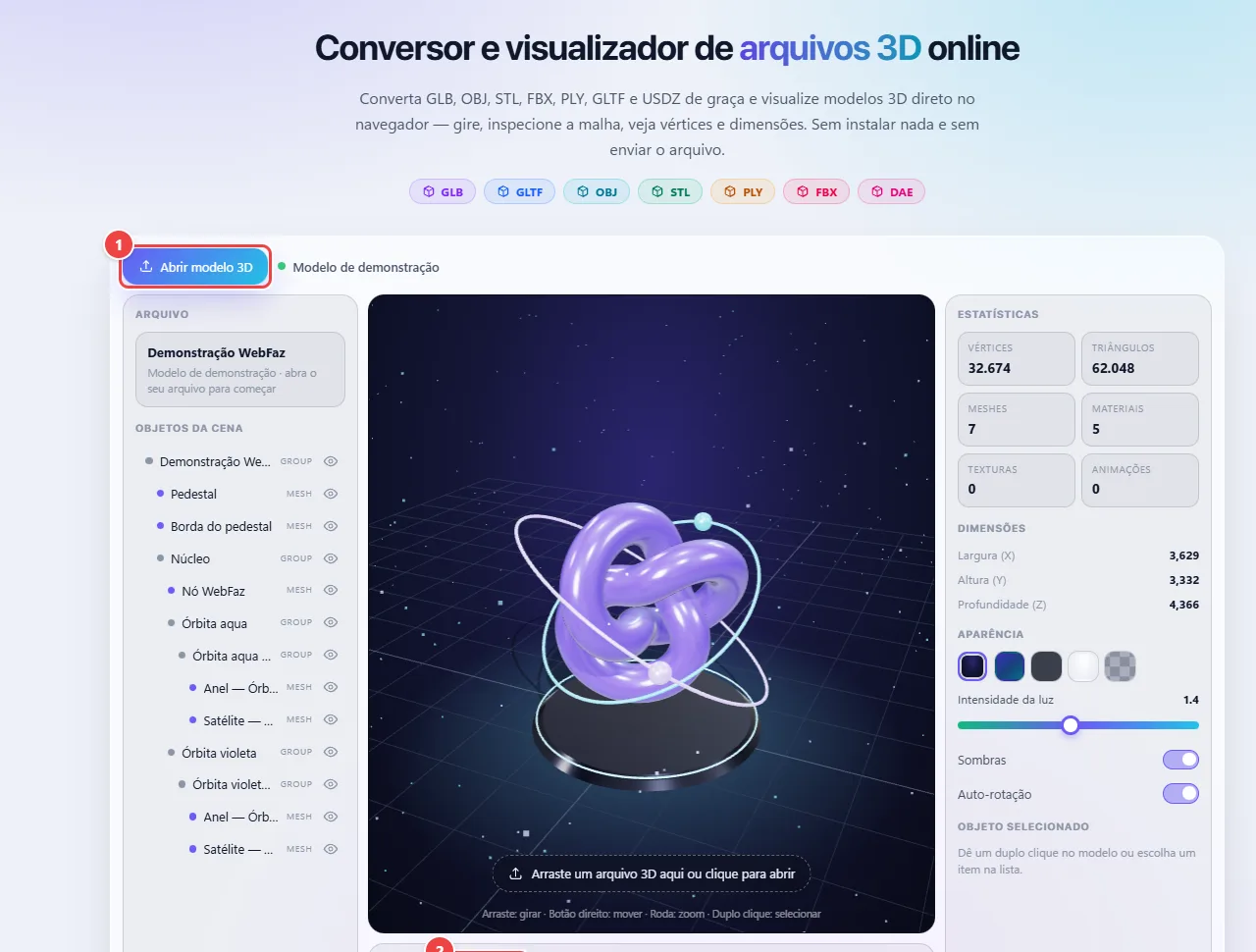
- Ponto 1: Abra um modelo (GLB, glTF, OBJ, STL, PLY, FBX, DAE…) ou arraste o arquivo para a área central.
- Ponto 2: Alterne o modo de exibição (sólido, wireframe, argila, normais) e as vistas (frente, topo, lado, isométrica).
- Ponto 3: Salve uma imagem PNG da vista atual.
- Ponto 4: Converta o modelo para outro formato escolhendo o de saída.
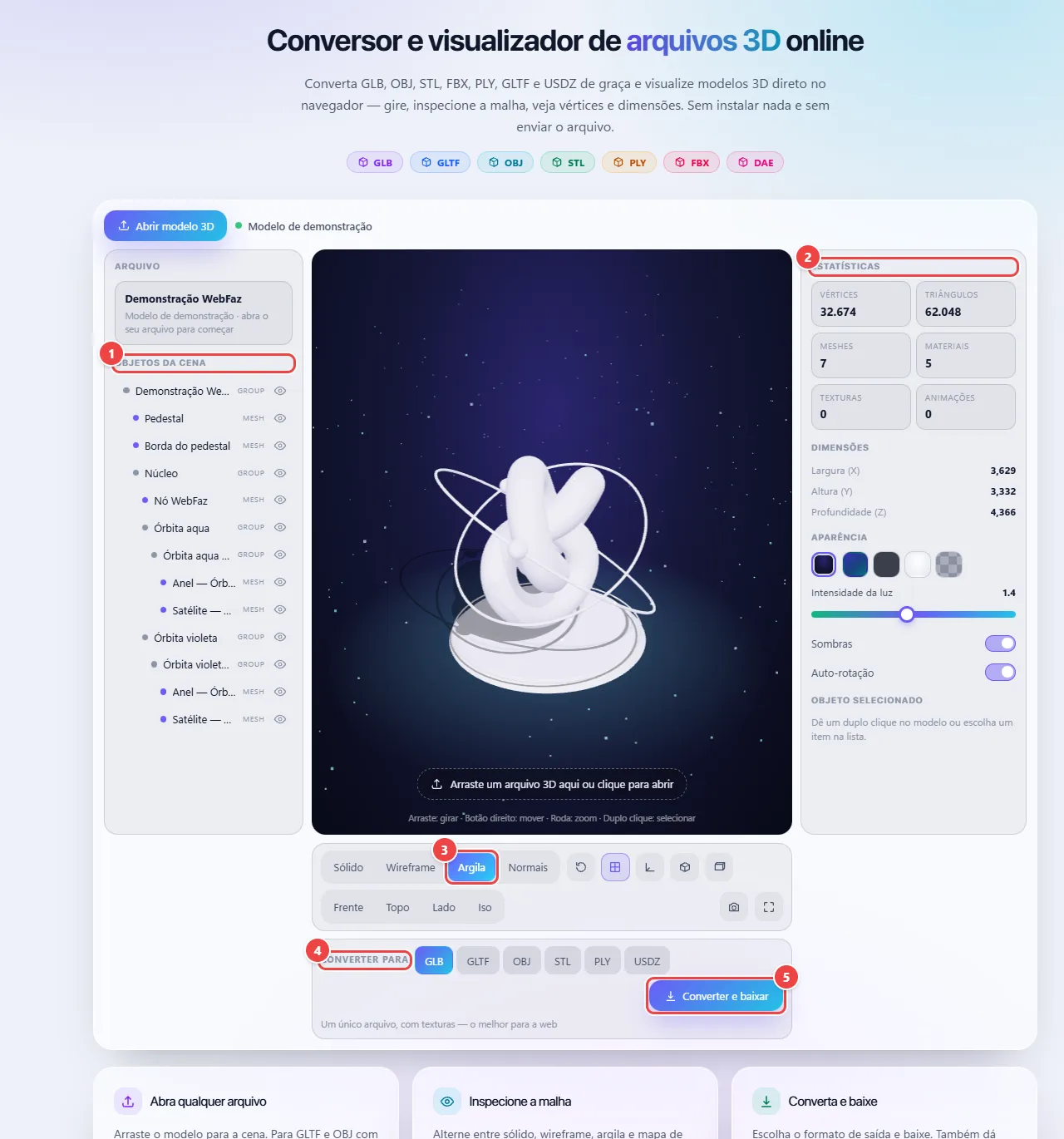
- Ponto 1: A árvore de objetos lista os grupos e as malhas do modelo. Use o olho ao lado de cada item para ocultar ou mostrar uma parte.
- Ponto 2: Vértices, triângulos, malhas, materiais, texturas, animações e as dimensões do modelo, para conferir a escala antes de imprimir ou publicar.
- Ponto 3: Alterne entre Sólido, Wireframe, Argila e Normais para analisar a superfície. As vistas Frente, Topo, Lado e Iso levam a ângulos prontos.
- Ponto 4: Escolha o formato de saída: GLB, GLTF, OBJ, STL, PLY ou USDZ. O GLB reúne tudo (inclusive texturas) num único arquivo, o melhor para a web.
- Ponto 5: Converter e baixar gera o arquivo no seu navegador. O ícone de câmera, ao lado, salva uma imagem PNG da cena.
Dicas para um resultado melhor
- Para a web, prefira GLB: ele embute texturas e é bem suportado por visualizadores.
- Confira as dimensões mostradas antes de imprimir em 3D.
- Mantenha o arquivo original: algumas conversões descartam texturas e animações.
Limites e quando esta não é a melhor opção
- Nem toda conversão preserva texturas, cores e animações: o STL, por exemplo, guarda só a geometria.
- Modelos muito pesados dependem da placa de vídeo e da memória do aparelho.
Perguntas frequentes
- Qual formato usar para web?
- GLB é o formato mais indicado para exibir modelos 3D em sites.
- Qual a diferença entre GLB e GLTF?
- São o mesmo padrão. O GLTF costuma vir em vários arquivos; o GLB reúne tudo em um único arquivo binário.
- Por que meu modelo perdeu as cores?
- O formato de destino pode não guardar cores e texturas, como o STL. Escolha GLB ou GLTF se precisar delas.
- Meu modelo é enviado a algum servidor?
- Não, a conversão é local.