Explore o desenho
Arraste para mover, amplie com a roda do mouse e use Enquadrar para voltar ao desenho completo.
Seus desenhos DXF são abertos e convertidos no navegador, sem envio. Saiba mais
Abra um DXF 2D, explore as camadas e exporte o Model para imagem ou PDF.
As camadas aparecerão aqui.
A exportação usa as camadas visíveis e o desenho inteiro, independentemente do zoom.
Ajustado à página, margem de 10 mm. PDF rasterizado, sem escala técnica.
Arraste para mover, amplie com a roda do mouse e use Enquadrar para voltar ao desenho completo.
Oculte o que não deseja incluir. SVG preserva os traços como vetores; PNG e PDF usam a resolução escolhida.
DXF ASCII 2D no Model. Layouts, sólidos 3D, hachuras, splines e fontes CAD não são reproduzidos fielmente. Exporte DWG para DXF antes de abrir.
Visualiza desenhos DXF 2D, controla camadas e converte para PDF, SVG ou PNG sem instalar programas de CAD.
Abrir e compartilhar um desenho técnico sem programa de CAD instalado. Os recursos que mais chamam atenção:
Abra o desenho e exporte no formato que o destinatário usa. O arquivo não sai do seu aparelho.
A lista de camadas do arquivo permite ocultar cotas, eixos e molduras para exportar só o que interessa.
Do A4 ao A0, em paisagem ou retrato, com o desenho centralizado na página.
Escolha entre manter as cores das camadas ou exportar em preto e branco, com fundo escuro ou branco.
O SVG não perde definição ao ampliar; o PNG sai na resolução (largura em pixels) que você escolher.
Aproxime, mova, enquadre o desenho inteiro e ligue a grade.
Um cliente manda o desenho de uma peça em DXF e você não tem programa de CAD no computador. Você arrasta o arquivo para a página, desliga a camada de cotas para ver só o contorno, aproxima o zoom em um furo e exporta em PDF A4 na horizontal para anexar ao orçamento. Nada foi instalado e o desenho não saiu do seu aparelho.
Os pontos de clique estão numerados. Toque na imagem para vê-la em tamanho original. As demais telas, passo a passo, estão no guia “Como funciona”.
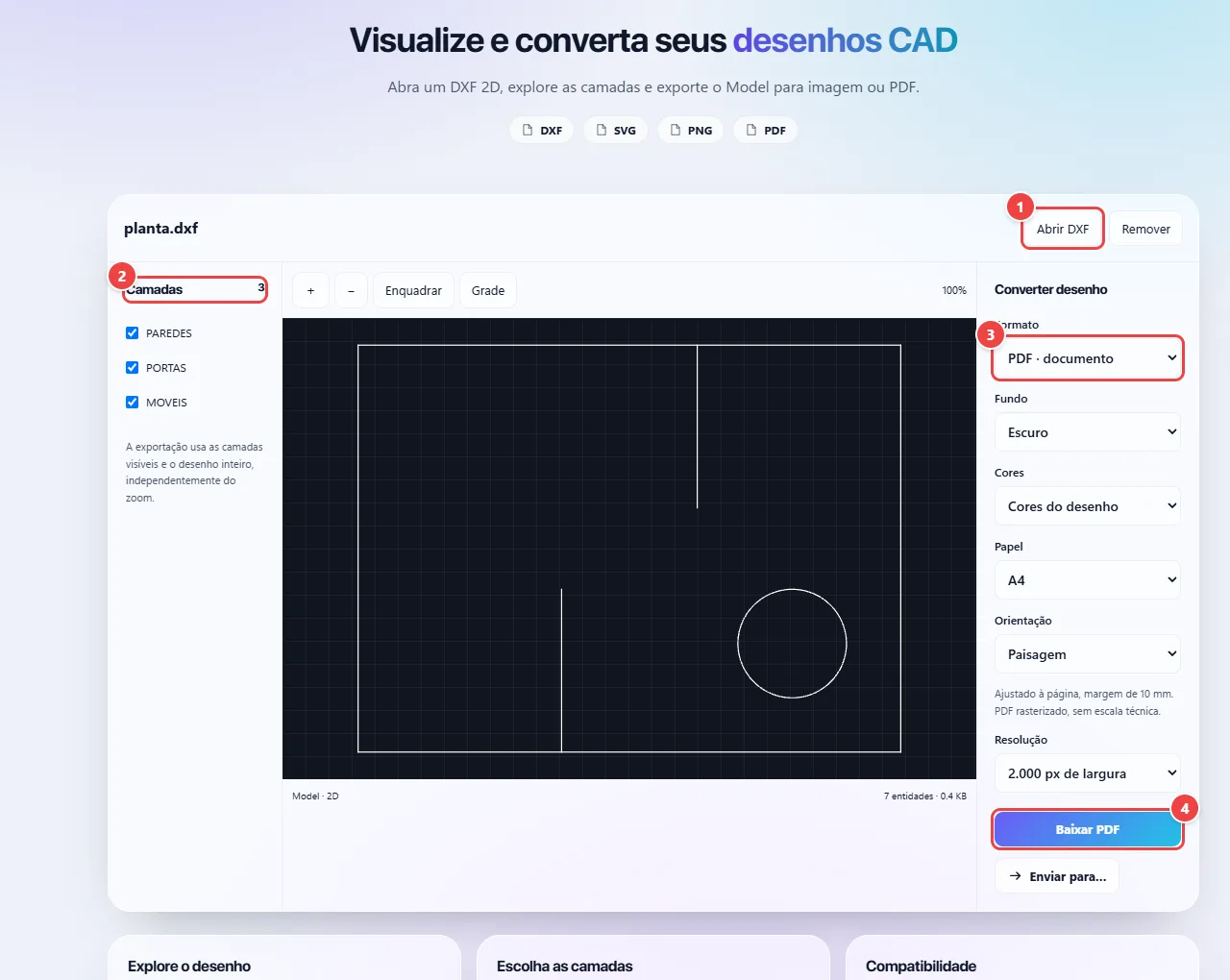
O DXF (formato ASCII, até 20 MB) é lido no navegador e convertido em um desenho SVG. As entidades interpretadas são linhas, polilinhas, círculos, arcos, elipses, textos, pontos, sólidos e blocos inseridos (INSERT). Entidades fora dessa lista não são exibidas, e a ferramenta avisa quando isso acontece.
As camadas do arquivo viram uma lista com liga e desliga. A navegação é feita com zoom pela roda do mouse e arrasto para mover.
A exportação em SVG sai direto do desenho. PNG e PDF são gerados a partir de uma imagem desenhada no navegador na resolução escolhida; no PDF você define o tamanho do papel e a orientação, e o desenho é centralizado na página.
Ver o guia completo: situações reais de uso, dicas e limites →
Privacidade: Esta ferramenta roda inteiramente no seu navegador: seus arquivos e dados não são enviados a nenhum servidor do WebFaz. Saiba mais.