Como abrir um desenho DXF e exportar para PDF, SVG ou PNG sem programa de CAD
Receber um desenho técnico em DXF e não ter programa de CAD é comum. Este guia mostra como abrir o arquivo, navegar, ligar e desligar camadas e exportar em PDF (com o papel e a orientação que você escolher), SVG ou PNG.
Guia escrito por Marcelo Amantino · atualizado em 6 de outubro de 2026 · quem somos
Onde seus dados são processados
Esta ferramenta roda inteiramente no seu navegador: seus arquivos e dados não são enviados a nenhum servidor do WebFaz.
O DXF é lido e convertido em desenho no seu navegador, e os arquivos exportados também são gerados nele. O desenho não é enviado ao WebFaz.
Veja a lista completa na página de Privacidade & LGPD.
Situações reais de uso
Abrir e explorar um desenho
Situação: Um cliente mandou a planta de uma peça em DXF e você precisa vê-la.
- Clique em “Abrir DXF” ou arraste o arquivo (DXF ASCII 2D, até 20 MB) para a área do desenho.
- Aproxime e afaste com a roda do mouse, arraste para mover e use “Enquadrar” para ver o desenho inteiro. “Grade” liga e desliga a grade.
- Na lista “Camadas”, desligue as camadas que não interessam (por exemplo, as cotas) para ver só o contorno.
Resultado: O desenho aberto, com as camadas que você quer ver.
Exportar em PDF para anexar a um orçamento
Situação: Você precisa de um PDF do desenho em A4, na horizontal.
- Em “Converter desenho”, escolha o formato “PDF”.
- Defina o fundo (escuro ou branco), as cores (as do desenho ou monocromático), o papel (A4 a A0) e a orientação (paisagem ou retrato).
- Clique em “Baixar PDF”. O desenho é centralizado na página.
Resultado: Um PDF do desenho no papel e na orientação escolhidos.
Exportar em SVG ou PNG
Situação: Você quer o desenho para um site, um documento ou outro programa.
- Escolha “SVG” para um vetor que não perde definição ao ampliar, ou “PNG” para uma imagem.
- No PNG, escolha a resolução (largura em pixels).
- Baixe o arquivo. Desligue antes as camadas auxiliares que não devem aparecer.
Resultado: Um SVG vetorial ou um PNG na resolução escolhida.
Onde clicar, na prática
Imagens da própria ferramenta, com os pontos de clique numerados. Toque numa imagem para vê-la em tamanho original.
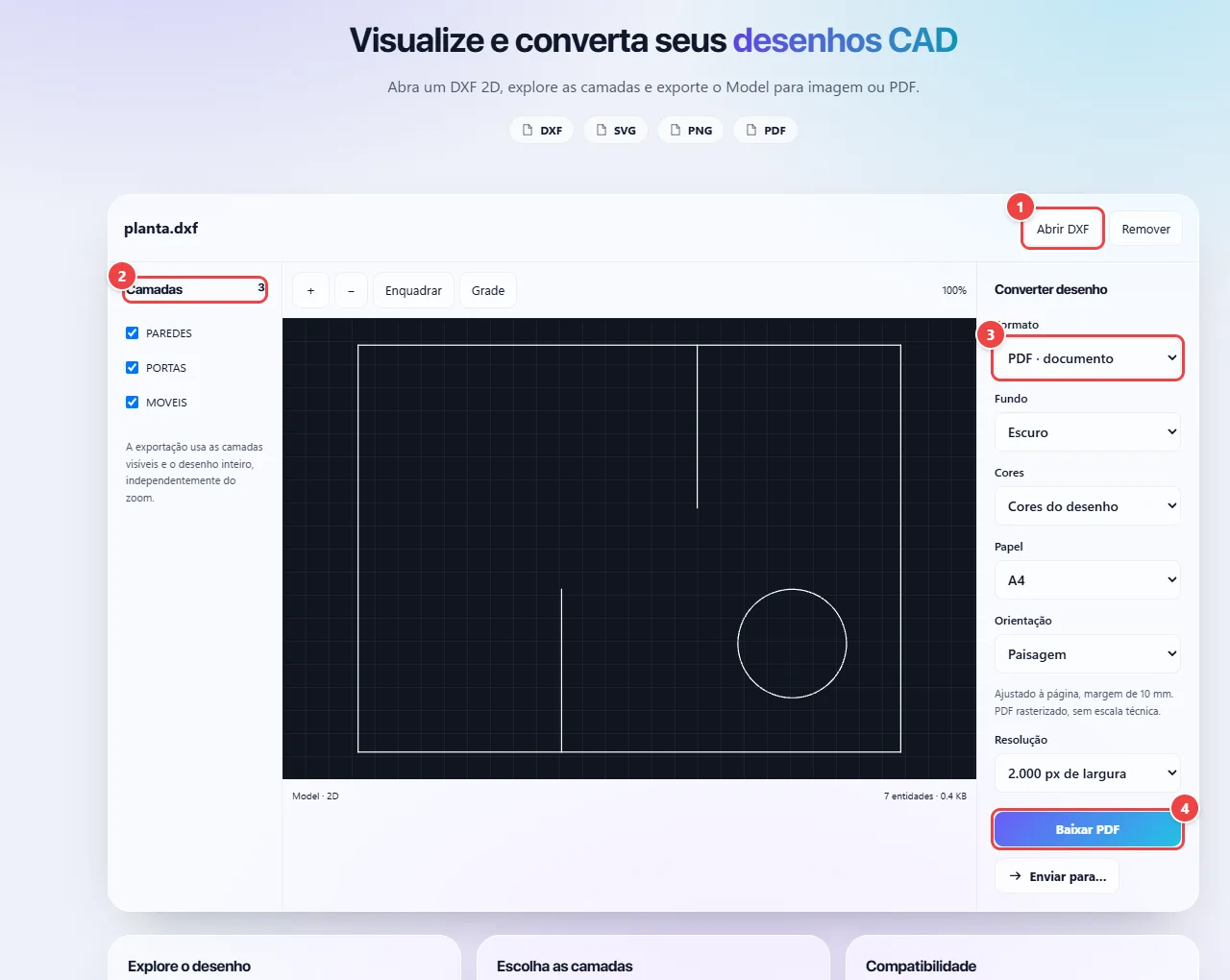
- Ponto 1: Abra um desenho DXF 2D ou arraste o arquivo para a área do desenho.
- Ponto 2: A lista de camadas permite mostrar ou ocultar partes do desenho antes de exportar.
- Ponto 3: Escolha o formato de saída (PDF, SVG ou PNG) e as opções de papel, cores e resolução.
- Ponto 4: Baixe o arquivo convertido.
Dicas para um resultado melhor
- Se o desenho estiver em DWG, abra-o no seu programa de CAD e salve como DXF ASCII.
- Para impressão nítida, escolha uma resolução maior no PNG ou prefira SVG.
- Desligue as camadas auxiliares (cotas, eixos, molduras) antes de exportar, se não quiser que apareçam.
Limites e quando esta não é a melhor opção
- Só desenhos 2D em DXF ASCII, de até 20 MB: DWG e modelos 3D não são suportados.
- Entidades muito específicas do CAD (hachuras complexas, objetos 3D) podem não ser exibidas; a ferramenta avisa quando isso acontece.
- É um visualizador e conversor: não mede distâncias nem cota. Antes de fabricar uma peça, confira no programa de origem.
Perguntas frequentes
- Posso abrir DWG?
- Não. Salve o desenho como DXF no seu programa de CAD.
- Posso medir distâncias no desenho?
- Não. A ferramenta é um visualizador e conversor; ela não oferece cotagem nem medição.
- Existe limite de tamanho?
- Sim: o arquivo DXF pode ter até 20 MB.
- O desenho fica com marca d’água?
- Não há marca d’água. Os arquivos exportados trazem o crédito “Processado por WebFaz.com” nos metadados.