Imprima uma imagem em várias folhas A4
Escolha o tamanho em centímetros ou a quantidade de folhas. Confira a montagem e baixe um PDF com guias para cortar e unir, sem instalar nada.
Escolha sua imagem
Sua imagem fica no aparelho. Nenhum arquivo é enviado.
Defina o tamanho
Uma régua de 10 cm para conferir a impressão antes de gastar papel.
Confira e imprima
Abra uma imagem ou experimente o exemplo para ver a divisão em folhas.
Na janela de impressão: use o papel escolhido, escala 100% ou “Tamanho real”, sem “Ajustar à página”. O mapa é uma página extra e não faz parte do cartaz. Nas folhas, apare as margens externas; use as linhas tracejadas para alinhar a sobreposição.
Do arquivo ao cartaz
Recebe imagens do WebFaz Extração de Imagens pelo menu “Enviar para…”, sem baixar e selecionar o arquivo novamente. Também aceita imagens criadas nos outros apps que oferecem esse menu.
Monte sem adivinhar
O PDF pode começar com um mapa numerado. As folhas mantêm linha e coluna, inclusive quando você baixa só uma parte para reimprimir.
Confira antes de imprimir
Faça o teste da régua de 10 cm e verifique o tamanho real. A margem depende da sua impressora; aumentar o tamanho de uma foto não aumenta seus detalhes.
Sobre Impressão Ampliada
Divide uma imagem em folhas A4, A3 ou Carta para montar um cartaz grande com uma impressora comum. Escolha uma grade exata de folhas ou a largura em centímetros, confira a divisão e baixe o PDF.
Como usar
- Abra, arraste ou cole uma imagem, ou use o exemplo.
- Defina a largura em centímetros ou o número de linhas e colunas. Escolha papel e orientação.
- Confira tamanho, resolução e folhas. Clique na prévia para retirar as partes que não precisa reimprimir.
- Gere o PDF e imprima em tamanho real (100%), sem ajustar à página. Apare as margens e una as folhas pela sobreposição.
Limites e cuidados
- Uma imagem por cartaz, até 40 MB, 40 megapixels e 16.384 pixels por lado; até 100 folhas e 300 cm por lado.
- O PDF é rasterizado em até 150 PPI. A imagem não ganha detalhes ao ser ampliada; SVG também é rasterizado e GIF usa um quadro estático.
- A grade respeita a quantidade exata de linhas e colunas: a imagem fica centralizada, preservando a proporção e com espaço em branco quando necessário.
- A impressão física depende do papel, da margem e das configurações da impressora. Use o teste A4 da régua de 10 cm.
- O mapa é uma página extra. As guias tracejadas aparecem sobre a imagem nas áreas de união; desative as marcas se quiser uma saída sem guias.
A ferramenta em uma imagem
Os pontos de clique estão numerados. Toque na imagem para vê-la em tamanho original. As demais telas, passo a passo, estão no guia “Como funciona”.
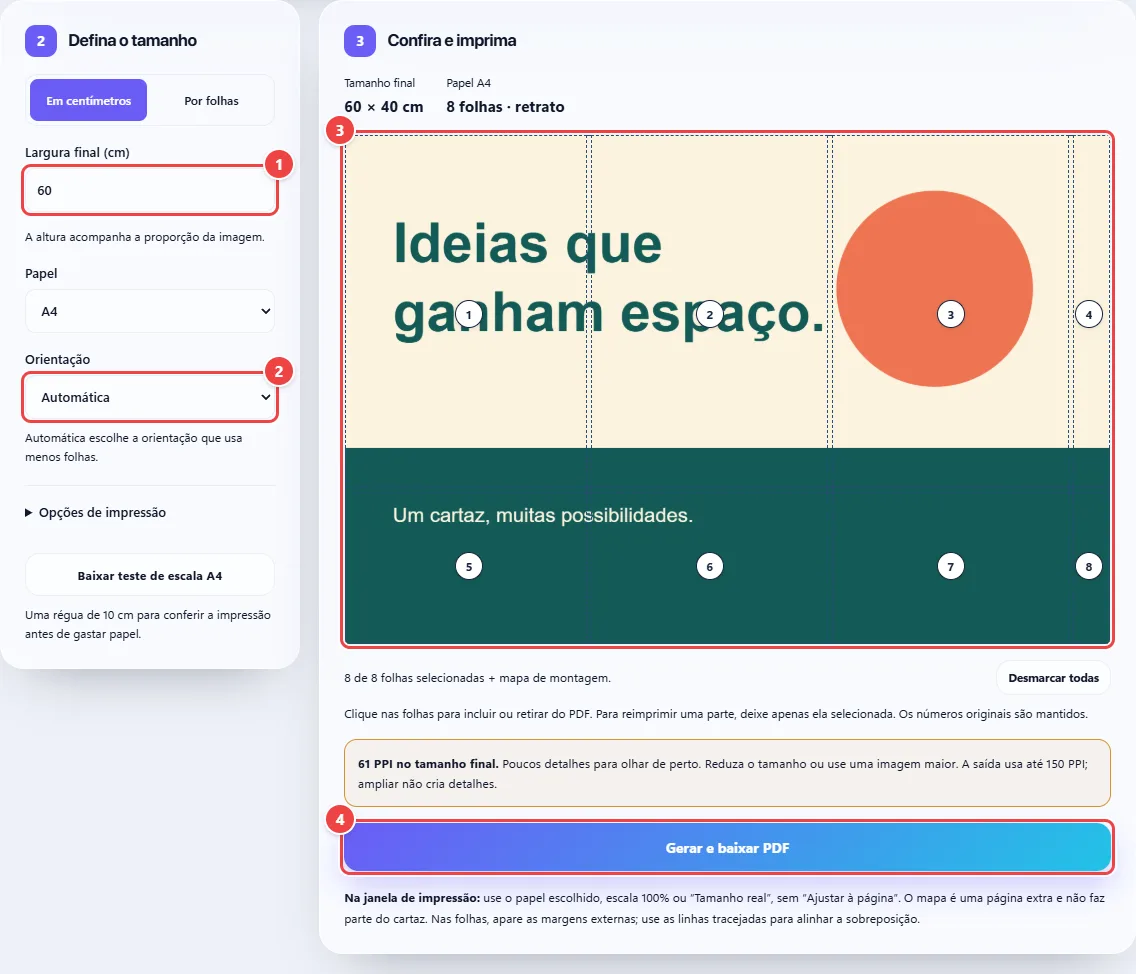
- Ponto 1: Informe a largura em centímetros; a altura acompanha a proporção.
- Ponto 2: Automática usa a orientação que exige menos papel.
- Ponto 3: Cada número identifica uma folha do cartaz.
- Ponto 4: Baixe o PDF para imprimir em escala 100%.
Ver o guia completo: situações reais de uso, dicas e limites →
Privacidade: Esta ferramenta roda inteiramente no seu navegador: seus arquivos e dados não são enviados a nenhum servidor do WebFaz. Saiba mais.
Perguntas frequentes
- Como imprimir uma imagem em várias folhas A4?
- Abra a imagem, escolha A4, informe o tamanho final e baixe o PDF. Cada página, exceto o mapa opcional, é uma parte do cartaz.
- Preciso aumentar o DPI da imagem?
- Alterar só o número de DPI não cria detalhes. O app mostra os pixels por polegada no tamanho final e limita a saída a 150 PPI.
- Como reimprimir só uma folha?
- Desmarque todas na prévia e selecione a parte desejada. A numeração original é mantida. Desative o mapa nas opções se não precisar dele novamente.
- As imagens saem do dispositivo?
- Não. A leitura, os recortes e o PDF são gerados no navegador. O envio entre apps também fica na memória desta página.
- Posso mandar uma imagem extraída de um documento?
- Sim. Na Extração de Imagens, use Imprimir em várias folhas no cartão da imagem. Ela chega pronta para configurar, sem baixar e abrir de novo.