Como imprimir uma imagem em várias folhas e montar um cartaz
Uma impressora A4 pode produzir partes de um cartaz grande. Defina o tamanho, confira a divisão e use as guias para montar, sem enviar sua imagem a um servidor.
Guia escrito por Marcelo Amantino · atualizado em 22 de outubro de 2026 · quem somos
Onde seus dados são processados
Esta ferramenta roda inteiramente no seu navegador: seus arquivos e dados não são enviados a nenhum servidor do WebFaz.
O navegador abre a imagem e calcula as partes em milímetros. O PDF é montado folha a folha, sem criar um canvas do tamanho de todo o cartaz. A exportação usa até 150 PPI e depende dos pixels disponíveis no original. Nenhum arquivo é enviado; recarregar a página descarta o trabalho atual.
Veja a lista completa na página de Privacidade & LGPD.
Situações reais de uso
Um cartaz de 60 cm para a sala
Situação: Você tem uma arte e uma impressora A4, mas precisa de uma largura maior do que uma folha.
- Abra a imagem ou experimente o exemplo.
- Escolha Em centímetros e informe 60 na largura. A altura acompanha a proporção.
- Escolha A4 e orientação automática. Confira o tamanho e o número de folhas.
- Baixe o PDF. Na impressão, escolha tamanho real / 100%, sem ajustar à página.
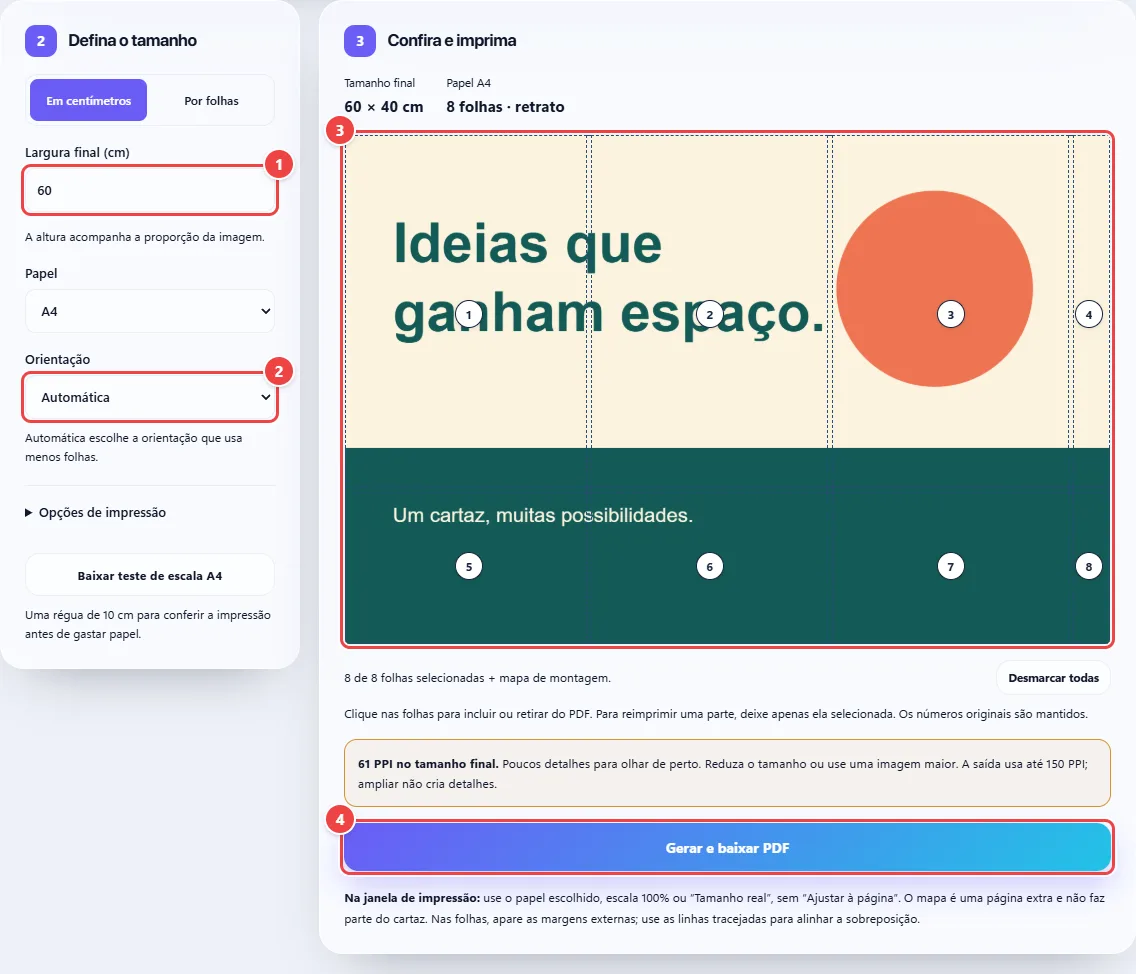
- Ponto 1: Informe a largura em centímetros; a altura acompanha a proporção.
- Ponto 2: Automática usa a orientação que exige menos papel.
- Ponto 3: Cada número identifica uma folha do cartaz.
- Ponto 4: Baixe o PDF para imprimir em escala 100%.
Resultado: Um mapa opcional e folhas numeradas para montar o cartaz na largura escolhida.
Aproveitar quatro folhas de papel
Situação: Você quer ampliar uma imagem usando exatamente duas colunas e duas linhas.
- Escolha Por folhas.
- Informe duas colunas e duas linhas.
- Confira a grade: o app gera quatro folhas, preservando a proporção da imagem com espaço em branco quando necessário.
- Baixe o teste A4 e meça a régua de 10 cm antes de imprimir o cartaz.
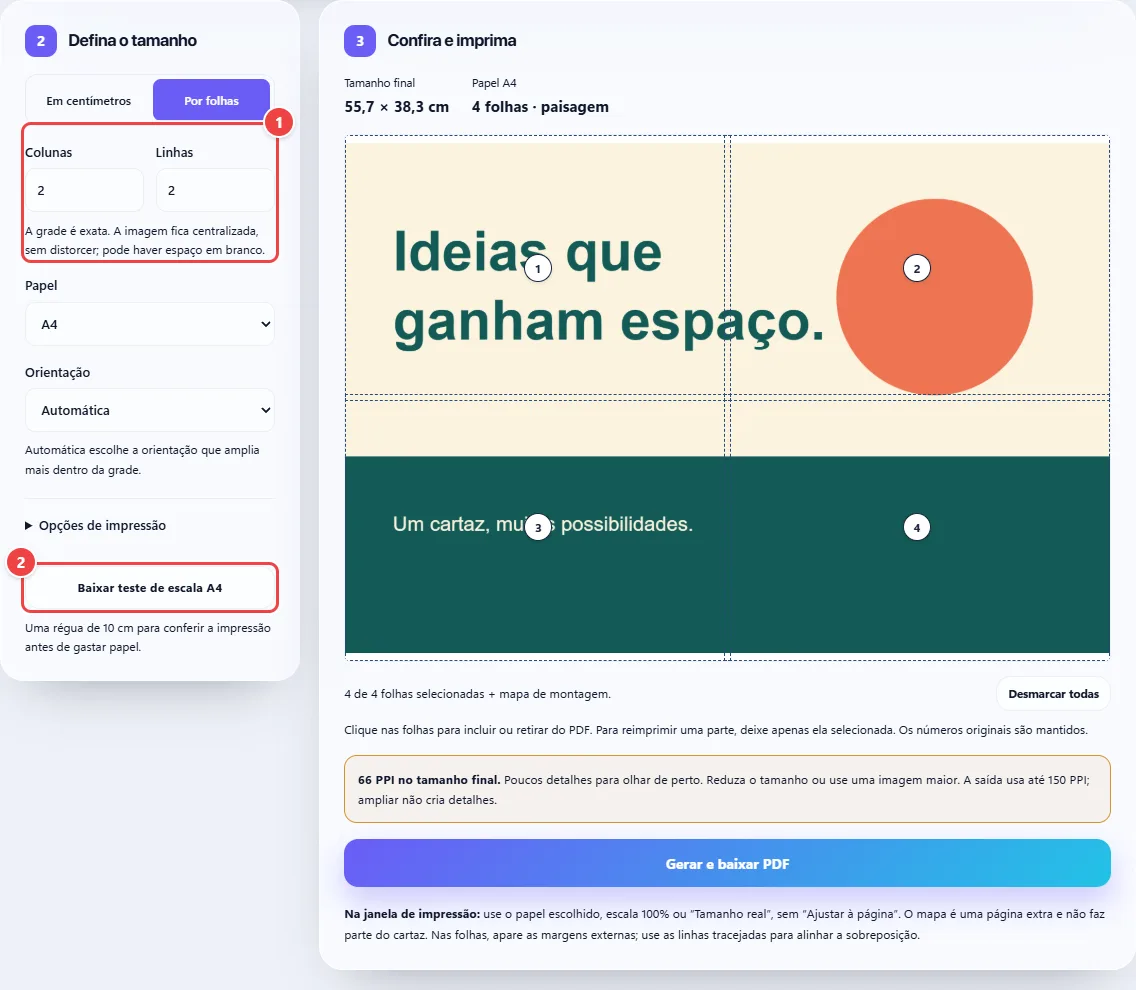
- Ponto 1: Escolha a quantidade exata de linhas e colunas.
- Ponto 2: Baixe uma régua de 10 cm para conferir a escala na impressão.
Resultado: Uma composição em quatro folhas, com a imagem centralizada e sem distorção.
Reimprimir uma parte que ficou danificada
Situação: Uma folha borrou ou foi cortada errada e você não quer imprimir tudo novamente.
- Mantenha a mesma imagem e as medidas originais.
- Clique em Desmarcar todas e selecione só a folha necessária na prévia.
- Nas opções, desmarque o mapa se não precisar dele.
- Baixe o novo PDF e confira a numeração da folha.
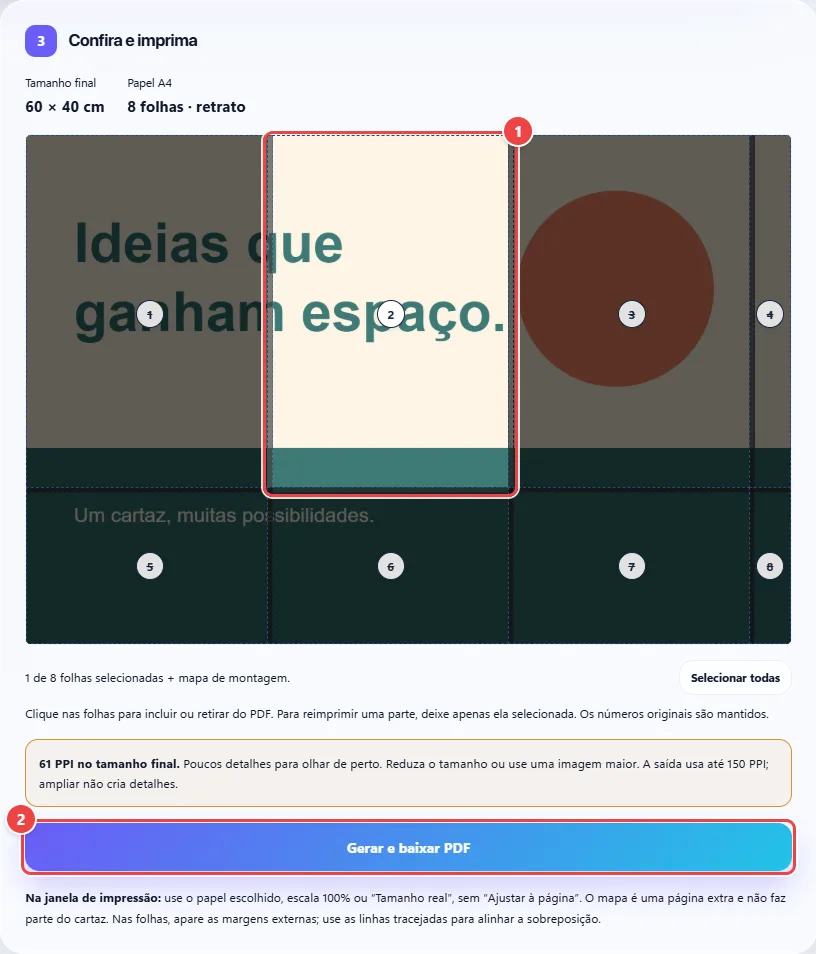
- Ponto 1: Só esta folha entrará no PDF, além do mapa se estiver ligado.
- Ponto 2: Gere o PDF das partes selecionadas.
Resultado: Apenas as partes selecionadas, com as posições e números do cartaz original.
Dicas para um resultado melhor
- O mapa não faz parte do cartaz: use-o para conferir a posição das folhas.
- Apare as bordas externas e alinhe o trecho repetido na sobreposição. As linhas tracejadas indicam essa região.
- A aparência na tela não garante nitidez no papel; faça uma impressão de teste e observe na distância de uso.
Limites e quando esta não é a melhor opção
- Até 40 MB e 40 megapixels na imagem, 100 folhas e 300 cm por lado.
- Até 150 PPI na exportação. Imagens pequenas não ganham detalhes ao ampliar.
- SVG vira imagem e GIF usa um quadro; este app não mantém vetores nem animações.
- Não há projeto persistente: guarde a imagem e anote as medidas se quiser refazer depois.
Perguntas frequentes
- Posso usar A3 ou Carta?
- Sim. Selecione o mesmo papel no app e na janela de impressão.
- Preciso imprimir sem bordas?
- Não. O app reserva margem configurável de 8 a 25 mm. Confira se sua impressora consegue imprimir dentro dela.