Como limpar um SVG e converter DXF em vetor, com unidades em milímetros
Um SVG exportado de um editor chega cheio de atributos e metadados, e uma máquina de corte espera dimensões em milímetros. Este guia mostra como remover o que não faz parte do desenho, ajustar as unidades e baixar um SVG limpo, além de converter um DXF ASCII 2D simples em vetor.
Guia escrito por Marcelo Amantino · atualizado em 6 de outubro de 2026 · quem somos
Onde seus dados são processados
Esta ferramenta roda inteiramente no seu navegador: seus arquivos e dados não são enviados a nenhum servidor do WebFaz.
O arquivo é lido e limpo no seu navegador e não é enviado ao WebFaz. Scripts, animações, imagens incorporadas e recursos externos são removidos por segurança.
Veja a lista completa na página de Privacidade & LGPD.
Situações reais de uso
Limpar um SVG de um editor
Situação: Um SVG do Inkscape tem dezenas de atributos do editor, metadados e elementos ocultos que só fazem peso.
- Clique em “Abrir arquivo” ou arraste o SVG (até 10 MB).
- Em “Limpar e exportar”, marque “Remover elementos ocultos” e “Remover atributos do editor”.
- Confira a prévia e o resumo abaixo dela: tamanho original, tamanho limpo, percentual de redução e quantos itens foram removidos.
- Clique em “Baixar SVG limpo”.
Resultado: Um SVG menor, só com o desenho.
Preparar o arquivo para corte a laser ou plotter
Situação: O software da máquina espera dimensões em milímetros.
- Em “Dimensões do SVG”, escolha a unidade de saída (preservar, pixels ou milímetros).
- Informe a resolução (DPI) de origem: com 96 DPI, 96 px equivalem a 25,4 mm. O desenho não muda de forma; mudam os valores de largura e altura.
- Baixe o SVG e confira as dimensões no software da máquina.
Resultado: Um SVG com as dimensões na unidade que o software de corte espera.
Converter um DXF simples em SVG
Situação: Você recebeu um desenho 2D em DXF e precisa dele como vetor.
- Abra o DXF ASCII 2D. Em “Unidade de origem do DXF”, escolha milímetros, pixels ou polegadas.
- Confira a prévia: curvas são aproximadas por segmentos.
- Baixe o SVG resultante. Para visualizar e exportar em PDF ou PNG, use a ferramenta de CAD.
Resultado: Um SVG a partir do DXF, na unidade certa.
Onde clicar, na prática
Imagens da própria ferramenta, com os pontos de clique numerados. Toque numa imagem para vê-la em tamanho original.
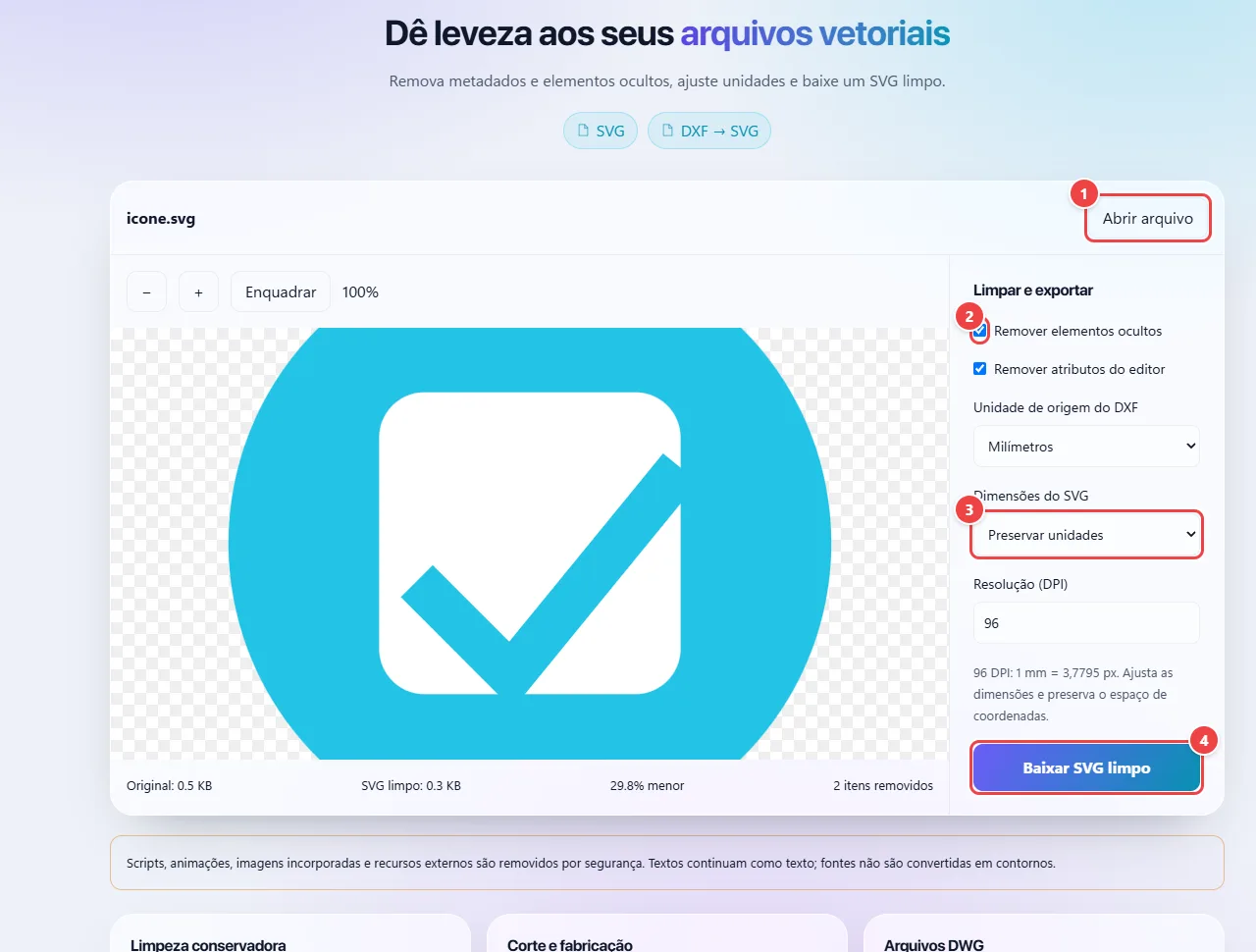
- Ponto 1: Abra um SVG ou um DXF (convertido para SVG).
- Ponto 2: Marque o que remover: elementos ocultos e atributos deixados por editores.
- Ponto 3: Defina as dimensões e a resolução de saída.
- Ponto 4: Baixe o SVG limpo.
Dicas para um resultado melhor
- Confira a prévia depois de limpar: remover elementos de um arquivo que depende de estilos externos pode mudar o desenho.
- Informe a unidade e o DPI de origem corretos: é daí que sai a escala final.
- Textos continuam como texto. Se a fonte não estiver instalada onde o arquivo for aberto, converta o texto em curvas no seu editor antes.
Limites e quando esta não é a melhor opção
- A conversão de DXF cobre desenhos 2D simples em formato ASCII; DWG não é aceito.
- Imagens incorporadas, scripts e animações são removidos por segurança.
- Remover elementos pode alterar arquivos que dependem de scripts ou estilos externos.
Perguntas frequentes
- Por que limpar um SVG?
- Reduz o tamanho e remove dados de editores que não afetam o desenho.
- O que são “elementos ocultos”?
- Objetos que o desenho não mostra, como os com display none, opacidade zero ou visibilidade oculta. Eles ocupam espaço no arquivo sem aparecer.
- Por que algumas imagens somem do SVG?
- Imagens incorporadas são removidas por segurança, junto com scripts e animações. O desenho vetorial é mantido.
- O arquivo é enviado a algum servidor?
- Não. A limpeza e a conversão acontecem no seu navegador.