Como ler e estudar e-books no navegador: notas, marcações, dois livros, tradução e voz
Este guia mostra, com imagens da própria ferramenta, como abrir um EPUB, PDF ou MOBI e usar os recursos que poucos leitores oferecem: acompanhar a tradução ao lado do original, ouvir o capítulo em voz alta e converter o livro para outro formato. Também mostra como ler dois livros ao mesmo tempo, marcar trechos em cores, criar notas e baixar o seu caderno e fazer backup de tudo. O livro é aberto no seu navegador, sem cadastro e sem instalar leitor nenhum.
Guia escrito por Marcelo Amantino · atualizado em 6 de outubro de 2026 · quem somos
Onde seus dados são processados
O livro é lido e interpretado no seu navegador e não é enviado ao WebFaz. A posição de leitura, as marcações e as notas ficam guardadas neste navegador, e o texto processado dos últimos livros fica em cache local para reabrir mais rápido, sem guardar o arquivo original. Duas coisas saem do navegador, só quando você pede: a tradução simultânea envia o texto da página ou do capítulo a um serviço de tradução por IA (o arquivo, as imagens e as notas não vão), e a consulta de uma palavra envia apenas essa palavra ao Wikcionário.
Veja a lista completa na página de Privacidade & LGPD.
Situações reais de uso
Abrir um livro e ajustar a leitura
Situação: Você tem um EPUB, PDF ou MOBI e quer ler no computador com conforto, sem instalar um leitor.
- Abra a página, clique na área “Arraste seu livro ou clique para abrir” e escolha o arquivo (EPUB, PDF ou MOBI clássico, até 40 MB). Sem um livro à mão, use “Experimentar com um livro”.
- Use o sumário para ir a um capítulo e a busca para localizar uma palavra ou frase.
- Ajuste o tema (papel, sépia ou noite), a fonte, as entrelinhas, o peso, a largura da coluna e o tamanho da letra. As escolhas ficam salvas neste navegador.
- Pode fechar a página quando quiser: a posição de leitura é guardada, e os livros recentes reabrem a partir do cache local.
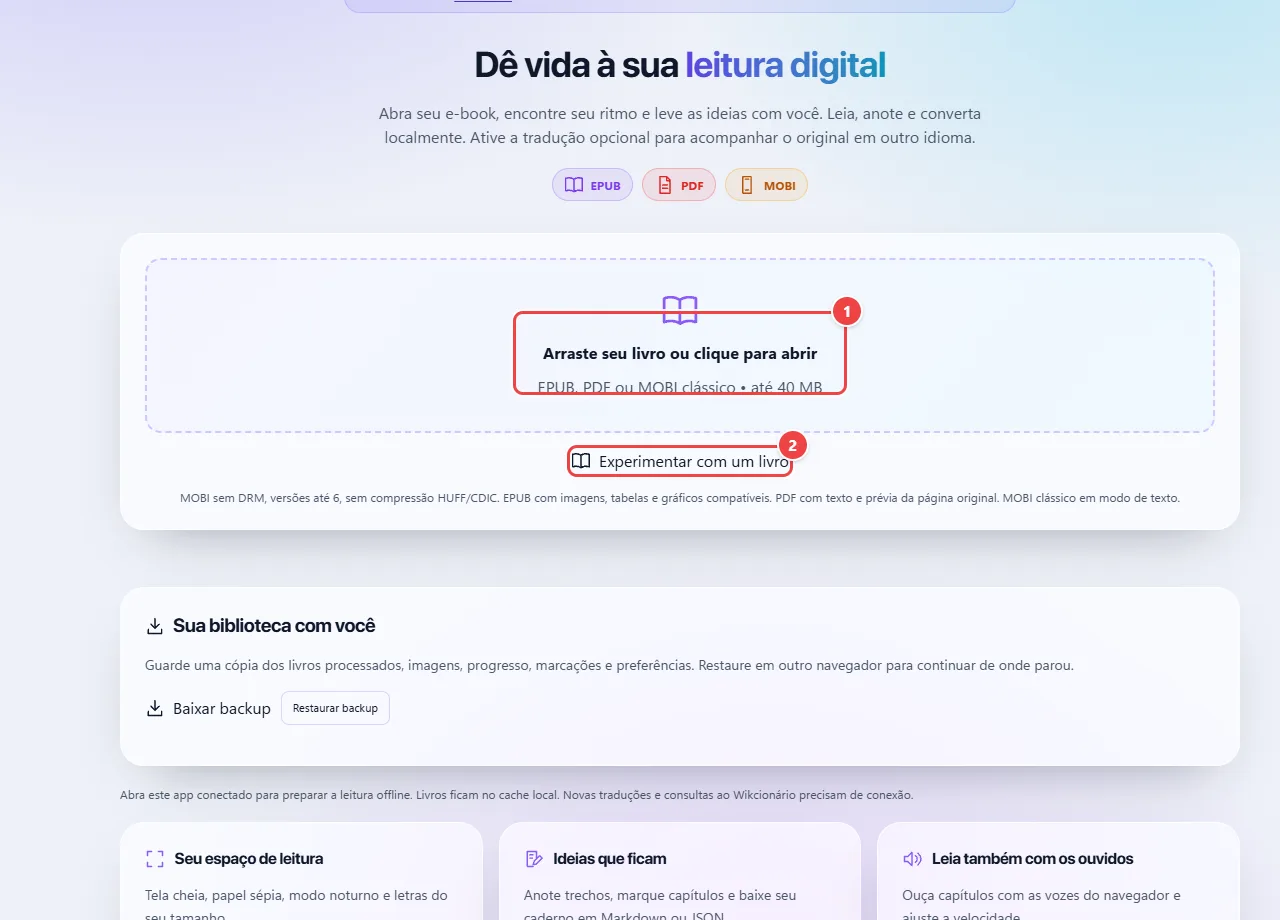
- Ponto 1: Abra um e-book EPUB, PDF ou MOBI (até 40 MB). O livro fica no seu navegador.
- Ponto 2: Sem um livro à mão? Experimente com um livro de exemplo.
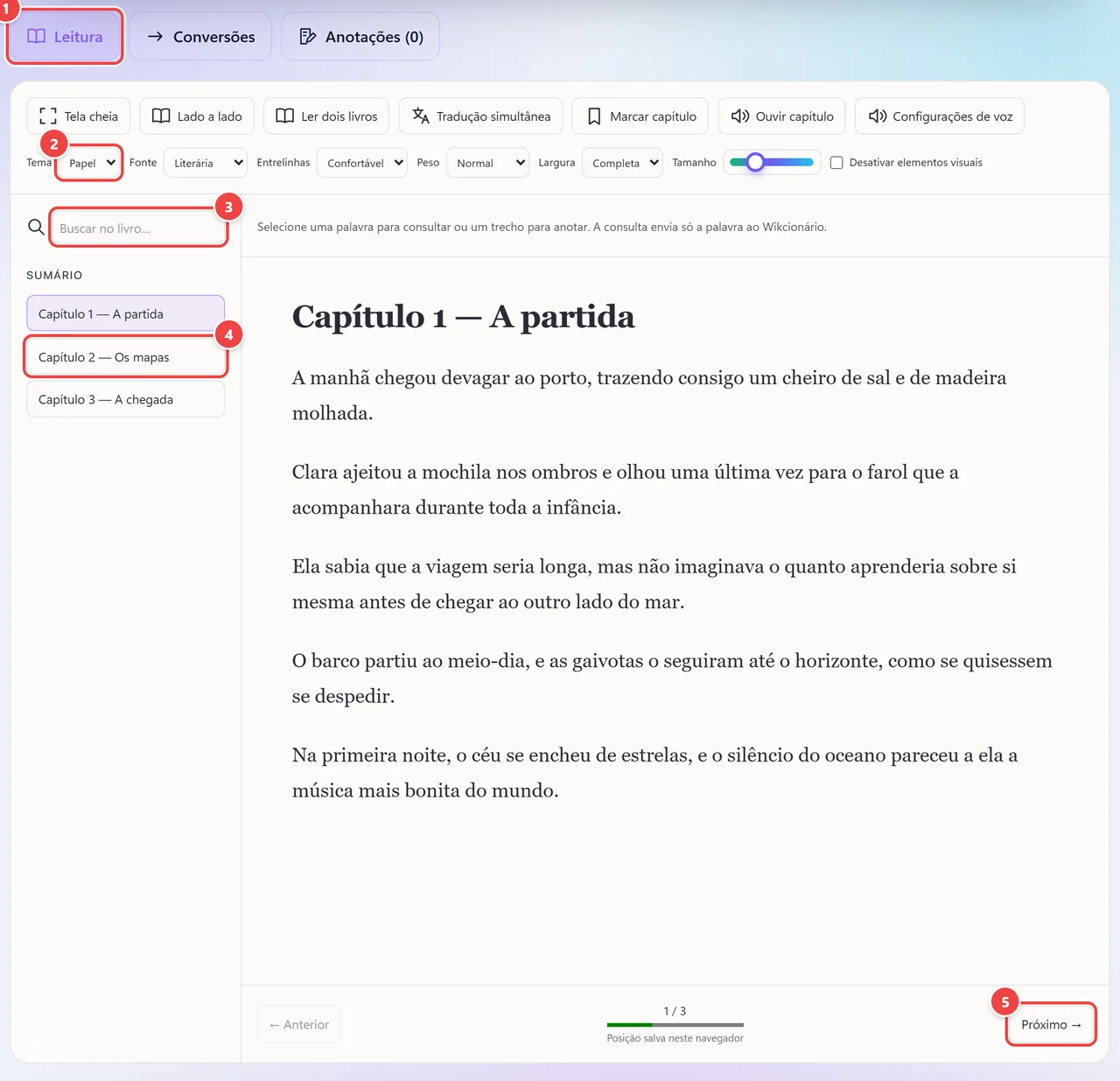
- Ponto 1: As três abas do livro: Leitura, Conversões (outros formatos) e Anotações (suas marcações e notas).
- Ponto 2: Ajuste a aparência: tema (papel, sépia ou noite), fonte, entrelinhas, peso, largura da coluna e tamanho da letra. As escolhas ficam salvas neste navegador.
- Ponto 3: Busque uma palavra ou frase em todo o livro.
- Ponto 4: O sumário leva direto a cada capítulo.
- Ponto 5: A posição de leitura é salva sozinha: ao reabrir o livro, você continua de onde parou.
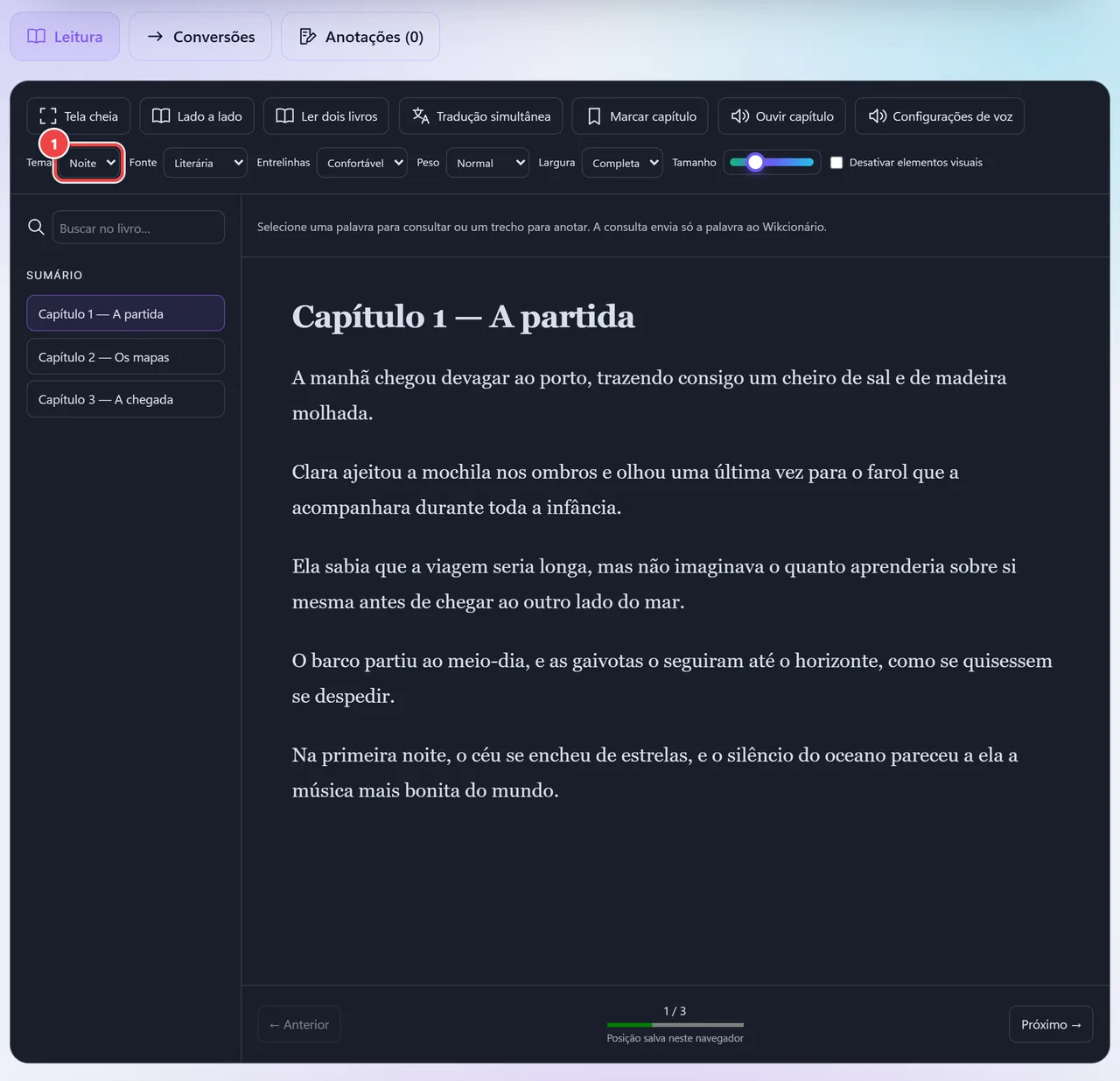
- Papel, sépia ou noite: troque o tema do leitor sem mudar o tema do site.
Resultado: Um livro aberto do seu jeito, que retoma de onde você parou.
Marcar trechos e criar notas
Situação: Você está estudando um texto e quer destacar as ideias importantes e comentar as mais difíceis.
- Selecione um trecho com o mouse. Aparece um menu com Copiar, Anotar e Consultar palavra.
- Escolha uma das cinco cores, o estilo (realce ou sublinhado) e clique em “Marcar”. Seleções que passam de um parágrafo para outro também funcionam.
- Para comentar, clique em “Anotar”, escreva a sua ideia na janela “Guardar uma ideia” e salve o trecho com a anotação.
- Para saber o significado de uma palavra, selecione-a e use “Consultar palavra”: só essa palavra é enviada ao Wikcionário.
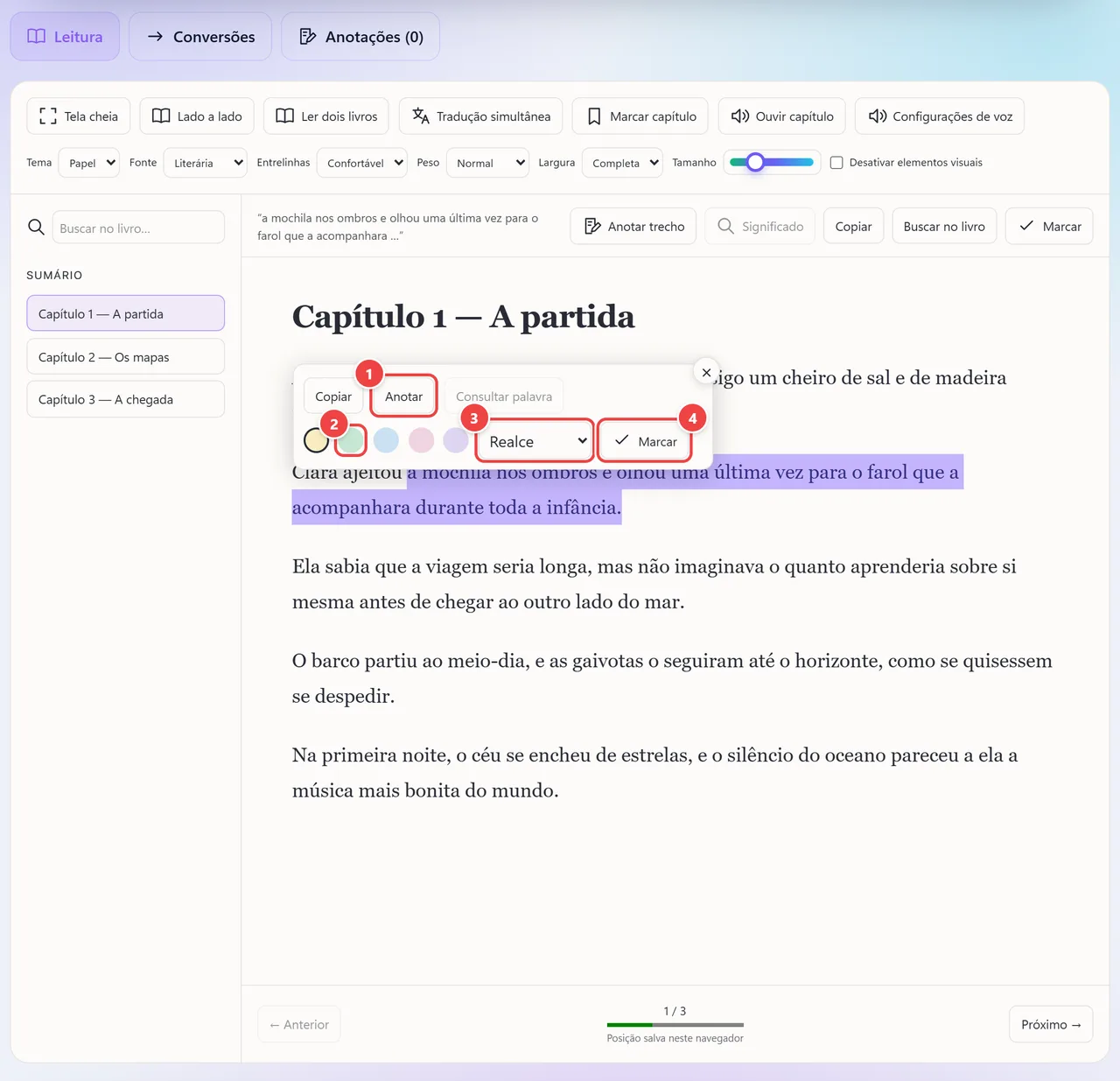
- Ponto 1: Anotar: guarda o trecho com uma nota sua. Copiar e Consultar palavra (significado no Wikcionário) ficam ao lado.
- Ponto 2: Escolha entre cinco cores de marcação.
- Ponto 3: Realce ou sublinhado: o estilo da marcação.
- Ponto 4: Marcar grava a marcação no livro. Ela continua lá quando você reabre o arquivo.
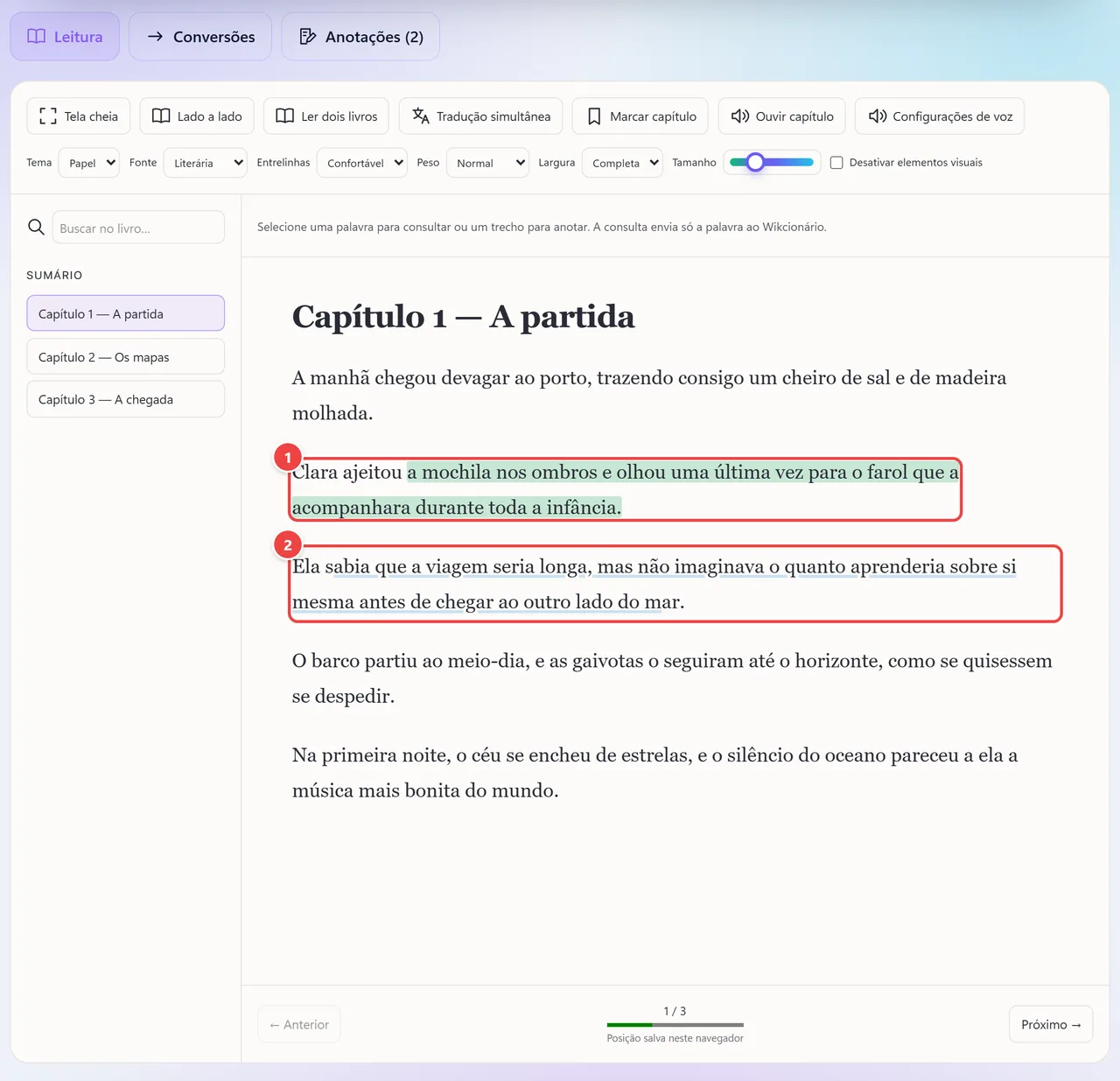
- Ponto 1: Realce verde: as marcações ficam no texto e são guardadas neste navegador.
- Ponto 2: Sublinhado azul: cada marcação pode ter a sua cor e o seu estilo (realce ou sublinhado).
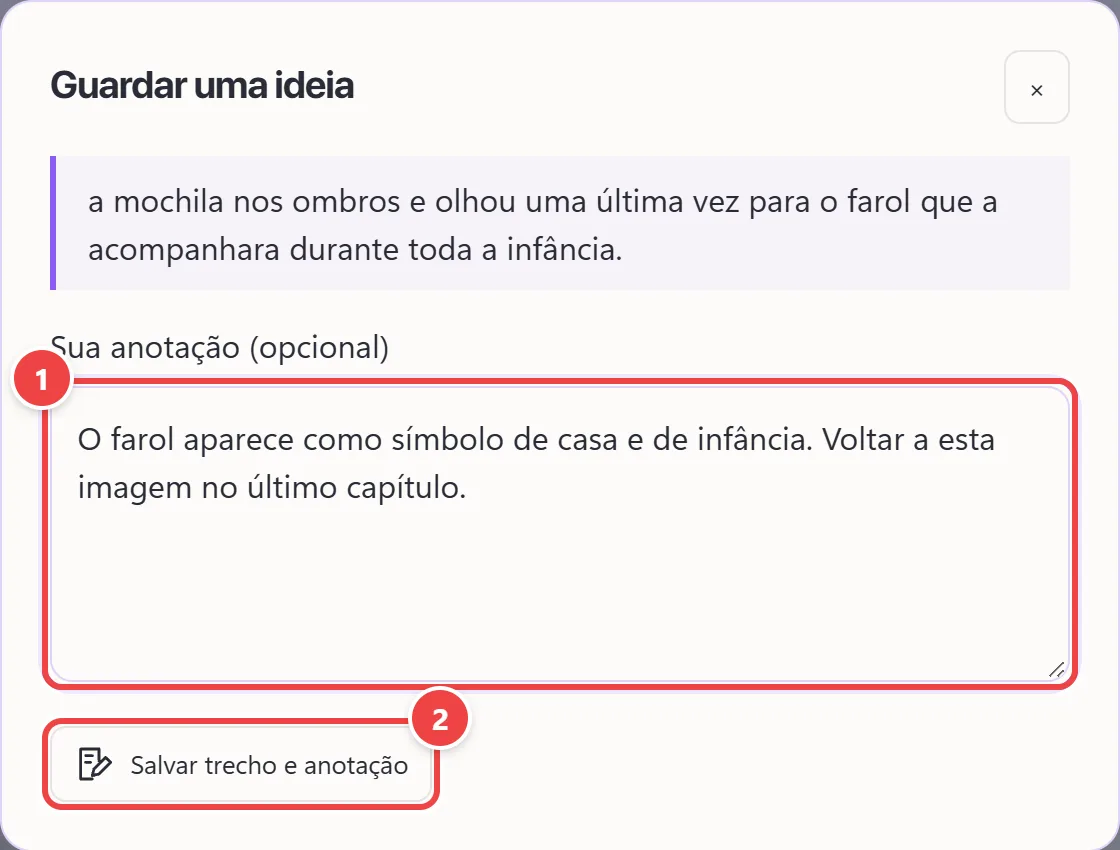
- Ponto 1: Escreva a sua anotação (opcional): o trecho selecionado aparece acima, como citação.
- Ponto 2: Salvar trecho e anotação: a nota vai para a aba Anotações.
Resultado: Trechos coloridos no texto e notas ligadas a cada trecho, guardadas neste navegador.
Baixar o caderno de notas e fazer backup
Situação: Você terminou uma sessão de estudo e quer guardar as notas fora do navegador, ou levar tudo para outro computador.
- Abra a aba “Anotações”: ali estão todas as notas e marcações do livro.
- Clique em “Baixar Markdown” para um caderno em texto, pronto para o seu app de notas, ou em “Baixar JSON” para o formato estruturado.
- Para um backup completo, escolha em “Incluir no backup” os livros dos recentes ou só o livro aberto e clique em “Baixar backup”. O arquivo leva livros, imagens, progresso, notas e preferências.
- Em outro navegador ou computador, use “Restaurar backup” e selecione o arquivo. As notas são combinadas pelo identificador, sem duplicar.
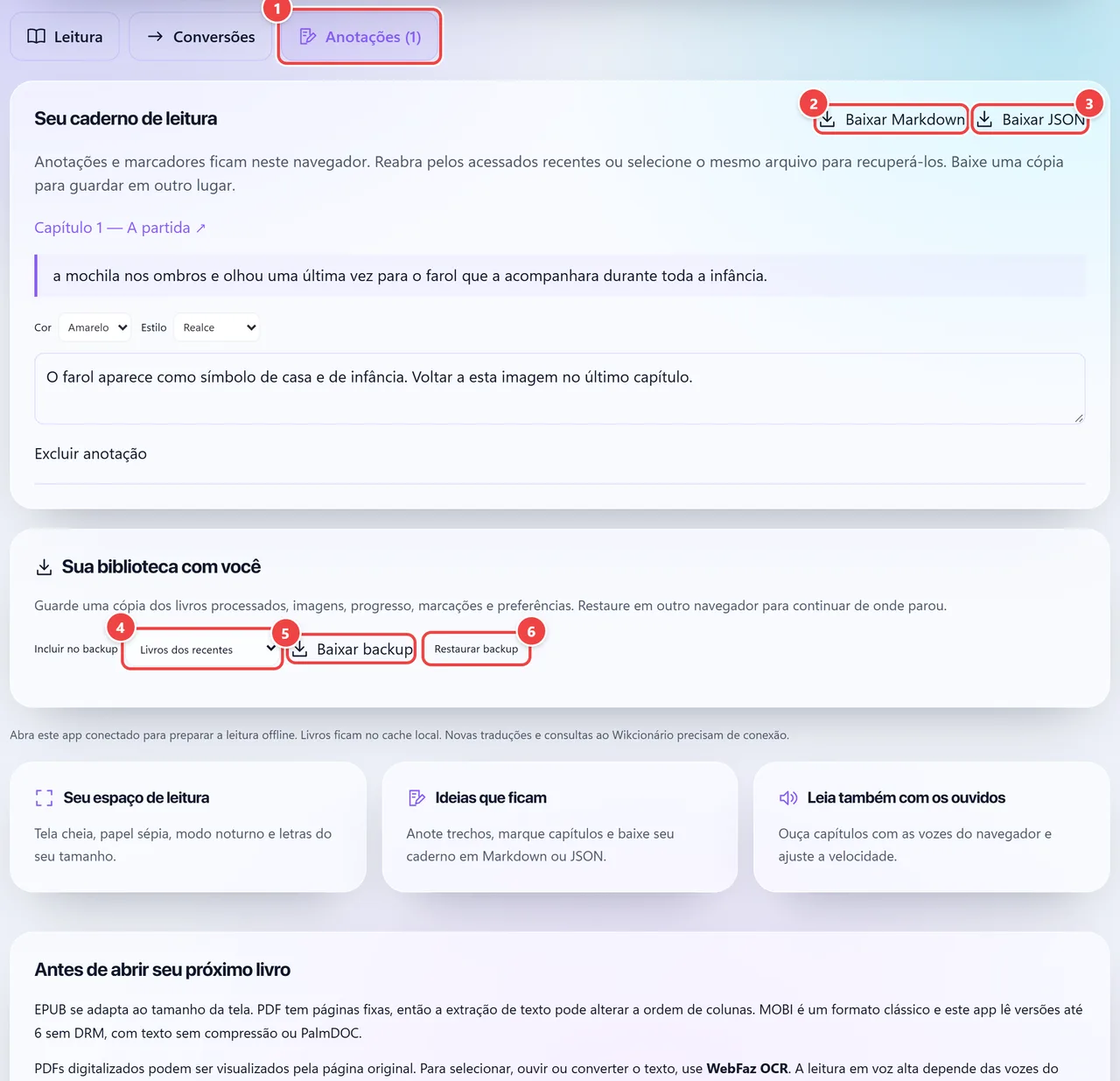
- Ponto 1: A aba Anotações reúne todas as notas e marcações do livro.
- Ponto 2: Baixar Markdown: o caderno de notas em texto, pronto para abrir em apps de anotação.
- Ponto 3: Baixar JSON: as notas em formato estruturado.
- Ponto 4: Escolha o que entra no backup: os livros dos recentes ou só o livro aberto.
- Ponto 5: Baixar backup: um arquivo com livros, imagens, progresso, notas e preferências.
- Ponto 6: Restaurar backup: devolve tudo em outro navegador ou computador, sem duplicar notas.
Resultado: Suas notas em Markdown ou JSON e um backup que restaura a biblioteca inteira.
Converter o livro para EPUB, PDF ou TXT
Situação: Você quer ler um PDF no celular com texto ajustável, ou imprimir um EPUB.
- Com o livro aberto, vá à aba “Conversões”.
- Escolha o formato de saída: EPUB (texto que se adapta ao leitor), PDF (páginas para imprimir ou compartilhar) ou TXT (texto leve e editável).
- Ajuste o título e o autor que vão no arquivo novo e, no PDF, a fonte e o tamanho do texto.
- Clique em “Converter e baixar”. Um MOBI clássico, sem DRM, também pode ser aberto e convertido; a saída em MOBI não existe.
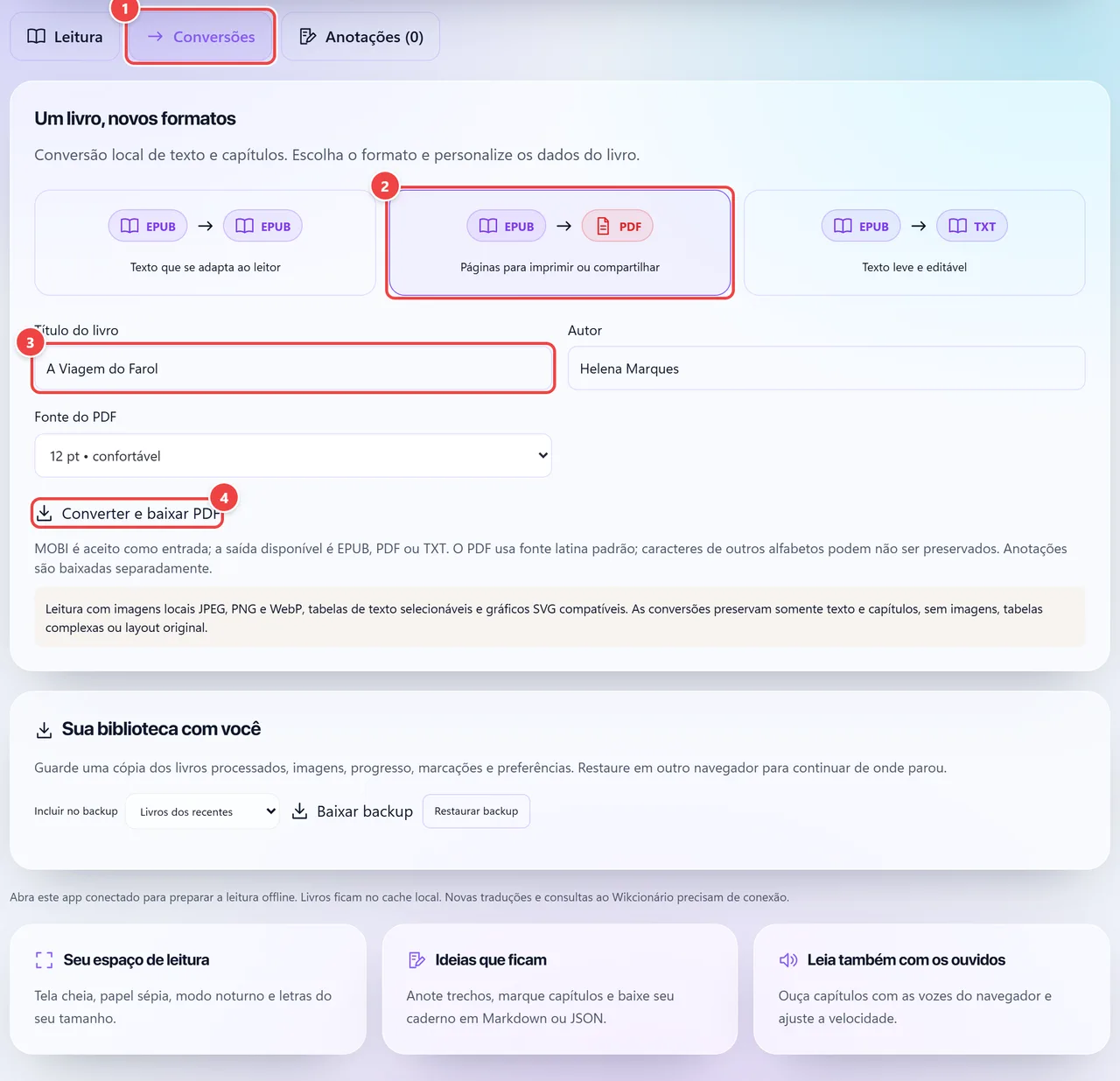
- Ponto 1: Conversões: transforme o livro aberto em outro formato, tudo no navegador.
- Ponto 2: Escolha o formato de saída: EPUB (texto que se adapta ao leitor), PDF (páginas para imprimir ou compartilhar) ou TXT (texto leve e editável).
- Ponto 3: Ajuste o título e o autor que vão no arquivo novo.
- Ponto 4: Converter e baixar gera o arquivo. A conversão preserva texto e capítulos, mas não capas, imagens nem a diagramação original.
Resultado: Um arquivo novo com o texto e os capítulos do livro, gerado no seu navegador.
Ler dois livros ao mesmo tempo ou em duas páginas
Situação: Você quer comparar duas edições, consultar uma obra enquanto lê outra, ou ler com cara de livro aberto.
- Clique em “Ler dois livros”. Abre-se um segundo leitor, com capítulos e rolagem independentes.
- Escolha o segundo livro entre os recentes ou use “Abrir outro livro” para enviar outro arquivo.
- Para ler em páginas, clique em “Lado a lado”: o capítulo é dividido em duas colunas, com navegação de duas em duas páginas.
- Marcações, busca e leitura em voz continuam disponíveis nos dois modos.
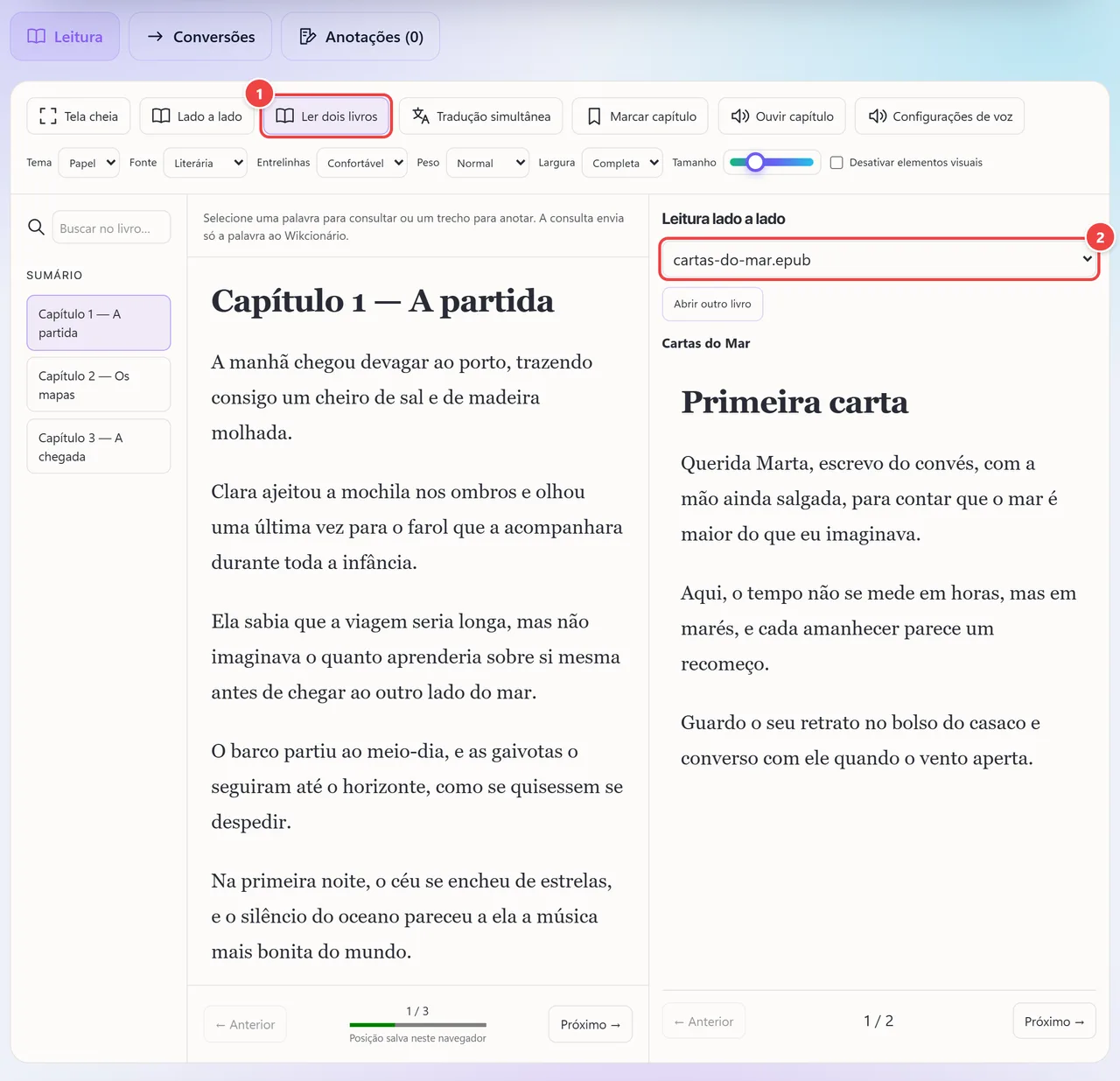
- Ponto 1: Ler dois livros abre um segundo leitor, independente do primeiro.
- Ponto 2: Escolha o segundo livro entre os recentes ou abra outro arquivo. Cada leitor tem capítulos e rolagem próprios: bom para comparar edições, traduções ou consultar uma obra enquanto lê outra.
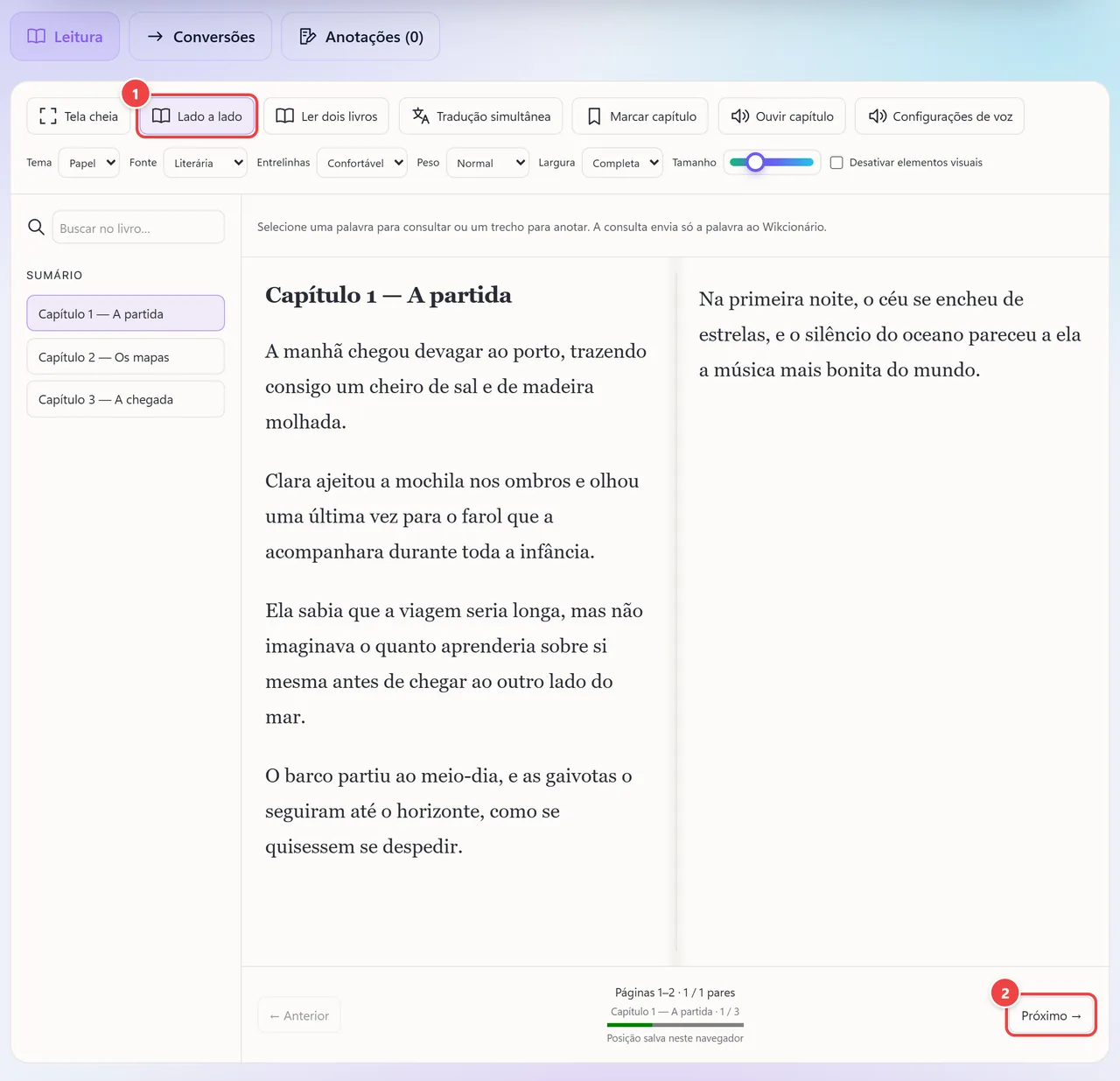
- Ponto 1: Lado a lado pagina o capítulo em duas colunas, com uma divisória simulando o livro aberto. O tamanho da letra e a fonte se ajustam sozinhos.
- Ponto 2: A navegação avança de duas em duas páginas. Marcações, busca e leitura em voz continuam funcionando.
Resultado: Dois livros abertos lado a lado, ou um capítulo paginado como um livro aberto.
Acompanhar a leitura com a tradução ao lado
Situação: Você lê um livro em outro idioma e quer conferir o sentido sem sair da página.
- Clique em “Tradução simultânea”.
- Escolha o idioma original (ou deixe detectar) e o idioma da tradução, entre nove opções.
- Leia o aviso e clique em “Ativar tradução”. Só o texto da página ou do capítulo é enviado ao serviço de tradução; o arquivo, as imagens e as notas não vão.
- O original aparece à esquerda e a tradução à direita, parágrafo por parágrafo. Ao mudar de página ou capítulo, a tradução se atualiza sozinha.
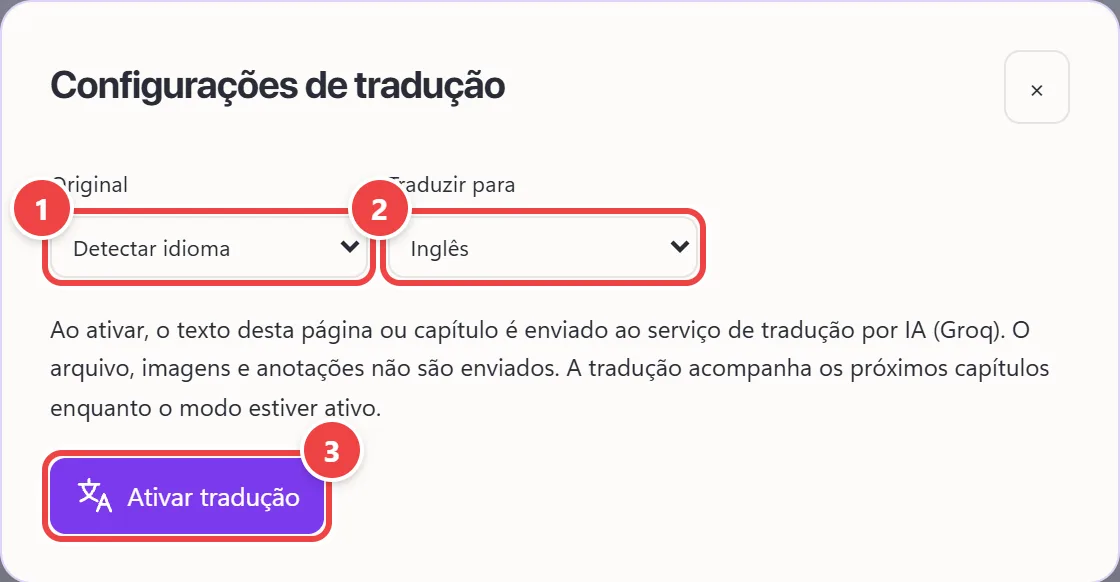
- Ponto 1: Idioma original: detectar automaticamente ou escolher.
- Ponto 2: Idioma da tradução: nove idiomas disponíveis, com português como destino inicial.
- Ponto 3: Ativar tradução: só o texto da página ou do capítulo é enviado ao serviço de tradução por IA. O arquivo, as imagens e as notas não são enviados.
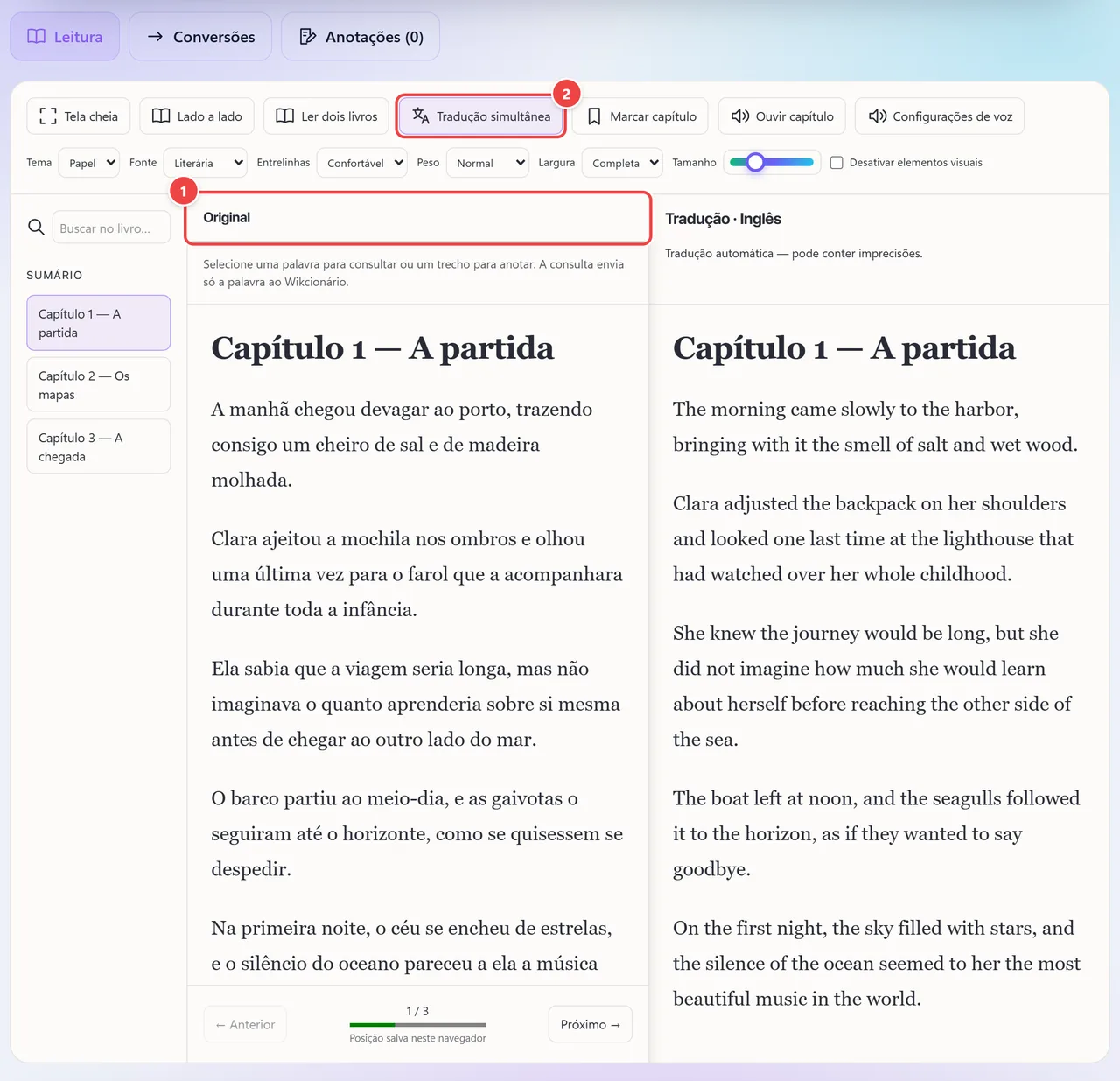
- Ponto 1: O texto original fica à esquerda, e você continua podendo marcar e anotar nele.
- Ponto 2: A tradução acompanha o original, parágrafo por parágrafo, e se atualiza ao mudar de capítulo. É uma tradução automática e pode conter imprecisões.
Resultado: Original e tradução lado a lado. A tradução é automática e pode ter imprecisões: use como apoio.
Ouvir o capítulo em voz alta
Situação: Você quer continuar a leitura sem olhar para a tela.
- Clique em “Configurações de voz” e escolha a voz entre as instaladas no seu aparelho; as em português aparecem primeiro.
- Ajuste a velocidade (de 0,5× a 2×), o tom e o volume e use “Testar voz” para ouvir uma amostra.
- Clique em “Ouvir capítulo”. Mudar uma configuração interrompe a leitura atual; clique em “Ouvir capítulo” de novo para recomeçar.
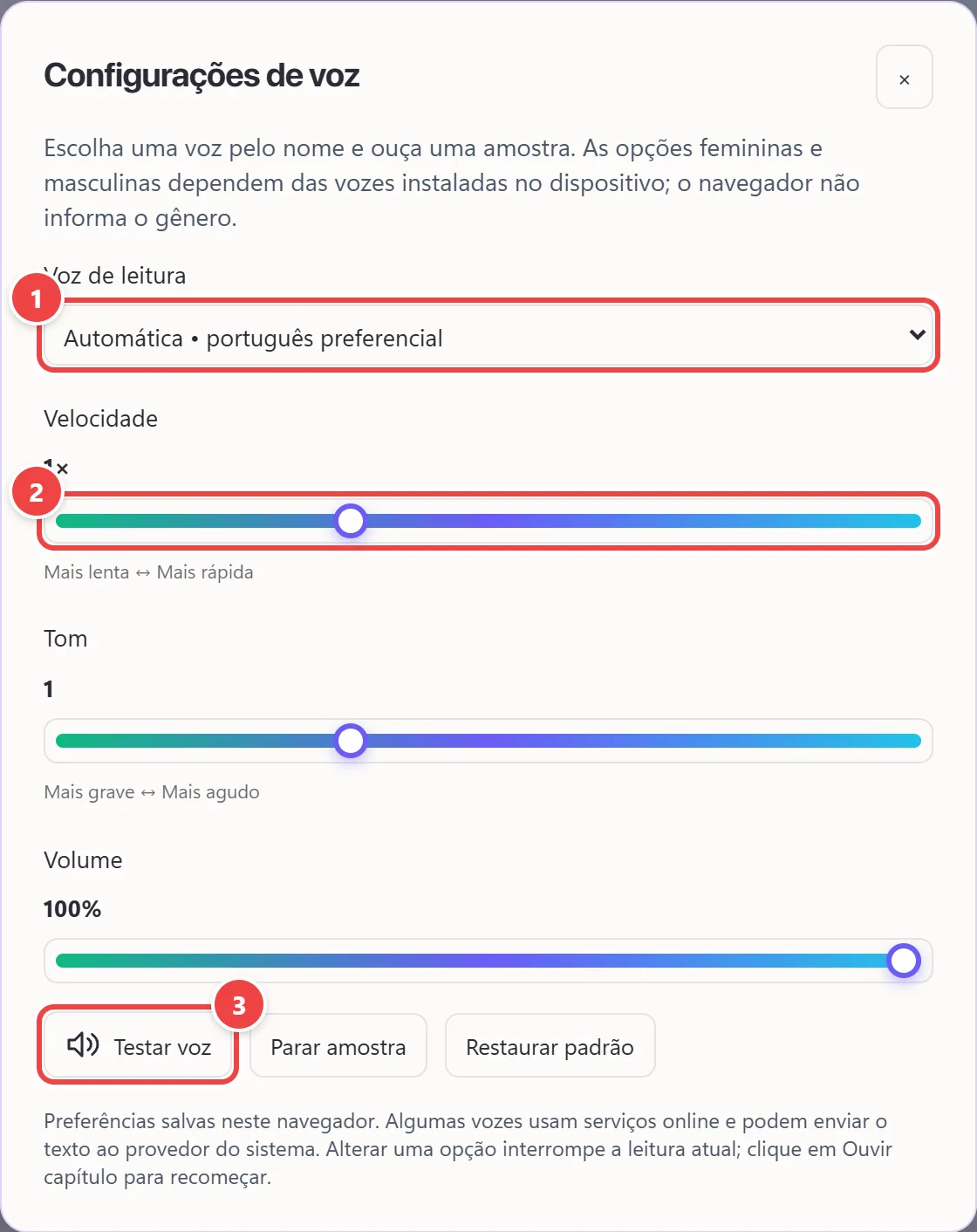
- Ponto 1: Escolha a voz entre as instaladas no seu aparelho; as em português aparecem primeiro. As opções variam conforme o sistema.
- Ponto 2: Velocidade (de 0,5× a 2×), tom e volume.
- Ponto 3: Teste a voz com uma amostra antes de ouvir o capítulo.
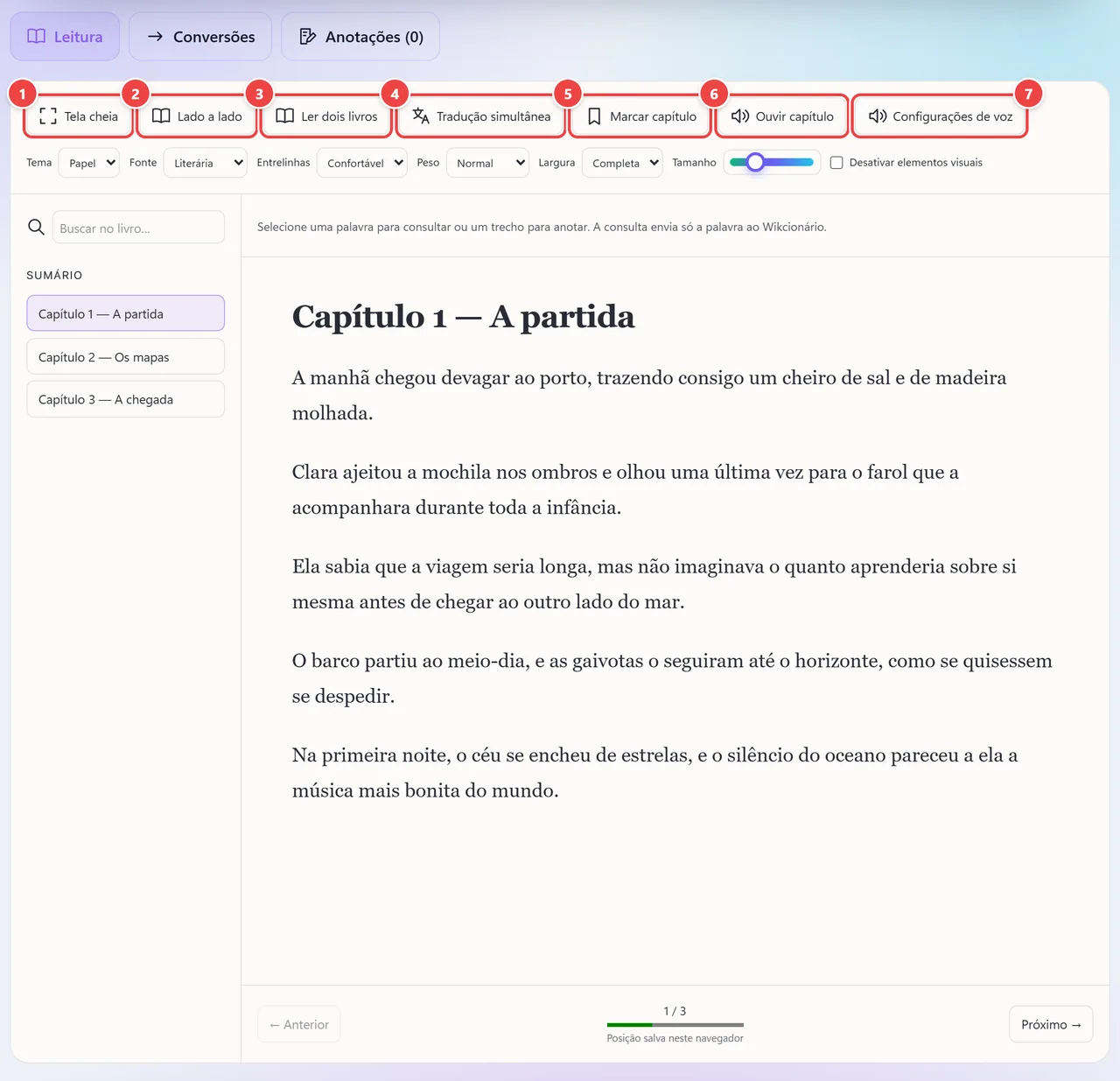
- Ponto 1: Tela cheia: leitura sem distrações.
- Ponto 2: Lado a lado: o capítulo em duas páginas, como num livro aberto.
- Ponto 3: Ler dois livros: abre um segundo leitor independente ao lado do primeiro.
- Ponto 4: Tradução simultânea: o original de um lado e a tradução do outro.
- Ponto 5: Marcar capítulo: cria um marcador no capítulo atual.
- Ponto 6: Ouvir capítulo: lê o capítulo em voz alta, com as vozes do seu aparelho.
- Ponto 7: Configurações de voz: escolha a voz, a velocidade, o tom e o volume.
Resultado: O capítulo lido na voz e no ritmo que você escolheu.
Dicas para um resultado melhor
- Para converter PDF em EPUB, prefira PDFs com texto selecionável: PDFs escaneados são imagens e não têm texto para converter.
- Baixe as notas e faça um backup ao fim de cada sessão de estudo: limpar os dados do navegador apaga as anotações.
- Use a busca e o sumário em livros longos, e “Lado a lado” em telas grandes.
- Revise a tradução simultânea antes de citá-la: ela é automática.
Limites e quando esta não é a melhor opção
- Livros com DRM (a proteção de lojas) não podem ser abertos, e o MOBI só é lido nas versões antigas, sem compressão especial.
- As conversões levam texto e capítulos, mas não capas, imagens, fontes originais nem a diagramação. PDFs com colunas ou tabelas podem exigir revisão.
- PDF escaneado pode ser visualizado, mas não permite seleção, voz nem conversão de texto sem um passo de OCR.
- Há limites de 40 MB por livro e de 500 notas por livro.
- A leitura por voz depende das vozes do seu sistema; algumas podem usar serviços online do fabricante.
Perguntas frequentes
- Meu livro é enviado a algum servidor?
- Não. O livro é aberto no navegador. Só o texto a traduzir, se você ativar a tradução simultânea, e a palavra consultada no dicionário saem dele.
- Minhas notas ficam salvas?
- Ficam neste navegador, junto com a posição de leitura. Para guardar uma cópia fora dele, baixe as notas em Markdown ou JSON ou faça um backup completo.
- Funciona sem internet?
- Depois da primeira visita, o leitor e os livros em cache podem ser reabertos sem conexão. A tradução e a consulta de palavras precisam de internet.
- Posso gerar um MOBI?
- Não. As saídas disponíveis são EPUB, PDF e TXT.